
Ứng dụng dùng chung
 Admin
Admin
Chia sẻ màn hình điện thoại lên Zoom trên iPhone, Android: có tiếng, giấu thông báo, dừng chia sẻ
Admin
Admin
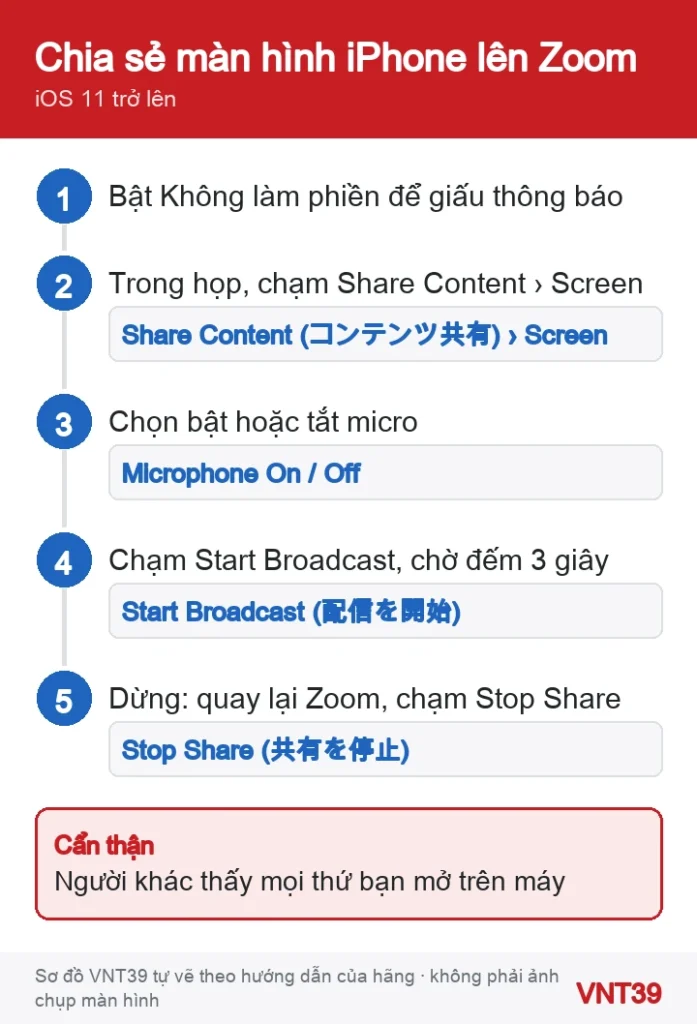
Cần cho thầy cô xem bài làm trên điện thoại, cho đồng nghiệp xem ảnh, hay chỉ người thân cách bấm một app trong lúc họp Zoom? App Zoom trên điện thoại chia sẻ được cả màn hình. Trên iPhone, Zoom dùng tính năng phát sóng màn hình của iOS, các bước hơi khác Android. Bài này đi theo hướng dẫn của Zoom, kèm lưu ý riêng tư.
Áp dụng cho (kiểm 29/10/2026): App Zoom Workplace. iPhone, iPad cần iOS 11 trở lên. Android: Zoom có hướng dẫn về bảo mật và âm thanh khi chia sẻ, nhưng không có trang từng bước riêng cho Android, nên phần Android mô tả theo các nút Zoom nêu. Chủ phòng phải cho phép người tham gia chia sẻ màn hình. Zoom không có trang trợ giúp tiếng Việt, nên tên nút trong bài ghi theo tiếng Anh, kèm tiếng Nhật trong ngoặc khi trang Zoom tiếng Nhật có. App hiển thị theo ngôn ngữ của máy và Zoom đôi khi đổi tên nút giữa các phiên bản, nên chữ trên máy bạn có thể khác một chút.
Phần iPhone theo trang hướng dẫn riêng của Zoom cho iOS. Phần Android theo các trang Zoom về nút chia sẻ và âm thanh.
Nhận xét của VNT39: Khi chia sẻ cả màn hình iPhone, Zoom không cho vẽ chú thích lên màn hình. Muốn khoanh vùng, hãy chụp màn hình rồi chia sẻ ảnh.
Trên điện thoại, chạm More › Security (セキュリティ), bật Share screen (画面共有) trong phần cho phép người tham gia. Trên máy tính, bấm mũi tên cạnh nút Share › Host tools for share, ở mục Who can share? chọn All participants.
Người trong phòng thấy màn hình điện thoại của bạn theo thời gian thực. Trên iPhone, thanh trạng thái có màu đỏ trong suốt thời gian phát. Dừng chia sẻ xong, kiểm tra lại thanh đỏ đã tắt.
Chia sẻ không phải là ghi hình. Nhưng nếu chủ phòng đang ghi cuộc họp, phần bạn chia sẻ có thể nằm trong bản ghi. Xem ghi hình cuộc họp Zoom.
Đó là việc khác: điện thoại thay camera của laptop. Với Android và Windows 11, xem dùng điện thoại Android làm webcam.
Khi nào nên dừng lại: Nếu iPhone không mở được Trung tâm điều khiển, màn hình tự chạm (loạn cảm ứng) hay tối đen khi chia sẻ, hoặc máy nóng và tắt nguồn khi họp lâu, đó có thể là lỗi màn hình hoặc pin. Bạn có thể gửi máy tới cửa hàng để kiểm tra.
Muốn quay lại màn hình kèm tiếng để gửi sau, xem quay màn hình iPad không có tiếng. Cùng đợt: nền ảo Zoom và Zoom trên điện thoại không có tiếng.
Các bước trong bài theo trang hỗ trợ chính thức của hãng, kiểm lại ngày 29/10/2026. Tên menu có thể khác đôi chút tùy phiên bản và ngôn ngữ máy. Các đoạn «Nhận xét của VNT39» và «Khi nào nên dừng lại» là lời khuyên của cửa hàng. Sơ đồ trong bài do Mobile VNT 39 tự vẽ để minh họa thứ tự thao tác, không phải ảnh chụp màn hình.


 Ứng dụng dùng chung
 Ứng dụng dùng chung
 Ứng dụng dùng chung
 Ứng dụng dùng chung
Bạn có thể bình luận ngay bằng họ tên và email. Đăng nhập là tùy chọn.
Chưa có bình luận nào. Hãy đặt câu hỏi đầu tiên.
VNT39 sử dụng cookie để website hoạt động ổn định, đo lường hiệu quả và cải thiện trải nghiệm mua sắm.
VNT39 sử dụng cookie để website hoạt động ổn định, đo lường hiệu quả và cải thiện trải nghiệm mua sắm.
Nhận khuyến mãi sửa chữa, linh kiện, iPhone/MacBook và PC Gaming mới nhất.
Đăng nhập để theo dõi đơn hàng hoặc tạo tài khoản mới bằng email và mã xác minh 6 số.
Tạo tài khoản bằng email. Chúng tôi sẽ gửi mã xác minh 6 số để hoàn tất.