


CleanMyMac là ứng dụng dọn dẹp và bảo trì máy Mac của MacPaw; phiên bản giao diện mới ra mắt năm 2024 thường được gọi là CleanMyMac 5. Nhiều người tìm ứng dụng này khi Mac báo đầy ổ đĩa hoặc chạy chậm. Trước khi mua hay cài bất kỳ công cụ dọn dẹp nào, bạn nên biết macOS đã có sẵn khá nhiều công cụ làm việc tương tự.
CleanMyMac làm gì?
- Tìm tệp lớn, tệp cũ, bộ nhớ đệm, tệp rác của ứng dụng để xoá.
- Gỡ ứng dụng kèm các tệp đi theo nó.
- Quản lý ứng dụng chạy cùng máy, cập nhật ứng dụng.
- Quét phần mềm độc hại.
Muốn dùng, hãy tải từ trang chính thức macpaw.com, Mac App Store, hoặc qua dịch vụ Setapp của MacPaw. Bản tải chính thức cho dùng thử; các gói mua và giá xem trực tiếp trên trang của hãng.
Vì sao không nên dùng bản crack?
Ứng dụng dọn dẹp cần quyền truy cập rộng: toàn bộ ổ đĩa, thư mục người dùng, đôi khi quyền quản trị. Một bản bị sửa đổi có quyền đó là cách lý tưởng để đánh cắp dữ liệu. Ngoài ra, để mở được app bị sửa, người dùng thường phải tắt lớp bảo vệ Gatekeeper. Khi tắt Gatekeeper, mọi ứng dụng tải về đều chạy mà không qua kiểm tra của Apple.

Dọn Mac bằng công cụ có sẵn
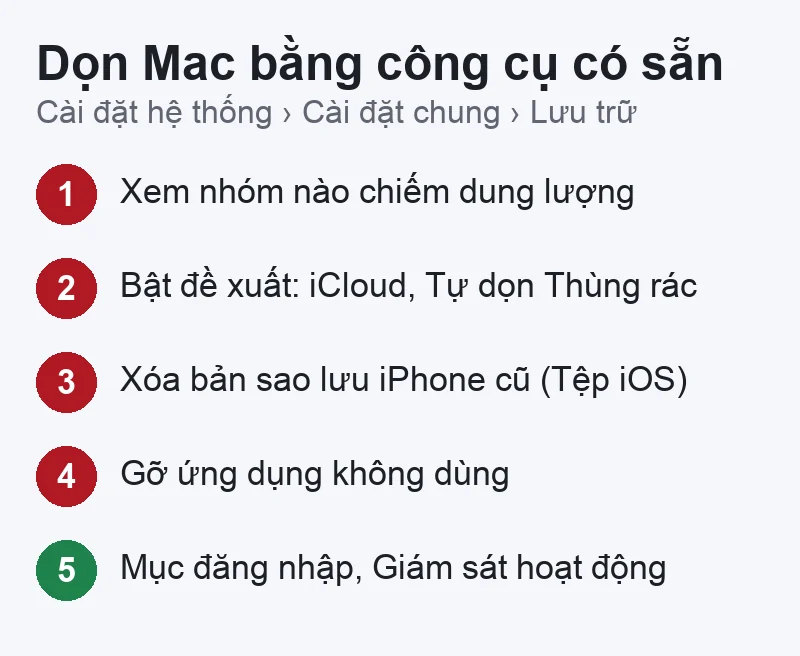
1. Xem cái gì đang chiếm dung lượng
Mở Cài đặt hệ thống › Cài đặt chung › Lưu trữ. macOS chia dung lượng theo nhóm: Ứng dụng, Tài liệu, Ảnh, Tệp iOS (bản sao lưu iPhone, iPad), Thùng rác… Bấm nút thông tin cạnh mỗi nhóm để xem tệp lớn và xoá trực tiếp.
2. Bật các đề xuất của Apple
- Lưu trữ trong iCloud: đưa ảnh, tài liệu lên iCloud, giữ bản nhẹ trên máy.
- Tối ưu hoá dung lượng: tự gỡ phim đã xem trong ứng dụng TV.
- Tự động dọn sạch Thùng rác: xoá mục nằm trong Thùng rác quá 30 ngày.
3. Xoá bản sao lưu iPhone cũ
Bản sao lưu iPhone trên Mac có thể rất lớn. Xoá các bản của máy bạn không còn dùng trong mục Tệp iOS.
4. Gỡ ứng dụng không dùng
Mở Finder › Ứng dụng, kéo ứng dụng vào Thùng rác. Một số ứng dụng có trình gỡ riêng; dùng trình gỡ đó nếu có.
5. Kiểm tra ứng dụng chạy nền
Vào Cài đặt chung › Mục đăng nhập để tắt ứng dụng tự mở khi khởi động. Mở Giám sát hoạt động (Activity Monitor) để xem ứng dụng nào ăn CPU, bộ nhớ.
Không cần «dọn RAM» hay xoá bộ nhớ đệm hệ thống thường xuyên: macOS tự quản lý. Dung lượng ghi «có thể xoá» cũng được hệ thống tự giải phóng khi cần.
Khi nào không phải do phần mềm?
- MacBook 128GB, 256GB dùng lâu năm thường đầy vì ảnh, video. Phần lớn MacBook đời mới có SSD gắn liền trên main, không nâng cấp kiểu thay ổ; giải pháp là ổ ngoài hoặc iCloud.
- Máy nóng, quạt kêu liên tục dù không mở gì: có thể do bụi, keo tản nhiệt hoặc phần mềm lạ chạy nền.
- Máy chậm sau nhiều lần nâng cấp, từng cài app không rõ nguồn: sao lưu và cài lại macOS sạch thường hiệu quả hơn mọi công cụ dọn dẹp. Xem cài macOS MacBook.
Cần kiểm tra MacBook, liên hệ Mobile VNT 39 qua trang Liên hệ để được hướng dẫn gửi máy hoặc hẹn lịch. Giá niêm yết ở bảng giá sửa chữa.


Bài viết liên quan




Bình luận & hỏi đáp (0)
Bạn có thể bình luận ngay bằng họ tên và email. Đăng nhập là tùy chọn.
Chưa có bình luận nào. Hãy đặt câu hỏi đầu tiên.