
Thủ thuật Android
 Admin
Admin
Gõ tiếng Việt và tiếng Nhật trên Android: Gboard, Samsung Keyboard, viết tay, giọng nói
Admin
Admin
Ở Nhật, bạn nhắn tin cho gia đình bằng tiếng Việt nhưng lại phải điền form, tìm địa chỉ, chat với đồng nghiệp bằng tiếng Nhật. Trên Android, chỉ cần thêm hai ngôn ngữ vào bàn phím là chuyển qua lại trong một giây. Bài này hướng dẫn cho Gboard (Pixel và nhiều máy Android) và Samsung Keyboard (Galaxy).
Áp dụng cho (kiểm 28/10/2026): Gboard trên điện thoại hoặc máy tính bảng Android. Một số bước cần Android 7.0 trở lên. Danh sách ngôn ngữ của Gboard có cả Tiếng Việt và Tiếng Nhật. Pixel dùng sẵn Gboard. Galaxy dùng sẵn Samsung Keyboard. Phần hướng dẫn tiếng Việt của Samsung là trang cũ (2024), nên tên mục có thể khác trên One UI 8/9. Đổi ngôn ngữ bàn phím không đổi ngôn ngữ hệ thống của máy.
Có hai đường vào cùng một chỗ: ngay từ bàn phím, hoặc từ ứng dụng Cài đặt của Android.

Cách khác: Cài đặt › Hệ thống › Bàn phím › Bàn phím ảo › Gboard › Ngôn ngữ (設定 › システム › キーボード › 画面キーボード › Gboard › 言語), chọn ngôn ngữ, bật bố cục rồi nhấn Xong.
Nhận xét của VNT39: Danh sách bố cục do Gboard hiển thị khi bạn chọn ngôn ngữ. Hãy thử ngay trên máy rồi giữ lại kiểu gõ quen tay nhất.
Khi dùng thanh công cụ giọng nói, nhấn chữ viết tắt của ngôn ngữ ở góc dưới bên trái để đổi ngôn ngữ nói. Bạn phải bật trước nhiều ngôn ngữ. Một số máy Pixel dùng tính năng nhập liệu bằng giọng nói nâng cao thay cho cách này.
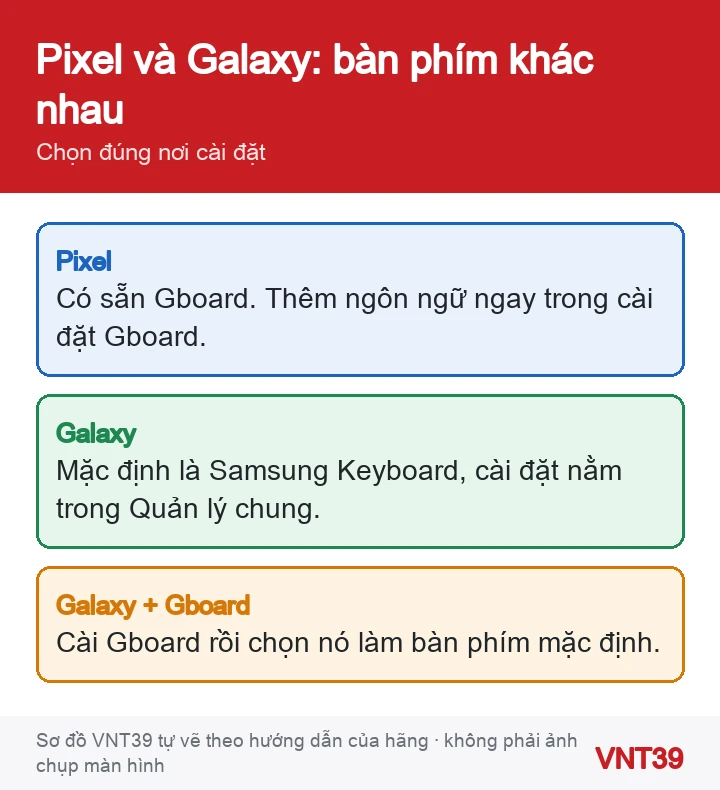
Galaxy dùng sẵn Samsung Keyboard. Cài đặt nằm trong Cài đặt › Quản lý chung › Cài đặt Bàn phím Samsung (設定 › 一般管理 › Samsungキーボード設定).
Tên mục tiếng Việt trên theo trang Samsung Việt Nam năm 2024, có thể khác trên One UI mới. Tên tiếng Nhật theo trang Samsung Nhật Bản cập nhật tháng 10/2026.
Khi nào nên dừng lại: Nếu bàn phím tự gõ ký tự, màn hình chạm sai vị trí hoặc có vùng chạm không ăn, lỗi có thể nằm ở màn hình cảm ứng, không phải ở cài đặt bàn phím. Đừng cài thêm bàn phím lạ hay ứng dụng «sửa cảm ứng». Hãy sao lưu máy rồi đăng ký kiểm tra màn hình.
Cần dịch khi nói chuyện với người Nhật? Xem dịch Nhật–Việt trên điện thoại và 5 cài đặt Android nên đổi. Mới đổi máy? Đọc thêm cách sao lưu và chuyển dữ liệu Android.
Cùng chủ đề trên thiết bị khác: trên iPhone, trên Windows 11.
Các bước trong bài theo trang hỗ trợ chính thức của hãng, kiểm lại ngày 28/10/2026. Tên menu có thể khác đôi chút tùy phiên bản và ngôn ngữ máy. Các đoạn «Nhận xét của VNT39» và «Khi nào nên dừng lại» là lời khuyên của cửa hàng. Sơ đồ trong bài do Mobile VNT 39 tự vẽ để minh họa thứ tự thao tác, không phải ảnh chụp màn hình.


 Thủ thuật iPhone
 Thủ thuật iPhone
 Thủ thuật Android
 Thủ thuật Android
Bạn có thể bình luận ngay bằng họ tên và email. Đăng nhập là tùy chọn.
Chưa có bình luận nào. Hãy đặt câu hỏi đầu tiên.
VNT39 sử dụng cookie để website hoạt động ổn định, đo lường hiệu quả và cải thiện trải nghiệm mua sắm.
VNT39 sử dụng cookie để website hoạt động ổn định, đo lường hiệu quả và cải thiện trải nghiệm mua sắm.
Nhận khuyến mãi sửa chữa, linh kiện, iPhone/MacBook và PC Gaming mới nhất.
Đăng nhập để theo dõi đơn hàng hoặc tạo tài khoản mới bằng email và mã xác minh 6 số.
Tạo tài khoản bằng email. Chúng tôi sẽ gửi mã xác minh 6 số để hoàn tất.