Gọi và nghe điện thoại trên laptop bằng Phone Link: cách bật, không đổ chuông, không nghe tiếng
Admin
Đã nối điện thoại với laptop bằng Liên kết điện thoại (Phone Link) nhưng không gọi được từ laptop, cuộc gọi đến không đổ chuông, hoặc gọi được mà không nghe tiếng? Cuộc gọi trên Phone Link đi qua Bluetooth, khác với tin nhắn và ảnh đi qua Wi-Fi. Vì vậy cách kiểm tra cũng khác. Bài này chỉ nói về cuộc gọi, kèm vài điều cần biết khi nhắn tin từ laptop.
Áp dụng cho (kiểm 29/10/2026): Ứng dụng Liên kết điện thoại (スマートフォン連携) trên Windows 10 (bản cập nhật tháng 5/2019 trở lên) hoặc Windows 11; laptop phải có Bluetooth. Android 10 trở lên. iPhone: trang yêu cầu chung của Microsoft ghi iOS 16 trở lên, trang cuộc gọi ghi iOS 15 trở lên; hãy theo mức iOS 16. Laptop chip ARM gọi được từ bản cập nhật Windows tháng 5/2020. Phone Link không hỗ trợ tài khoản cơ quan, trường học. Trang Microsoft không có lưu ý riêng cho Nhật.
Dấu hiệu thường gặp
Mục Cuộc gọi trong Phone Link đòi ghép nối Bluetooth mãi không xong.
Có người gọi đến nhưng laptop không hiện, không đổ chuông.
Gọi được nhưng tiếng rè, bị vọng, hoặc tai nghe Bluetooth đang đeo không nghe thấy gì.
Máy hai SIM chỉ gọi được bằng một số.
iPhone: không thấy danh bạ, lịch sử cuộc gọi trên laptop.
Nguyên nhân có thể
Bluetooth tắt ở một bên, hoặc hai máy chưa ghép nối Bluetooth tự động được.
Không làm phiền trên laptop đang bật nên thông báo cuộc gọi bị tắt tiếng.
Tối ưu hóa pin của Android làm ngắt kết nối với Liên kết với Windows.
Điện thoại từng được ghép với laptop bằng ứng dụng khác, ví dụ Intel Unison hoặc ứng dụng cài sẵn của hãng laptop, gây xung đột.
Bạn vừa đổi tên điện thoại sau khi ghép nối.
Chuột, phụ kiện Bluetooth khác làm nhiễu âm thanh.
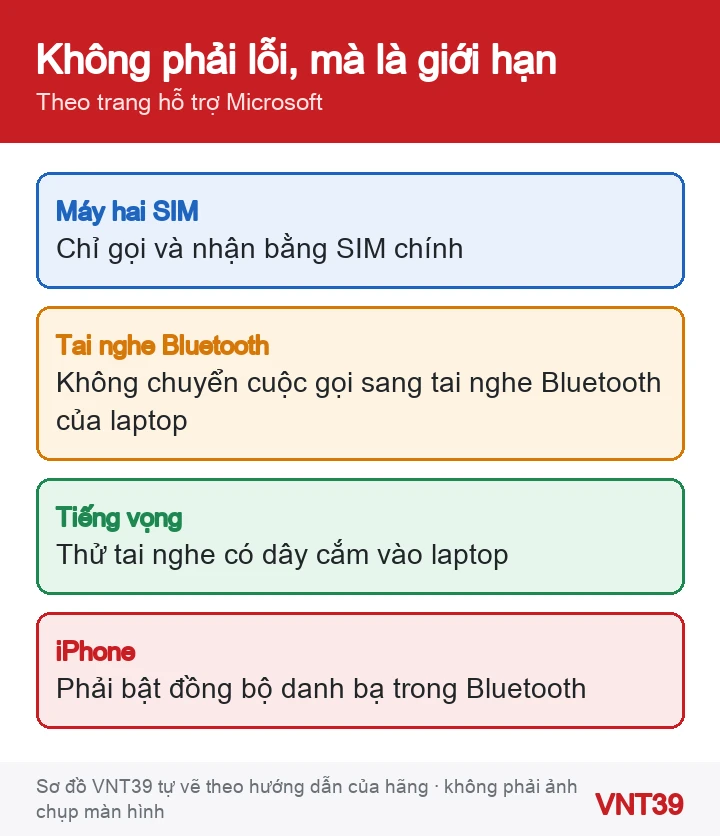
Giới hạn có sẵn: chỉ dùng SIM chính, không chuyển sang tai nghe Bluetooth (xem sơ đồ).
Trước khi bắt đầu
Phone Link phải đã kết nối được (thấy thông báo, tin nhắn). Nếu chưa, xem bài thiết lập và bài sửa lỗi kết nối ở cuối trang.
Cuộc gọi vẫn đi qua SIM của điện thoại; laptop chỉ là loa và micro.
Các bước kiểm tra không xóa dữ liệu. Bước gỡ ghép nối Bluetooth để cuối, vì sau đó phải ghép lại.
Bật cuộc gọi lần đầu
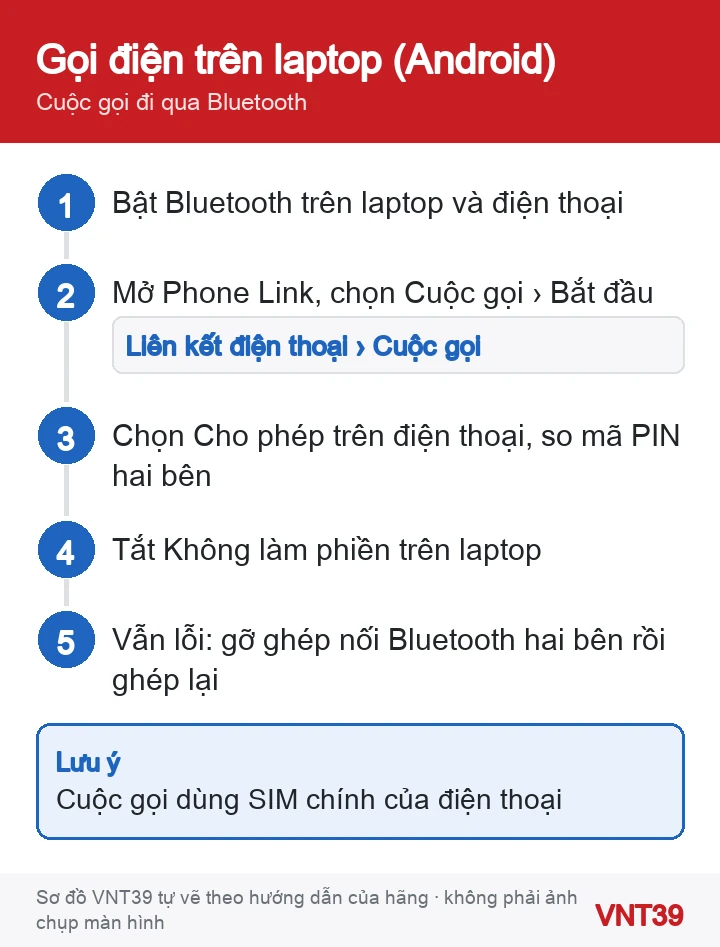
Bật và kiểm tra Cuộc gọi trong Phone Link. Sơ đồ thao tác do Mobile VNT 39 tự vẽ theo hướng dẫn chính thức của hãng (kiểm 29/10/2026); không phải ảnh chụp màn hình.
Với Android
Trên laptop, mở Liên kết điện thoại, chọn Cuộc gọi (通話) rồi Bắt đầu, làm theo hướng dẫn.
Trên điện thoại, khi hiện cửa sổ hỏi, chọn Cho phép (許可). Nếu được hỏi, kiểm tra mã PIN trên điện thoại giống mã trên laptop.
Nếu lúc thiết lập bạn đã bỏ qua, vào Cài đặt › Tính năng › Cuộc gọi (設定 › 機能 › 通話) và bật Cho phép ứng dụng này thực hiện và quản lý cuộc gọi từ điện thoại của tôi.
Với iPhone
Trên iPhone, mở Cài đặt › Bluetooth, tìm tên laptop trong danh sách, chạm (i).
Bật đồng bộ danh bạ (Sync Contacts; trang tiếng Nhật ghi 連絡先の同期). Microsoft cho biết thiếu quyền này thì Phone Link không gọi, nhận cuộc gọi được.
Tự kiểm tra khi không gọi được
Trên laptop, mở trung tâm thông báo và tắt Không làm phiền (応答不可). Đóng Phone Link rồi mở lại; vẫn lỗi thì khởi động lại laptop.
Trên Android, vuốt xuống, chạm biểu tượng Bluetooth để tắt rồi bật lại.
Ghép tay: chạm và giữ biểu tượng Bluetooth trên Android, chọn tên laptop trong danh sách, rồi xác nhận thông báo hiện trên cả hai máy.
Tắt Tối ưu hóa pin cho Liên kết với Windows: trong phần Pin của ứng dụng này ở Cài đặt › Ứng dụng, chọn Không tối ưu hóa. Đường đi khác nhau tùy hãng.
Nếu laptop có Intel Unison hoặc ứng dụng nối điện thoại của hãng máy, Microsoft gợi ý đăng xuất hoặc tắt ứng dụng đó, gỡ ghép nối rồi ghép lại trong mục Cuộc gọi.
Âm thanh rè, vọng
Tạm ngắt chuột, phụ kiện Bluetooth khác đang nối với laptop xem tiếng có tốt hơn không.
Bị vọng tiếng: dùng tai nghe có dây cắm vào laptop.
Tai nghe Bluetooth nối với laptop sẽ không nhận được tiếng cuộc gọi: Microsoft ghi Phone Link chưa hỗ trợ chuyển cuộc gọi sang tai nghe Bluetooth, cả với Android lẫn iPhone.
Bốn giới hạn khi gọi điện qua Phone Link. Sơ đồ thao tác do Mobile VNT 39 tự vẽ theo hướng dẫn chính thức của hãng (kiểm 29/10/2026); không phải ảnh chụp màn hình.
Nhắn tin từ laptop: những điều cần biết
Android: trong mục Tin nhắn chọn tin nhắn mới, nhập tên hoặc số. Gửi được SMS và MMS, chèn ảnh từ laptop bằng nút Ảnh › duyệt PC này. Laptop chỉ hiện tin trong 30 ngày gần nhất và không xóa được tin.
iPhone: chỉ gửi chữ và biểu tượng cảm xúc; chưa gửi, nhận được ảnh, GIF. Lịch sử chỉ có trong lúc nối Bluetooth và mất khi ngắt kết nối. Tin nhắn nhóm chỉ hiện dạng thông báo, phải trả lời trên iPhone.
Bước cuối: gỡ ghép nối Bluetooth rồi ghép lại
Cảnh báo: sau bước này Phone Link mất kết nối Bluetooth với điện thoại; với iPhone, cuộc gọi, tin nhắn và thông báo đều ngừng cho tới khi ghép lại. Đóng Phone Link trước khi làm.
Trên Android: mở Cài đặt › Thiết bị đã kết nối (tên mục khác tùy máy), chọn laptop và chọn hủy ghép nối hoặc quên thiết bị.
Trên laptop: Cài đặt › Bluetooth & thiết bị (Windows 10: Thiết bị › Bluetooth & thiết bị khác), chọn điện thoại › Loại bỏ thiết bị. Nếu còn mục thứ hai của điện thoại, loại bỏ nốt.
Mở Phone Link, vào Cuộc gọi và thiết lập lại. Nếu bạn vừa đổi tên điện thoại, ghép lại để laptop nhận tên mới.
Câu hỏi thường gặp
Máy hai SIM (eSIM và SIM vật lý) gọi bằng số nào?
Microsoft ghi Phone Link không hỗ trợ chọn SIM; cuộc gọi đi và đến qua SIM chính của điện thoại. Muốn gọi bằng số kia, gọi trên điện thoại.
Đeo tai nghe Bluetooth với laptop để nghe cuộc gọi được không?
Hiện chưa. Hãy dùng loa, micro của laptop hoặc tai nghe có dây.
Khi nào nên dừng lại: Nếu Bluetooth biến mất khỏi Cài đặt laptop, laptop không nhận bất cứ thiết bị Bluetooth nào, hoặc micro, loa laptop không chạy cả trong ứng dụng khác, có thể là lỗi phần cứng. Đừng tự tháo máy; hãy đăng ký kiểm tra hoặc xem dịch vụ sửa laptop.
Các bước trong bài theo trang hỗ trợ chính thức của hãng, kiểm lại ngày 29/10/2026. Tên menu có thể khác đôi chút tùy phiên bản và ngôn ngữ máy. Các đoạn «Nhận xét của VNT39» và «Khi nào nên dừng lại» là lời khuyên của cửa hàng. Sơ đồ trong bài do Mobile VNT 39 tự vẽ để minh họa thứ tự thao tác, không phải ảnh chụp màn hình.

 Admin
Admin


 Ứng dụng dùng chung
 Ứng dụng dùng chung
 Ứng dụng dùng chung
 Ứng dụng dùng chung