

Thủ thuật Android
 Admin
Admin
Google Maps định vị sai, chấm xanh lệch hướng: kiểm tra theo thứ tự trên Android, iPhone
Admin
Admin
Google Maps đặt bạn lệch sang con phố bên cạnh, hoặc chấm xanh chỉ ngược hướng khiến bạn đi sai đường. Ở Tokyo, chuyện này hay gặp gần nhà cao tầng, trong ga tàu và lối đi ngầm. Phần lớn trường hợp là do tín hiệu hoặc cài đặt, bạn có thể tự kiểm tra theo thứ tự dưới đây.
Áp dụng cho (kiểm 29/10/2026): Ứng dụng Google Maps trên điện thoại Android và iPhone. Đường dẫn cài đặt vị trí trên Android chia hai loại: Android 12 trở lên và Android 11 trở xuống. Tên mục có thể khác đôi chút trên Galaxy và các hãng khác. Trên iPhone, tùy chọn Vị trí chính xác có từ iOS 14. Hiệu chỉnh bằng camera chỉ có ở nơi có Chế độ xem phố (Street View).
Làm từng bước, sau mỗi bước mở lại Maps và xem vòng tròn quanh chấm xanh có nhỏ lại không.
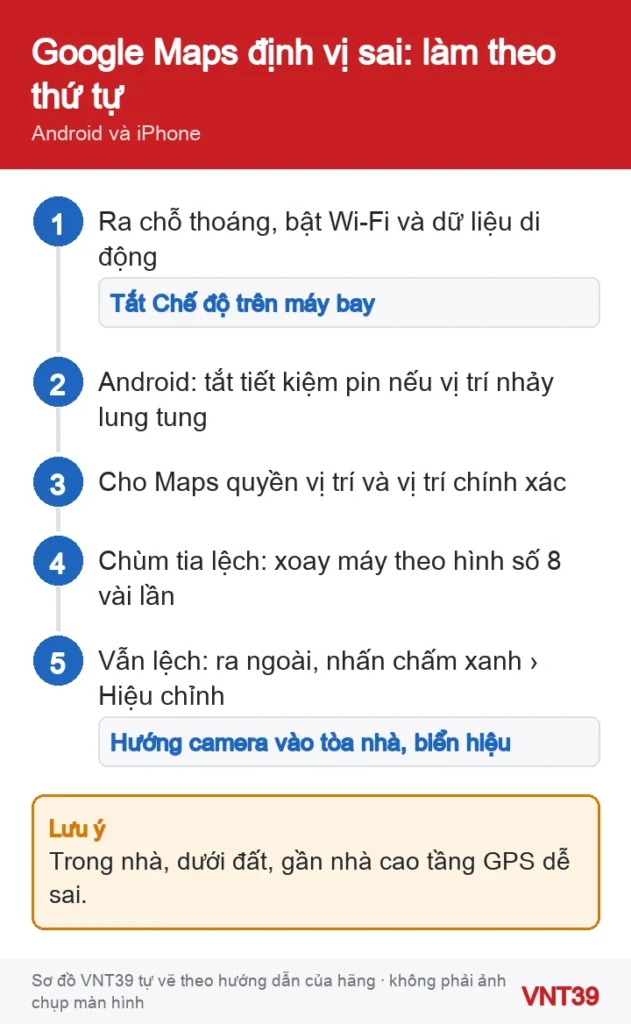
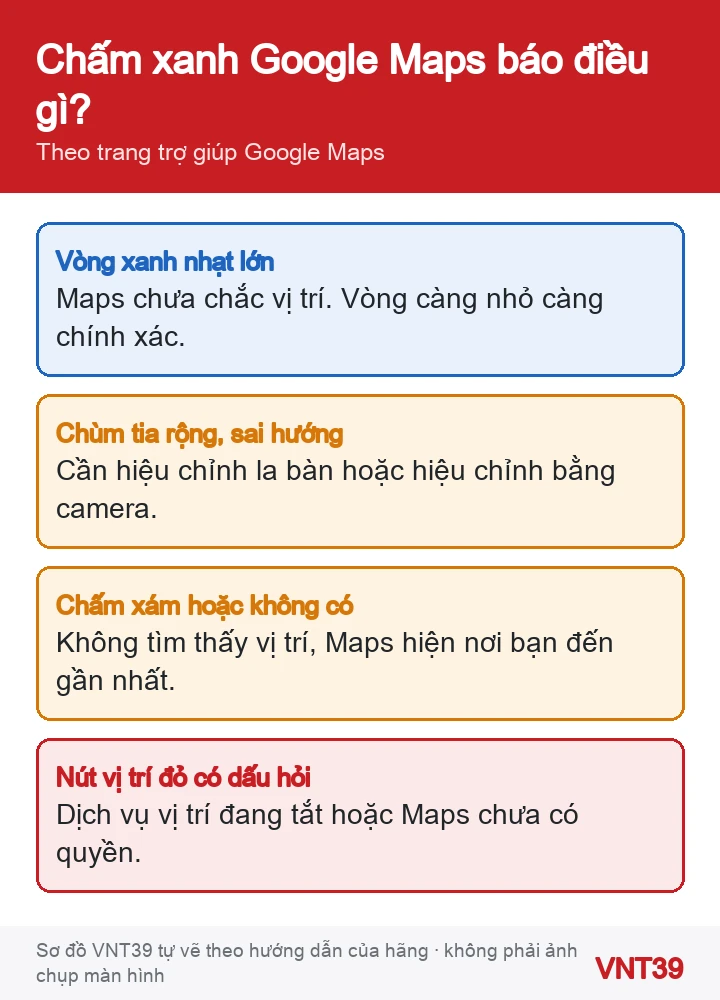
Theo Google, nếu vị trí vẫn sai sau các bước trên, hãy khởi động lại điện thoại rồi mở Maps ở chỗ thoáng.
Khi vị trí tốt hơn, vòng tròn xanh nhạt quanh chấm thu nhỏ lại và chùm tia hẹp, chỉ đúng hướng bạn quay mặt. Trong ga ngầm hay tòa nhà, vị trí có thể vẫn lệch. Đó là giới hạn của GPS, Google cũng ghi rõ điều này, chưa chắc máy bị lỗi.
Theo Google, GPS thường kém chính xác trong nhà và dưới mặt đất. Maps khi đó dựa vào Wi-Fi và trạm phát sóng, độ chính xác thấp hơn. Bật Wi-Fi giúp Maps có thêm dữ liệu để ước tính.
Ứng dụng chỉ nhận vị trí gần đúng. Với chỉ đường đi bộ, bạn nên bật cho Google Maps.
Không cần. Các bước trên đều nằm sẵn trong Cài đặt của máy và trong Google Maps.
Khi nào nên dừng lại: Nếu sau khi làm hết các bước, ở ngoài trời thoáng mà mọi ứng dụng bản đồ đều sai xa, hoặc la bàn quay lung tung, nhất là sau khi máy bị rơi, vào nước hay vừa thay linh kiện, thì có thể là lỗi phần cứng. Lúc đó đừng tự tháo máy, hãy đăng ký kiểm tra để thợ xem.
Maps cần dữ liệu di động khi đi đường, hãy xem thêm cách kiểm tra dữ liệu di động đã dùng trên Android. Nếu bạn lo người khác thấy vị trí của mình trên iPhone, đọc Kiểm tra an toàn: xem ai đang được chia sẻ vị trí.
Các bước trong bài theo trang hỗ trợ chính thức của hãng, kiểm lại ngày 29/10/2026. Tên menu có thể khác đôi chút tùy phiên bản và ngôn ngữ máy. Các đoạn «Nhận xét của VNT39» và «Khi nào nên dừng lại» là lời khuyên của cửa hàng. Sơ đồ trong bài do Mobile VNT 39 tự vẽ để minh họa thứ tự thao tác, không phải ảnh chụp màn hình.


 Thủ thuật Android
 Thủ thuật Android
 Thủ thuật Android
 Thủ thuật Android
Bạn có thể bình luận ngay bằng họ tên và email. Đăng nhập là tùy chọn.
Chưa có bình luận nào. Hãy đặt câu hỏi đầu tiên.
VNT39 sử dụng cookie để website hoạt động ổn định, đo lường hiệu quả và cải thiện trải nghiệm mua sắm.
VNT39 sử dụng cookie để website hoạt động ổn định, đo lường hiệu quả và cải thiện trải nghiệm mua sắm.
Nhận khuyến mãi sửa chữa, linh kiện, iPhone/MacBook và PC Gaming mới nhất.
Đăng nhập để theo dõi đơn hàng hoặc tạo tài khoản mới bằng email và mã xác minh 6 số.
Tạo tài khoản bằng email. Chúng tôi sẽ gửi mã xác minh 6 số để hoàn tất.