Ảnh bìa minh họa: biểu tượng màn hình trên nền điện thoại Android
Thủ thuật Android

Ứng dụng Android tự thoát, bị văng hoặc không mở được: xử lý trên Pixel và Galaxy

Admin

Mở LINE, PayPay, Google Maps hay một trò chơi trên điện thoại Android thì ứng dụng tự đóng, màn hình quay về trang chủ, hoặc hiện thông báo ứng dụng đã dừng? Khi chỉ một ứng dụng bị, nguyên nhân thường nằm ở chính ứng dụng đó: bản cũ, dữ liệu tạm bị lỗi, hoặc chưa tương thích với bản Android mới. Bài này đi theo trang hướng dẫn của Google và Samsung, từ bước an toàn nhất.

Áp dụng cho (kiểm 29/10/2026): Điện thoại Android, ví dụ Google Pixel và Samsung Galaxy. Google ghi một số bước chỉ có từ Android 8.1, và tên mục trong Cài đặt có thể khác tùy hãng; máy bán qua docomo, au, SoftBank cũng có thể khác đôi chút. Nếu cả máy tự khởi động lại hay đơ chứ không riêng một ứng dụng, xem bài cùng đợt ở cuối bài.

Dấu hiệu thường gặp

  • Bấm vào biểu tượng, ứng dụng mở được một giây rồi tắt.
  • Ứng dụng không phản hồi, màn hình đứng yên.
  • Ứng dụng chạy được nhưng một chức năng (quét mã, gửi ảnh) làm nó tự thoát.
  • Lỗi bắt đầu ngay sau khi cập nhật Android hoặc cập nhật ứng dụng.
  • Ứng dụng dùng mạng như Google Maps báo lỗi khi mạng chập chờn.

Nguyên nhân có thể

  • Ứng dụng hoặc Android chưa được cập nhật, hai bên chưa tương thích.
  • Bộ nhớ đệm hoặc dữ liệu của ứng dụng bị lỗi.
  • Kết nối Internet yếu với ứng dụng cần mạng.
  • Ngày giờ trên máy sai, làm ứng dụng không đồng bộ được với máy chủ.
  • Lỗi từ phía nhà phát triển ứng dụng; khi đó chỉ họ mới sửa được.

Trước khi bắt đầu

  • Các bước 1–4 không xóa dữ liệu của bạn.
  • Bước 5 (xóa dữ liệu, gỡ ứng dụng) có thể làm mất đăng nhập, cài đặt và dữ liệu lưu trong ứng dụng. Với LINE, ví điện tử, ứng dụng ngân hàng, ứng dụng xác thực: kiểm tra bản sao lưu hoặc cách chuyển tài khoản của từng ứng dụng trước, và nhớ mật khẩu đăng nhập.
  • Ghi lại lỗi xảy ra khi nào (lúc mở, lúc bấm nút nào) để báo cho nhà phát triển nếu cần.

Tự kiểm tra theo thứ tự

Google khuyên sau mỗi bước khởi động lại điện thoại và mở thử ứng dụng. Hết lỗi thì dừng, không cần làm tiếp.
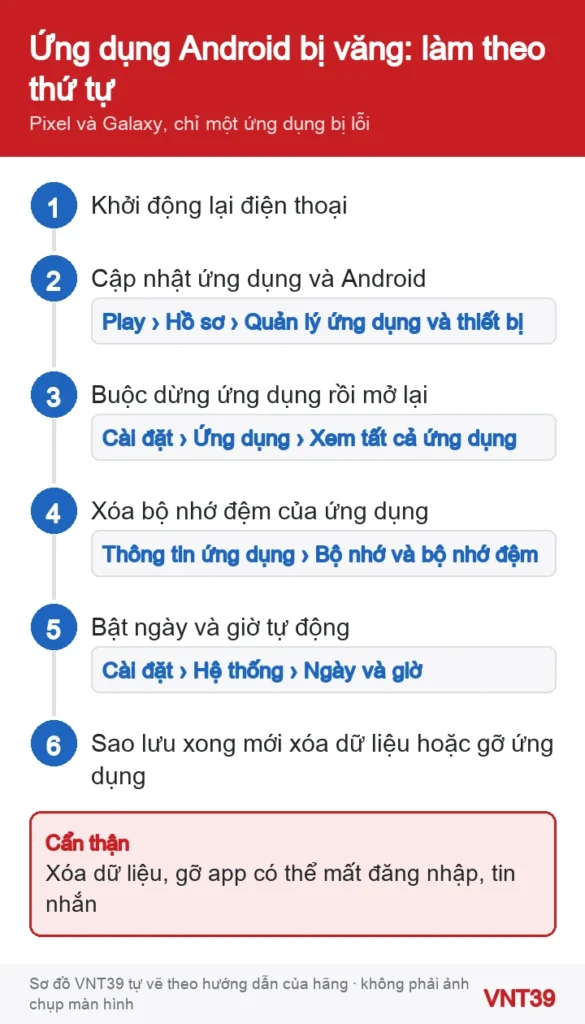
Sơ đồ thứ tự xử lý khi một ứng dụng Android tự thoát hoặc không mở được
Sơ đồ xử lý ứng dụng Android bị văng. Sơ đồ thao tác do Mobile VNT 39 tự vẽ theo hướng dẫn chính thức của hãng (kiểm 29/10/2026); không phải ảnh chụp màn hình.

Bước 1: Khởi động lại

Google ghi trên hầu hết điện thoại, nhấn giữ nút Nguồn khoảng 30 giây hoặc đến khi máy khởi động lại để buộc khởi động lại. Nếu máy còn dùng được bình thường, bạn chỉ cần giữ nút Nguồn rồi chọn Khởi động lại (再起動).

Bước 2: Cập nhật ứng dụng và Android

  1. Mở Cửa hàng Google Play › biểu tượng Hồ sơ ở trên cùng bên phải › Quản lý các ứng dụng và thiết bị (アプリとデバイスの管理).
  2. Trong phần «Có bản cập nhật» (アップデート利用可能), cập nhật ứng dụng đang lỗi hoặc cập nhật tất cả.
  3. Cập nhật Android: Pixel vào Cài đặt › Hệ thống › Bản cập nhật phần mềm (システム › ソフトウェア アップデート); Galaxy vào Cài đặt › Cập nhật phần mềm.

Bước 3: Buộc dừng ứng dụng

  1. Pixel: Cài đặt › Ứng dụng › Xem tất cả ứng dụng (アプリ › アプリをすべて表示) › chọn ứng dụng › Buộc dừng (強制停止) › OK.
  2. Galaxy và máy khác: Google ghi thường làm được trong Cài đặt của điện thoại, vị trí nút tùy hãng; mở Cài đặt › Ứng dụng › chọn ứng dụng để tìm nút này.
  3. Mở lại ứng dụng. Google lưu ý buộc dừng ứng dụng hay dịch vụ thiết yếu của hệ thống có thể làm máy chạy sai, nên chỉ buộc dừng đúng ứng dụng đang lỗi.

Bước 4: Xóa bộ nhớ đệm

  1. Pixel: trong trang thông tin của ứng dụng, chọn Bộ nhớ và bộ nhớ đệm › Xoá bộ nhớ đệm (ストレージとキャッシュ › キャッシュを削除).
  2. Galaxy: Cài đặt › Ứng dụng › chọn ứng dụng › Lưu trữ › Xoá bộ nhớ đệm (設定 › アプリ › ストレージ › キャッシュを消去). Samsung khuyên làm bước này trước tiên khi ứng dụng chạy không bình thường.
  3. Google ghi xóa bộ nhớ đệm chỉ là giải pháp ngắn hạn; dữ liệu tạm sẽ đầy lên lại theo thời gian.
  4. Kiểm tra ngày giờ: Pixel vào Cài đặt › Hệ thống › Ngày và giờ (日付と時刻), bảo đảm ngày giờ và múi giờ đang đặt tự động.
Sơ đồ so sánh xóa bộ nhớ đệm, xóa dữ liệu và gỡ ứng dụng trên Android
Sơ đồ khác nhau giữa xóa bộ nhớ đệm, xóa dữ liệu và gỡ ứng dụng. Sơ đồ thao tác do Mobile VNT 39 tự vẽ theo hướng dẫn chính thức của hãng (kiểm 29/10/2026); không phải ảnh chụp màn hình.

Bước 5 (cuối cùng, có rủi ro): Xóa dữ liệu hoặc gỡ ứng dụng

Cảnh báo: Samsung cho biết xóa dữ liệu có thể xóa cài đặt và thông tin đăng nhập trong ứng dụng; Google ghi gỡ cài đặt sẽ xóa mọi dữ liệu lưu trong ứng dụng. Chỉ làm khi đã sao lưu hoặc chắc chắn dữ liệu nằm trên tài khoản của ứng dụng.

  1. Pixel: trang thông tin ứng dụng › Bộ nhớ và bộ nhớ đệm › Xoá bộ nhớ (ストレージを消去). Galaxy: Lưu trữ › データを消去 (xóa dữ liệu) › 削除.
  2. Vẫn lỗi: gỡ cài đặt (Pixel: Cài đặt › Ứng dụng › Xem tất cả ứng dụng › chọn ứng dụng › Gỡ cài đặt › OK), rồi cài lại từ Google Play và đăng nhập lại.
  3. Google ghi cách gỡ này không áp dụng cho ứng dụng thiết yếu của Pixel; với các ứng dụng đó chỉ cập nhật hoặc chờ bản sửa.

Nếu vẫn chưa được

  • Chỉ một ứng dụng lỗi còn ứng dụng khác chạy bình thường: Google khuyên liên hệ nhà phát triển ứng dụng đó.
  • Không cập nhật được ứng dụng nào, hoặc lỗi với ứng dụng của Google: liên hệ Google Play.
  • Nhiều ứng dụng cùng tự thoát, máy nóng hoặc tự khởi động lại: lỗi có thể ở cả máy; làm theo bài chế độ an toàn cùng đợt.

Câu hỏi thường gặp

Xóa bộ nhớ đệm LINE có mất tin nhắn không?

Bộ nhớ đệm là tệp tạm, không phải dữ liệu chính. Nhưng với LINE, nên dùng mục xóa bộ nhớ đệm bên trong ứng dụng theo bài riêng (link cuối bài), và không chọn Xoá bộ nhớ / xóa dữ liệu nếu chưa sao lưu tin nhắn.

Có nên cài ứng dụng «tăng tốc, dọn rác» để hết văng?

Không cần. Google và Samsung đều hướng dẫn dùng mục có sẵn trong Cài đặt. Ứng dụng dọn rác thường xin nhiều quyền và có quảng cáo.

Khi nào nên dừng lại: Dừng tự làm và mang máy đi kiểm tra nếu nhiều ứng dụng cùng văng sau khi máy bị rơi hoặc vào nước, máy nóng bất thường, pin phồng làm màn hình bị đẩy lên, hoặc màn hình có sọc, chớp. Đừng khôi phục cài đặt gốc khi chưa sao lưu. Bạn có thể đăng ký sửa chữa để cửa hàng kiểm tra.

Dọn LINE đúng cách: LINE chiếm dung lượng: xóa bộ nhớ đệm không mất tin nhắn. Sao lưu trước khi gỡ ứng dụng: sao lưu Android. Máy đầy bộ nhớ: dọn bộ nhớ Android. Cùng đợt: Android tự khởi động lại, đơ: dùng chế độ an toàn và CH Play không tải được ứng dụng.

Nguồn hướng dẫn

Các bước trong bài theo trang hỗ trợ chính thức của hãng, kiểm lại ngày 29/10/2026. Tên menu có thể khác đôi chút tùy phiên bản và ngôn ngữ máy. Các đoạn «Nhận xét của VNT39» và «Khi nào nên dừng lại» là lời khuyên của cửa hàng. Sơ đồ trong bài do Mobile VNT 39 tự vẽ để minh họa thứ tự thao tác, không phải ảnh chụp màn hình.

Đánh giá bài viết này

Bài viết liên quan

Bình luận & hỏi đáp (0)

    Chưa có bình luận nào. Hãy đặt câu hỏi đầu tiên.