

Trước iOS 26, Visual Intelligence (trí tuệ thị giác) chủ yếu dùng với camera: hướng máy vào vật thể rồi hỏi. Từ iOS 26, Apple mở rộng tính năng này sang chính nội dung đang hiển thị trên màn hình iPhone: ảnh trong mạng xã hội, trang web, tin nhắn, tờ rơi sự kiện. Bài này hướng dẫn cách dùng và các giới hạn cần biết.
Máy nào dùng được
Visual Intelligence là một phần của Apple Intelligence, nên cần iPhone hỗ trợ Apple Intelligence: iPhone 15 Pro, 15 Pro Max, dòng iPhone 16, iPhone 17, iPhone Air và các đời mới hơn, đã bật Apple Intelligence trong Cài đặt. Điều kiện ngôn ngữ và máy được giải thích ở bài Apple Intelligence trên iPhone 17.
Cách dùng với nội dung trên màn hình
- Mở ứng dụng có thứ bạn muốn tìm hiểu.
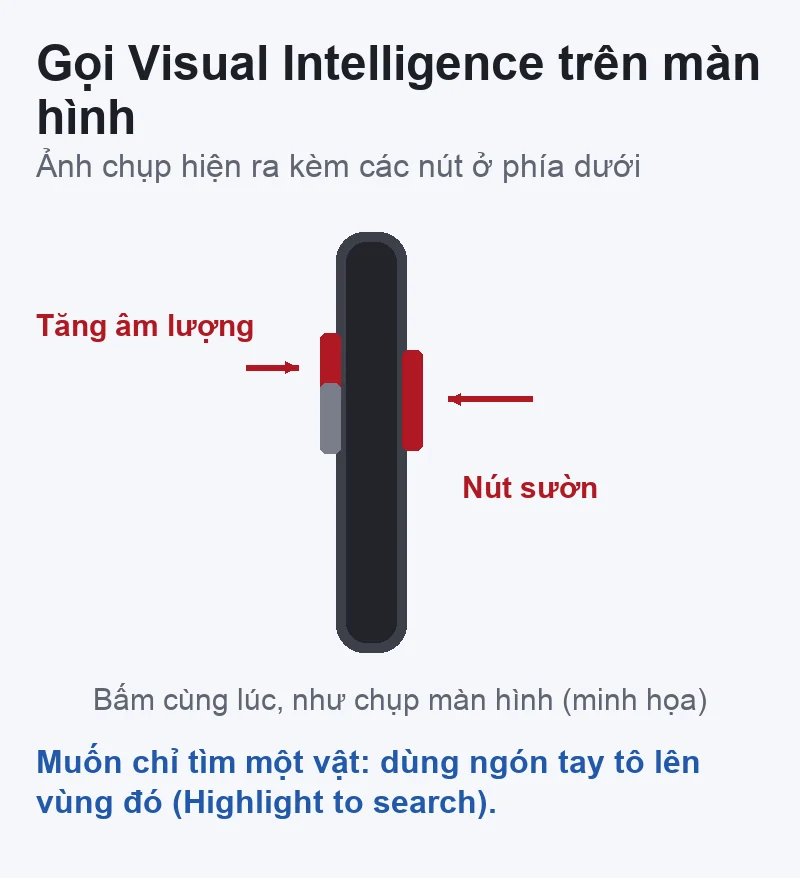
- Nhấn cùng lúc nút sườn và nút tăng âm lượng như khi chụp màn hình.
- Ảnh chụp hiện ra kèm các nút Visual Intelligence ở phía dưới. Các nút thay đổi tuỳ nội dung.
- Chọn thao tác, hoặc dùng ngón tay tô lên một vùng để chỉ tìm đúng vật thể đó (Highlight to search).
- Xong thì đóng ảnh chụp hoặc lưu lại nếu cần.
Làm được gì
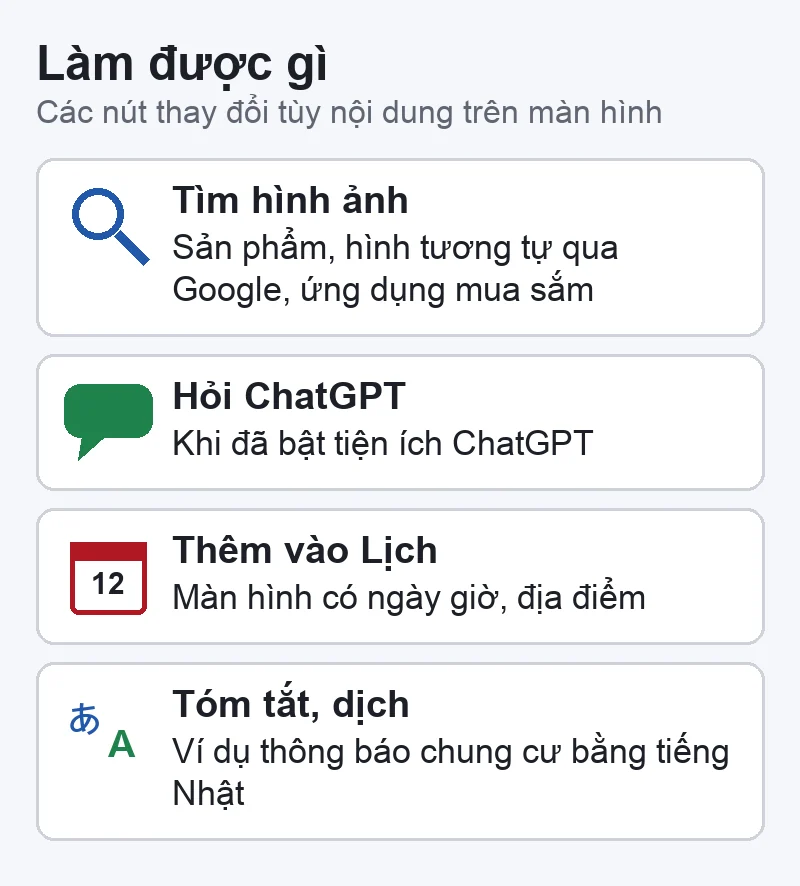
- Tìm kiếm hình ảnh: tìm sản phẩm hoặc hình tương tự qua Google và các ứng dụng mua sắm có hỗ trợ.
- Hỏi ChatGPT về thứ đang thấy, nếu bạn đã bật tiện ích ChatGPT.
- Thêm sự kiện vào Lịch: khi màn hình có ngày giờ, địa điểm, máy gợi ý tạo sự kiện. Lưu ý: lúc ra mắt, Apple ghi tính năng này chỉ hỗ trợ tiếng Anh.
- Tóm tắt hoặc dịch văn bản đang hiển thị.
- Ứng dụng bên thứ ba có thể trả kết quả ngay trong giao diện Visual Intelligence nếu nhà phát triển hỗ trợ.
Dùng với camera
Ngoài ảnh chụp màn hình, bạn vẫn có thể mở Visual Intelligence bằng camera qua Camera Control, nút Action hoặc Trung tâm điều khiển (tuỳ model có nút nào). Cách này hợp khi muốn hỏi về cây cảnh, biển báo, thực đơn trước mặt.
Ví dụ thực tế khi sống ở Nhật
- Thấy một món đồ trong video, tô lên để tìm nơi bán.
- Ảnh chụp thông báo của khu chung cư bằng tiếng Nhật: chọn dịch để nắm ý chính.
- Bài đăng sự kiện có ngày giờ: thêm vào Lịch thay vì gõ tay (khi máy để tiếng Anh).
Quyền riêng tư
Apple Intelligence xử lý trên máy là chính. Khi bạn chọn tìm qua Google hay hỏi ChatGPT, nội dung được gửi tới dịch vụ đó, nên tránh dùng với ảnh chứa giấy tờ tùy thân, số thẻ hay mật khẩu.
Hiện nay đã có gì mới hơn
Với iOS 27 (phát hành 14/9/2026), Apple giới thiệu Siri AI có chế độ Siri trong Camera để «nhìn» thứ bạn đang thấy, và đưa Visual Intelligence lên iPad, Mac. Siri AI hiện ở dạng beta, bắt đầu bằng tiếng Anh. Thông tin gốc của tính năng màn hình trên iOS 26 có trong thông cáo WWDC 2025 của Apple; các tính năng khác của bản này ở bài iOS 26 có gì mới.
Nếu tổ hợp phím chụp màn hình không phản hồi, có thể nút sườn hoặc nút âm lượng bị kẹt; hãy liên hệ để được hướng dẫn gửi máy hoặc hẹn lịch kiểm tra.


Bài viết liên quan
 Tin tức về iPhone series
iOS 27.2: Siri AI tiếng Nhật đã có trên iPhone – máy nào dùng được, khi nào có tiếng Việt
 Tin tức về iPhone series
iPhone Duo: hai màn hình và việc gập mở thực tế dùng để làm gì?
 Tin tức về iPhone series
iPhone 18 Pro, 18 Pro Max: camera khẩu độ thay đổi, hiệu năng và pin có gì mới?
 Tin tức về iPhone series
So sánh iPhone Duo và iPhone 18 Pro Max: ai hợp với máy nào?
Bình luận & hỏi đáp (0)
Bạn có thể bình luận ngay bằng họ tên và email. Đăng nhập là tùy chọn.
Chưa có bình luận nào. Hãy đặt câu hỏi đầu tiên.