

Thủ thuật iPad
 Admin
Admin
iPad không chia đôi màn hình được trên iPadOS 27: chọn đúng chế độ và cách ghép hai ứng dụng
Admin
Admin
Muốn vừa xem tài liệu vừa ghi chú trên iPad, nhưng kéo ứng dụng mãi không chia đôi được màn hình? Từ các bản iPadOS mới, cách chia màn hình đã đổi: iPad có ba chế độ hiển thị ứng dụng và chỉ hai trong số đó cho mở nhiều cửa sổ. Bài này giúp bạn kiểm tra đúng chế độ và chia màn hình theo hướng dẫn của Apple cho iPadOS 27.
Áp dụng cho (kiểm 29/10/2026): iPadOS 27 (Hướng dẫn sử dụng iPad bản iPadOS 27.2). Danh sách máy chạy được iPadOS 27 gồm iPad thế hệ 9 trở lên, iPad mini thế hệ 6 trở lên, iPad Air thế hệ 4 trở lên và iPad Pro 11 inch thế hệ 2, 12,9 inch thế hệ 4 trở lên. Máy cũ hơn không có các thao tác trong bài. Tên menu có thể khác đôi chút tùy ngôn ngữ máy.
Bắt đầu từ cài đặt chế độ, sau đó mới thử các cách chia màn hình.
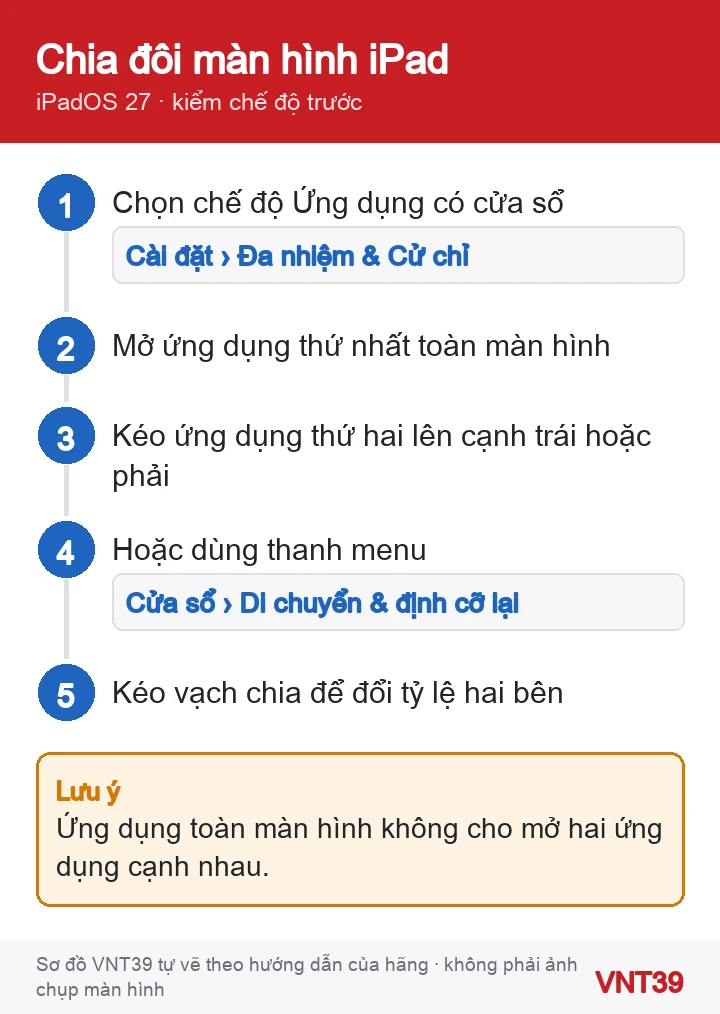
Nhận xét của VNT39: Không phải ứng dụng nào cũng hiển thị đẹp khi thu nhỏ. Nếu một ứng dụng luôn bật về toàn màn hình, hãy thử với ứng dụng có sẵn của Apple như Safari và Ghi chú để biết lỗi do ứng dụng hay do cài đặt.
Kiểm tra lại tên máy trong Giới thiệu và so với danh sách máy hỗ trợ iPadOS 27. Nếu máy được hỗ trợ mà không thấy mục Đa nhiệm & Cử chỉ, hãy cập nhật iPadOS lên bản mới nhất trong Cài đặt › Cài đặt chung › Cập nhật phần mềm. Khởi động lại iPad một lần trước khi thử lại cử chỉ kéo thả.
Trên iPadOS 27, Apple hướng dẫn chia màn hình qua chế độ Ứng dụng có cửa sổ hoặc Quản lý màn hình, kèm cửa sổ trượt nổi trên cùng. Tên gọi và thao tác đã khác các bản iPadOS cũ.
Thanh menu chỉ có khi chọn Ứng dụng có cửa sổ hoặc Quản lý màn hình. Nếu đang để Ứng dụng toàn màn hình, thanh menu sẽ không hiện.
Vào Cài đặt › Đa nhiệm & Cử chỉ và chọn Ứng dụng toàn màn hình.
Khi nào nên dừng lại: Nếu màn hình tự nhận chạm, có vùng chạm không ăn, kéo thả bị giật ở mọi ứng dụng, hoặc iPad từng bị rơi, nứt kính, thì đó có thể là lỗi màn hình cảm ứng chứ không phải cài đặt. Hãy sao lưu và mang máy đi kiểm tra; xem trang sửa iPad.
Đọc thêm: bàn phím iPad không gõ được, iPad không cập nhật được iPadOS. Cùng đợt: sửa file Word, Excel trên iPad bằng Pages, Numbers.
Các bước trong bài theo trang hỗ trợ chính thức của hãng, kiểm lại ngày 29/10/2026. Tên menu có thể khác đôi chút tùy phiên bản và ngôn ngữ máy. Các đoạn «Nhận xét của VNT39» và «Khi nào nên dừng lại» là lời khuyên của cửa hàng. Sơ đồ trong bài do Mobile VNT 39 tự vẽ để minh họa thứ tự thao tác, không phải ảnh chụp màn hình.


 Thủ thuật iPad
 Thủ thuật iPad
 Thủ thuật iPad
 Thủ thuật iPad
Bạn có thể bình luận ngay bằng họ tên và email. Đăng nhập là tùy chọn.
Chưa có bình luận nào. Hãy đặt câu hỏi đầu tiên.
VNT39 sử dụng cookie để website hoạt động ổn định, đo lường hiệu quả và cải thiện trải nghiệm mua sắm.
VNT39 sử dụng cookie để website hoạt động ổn định, đo lường hiệu quả và cải thiện trải nghiệm mua sắm.
Nhận khuyến mãi sửa chữa, linh kiện, iPhone/MacBook và PC Gaming mới nhất.
Đăng nhập để theo dõi đơn hàng hoặc tạo tài khoản mới bằng email và mã xác minh 6 số.
Tạo tài khoản bằng email. Chúng tôi sẽ gửi mã xác minh 6 số để hoàn tất.