

«Sập nguồn» trên iPhone X có ba kiểu khác nhau, và mỗi kiểu chỉ về một hướng sửa khác nhau. Trước khi làm gì, hãy quan sát máy tắt lúc nào và tắt ra sao.
Kiểu 1: tắt ngang khi còn pin

Máy đang báo 20–30% rồi tắt, nhất là khi mở camera, chơi game hoặc ra ngoài trời lạnh. Cắm sạc vào thì lên lại ngay với phần trăm khác hẳn. Đây là dấu hiệu pin không còn cấp đủ dòng lúc máy tải nặng.
- Vào Cài đặt › Pin › Tình trạng pin. Nếu có dòng báo máy đã tắt đột ngột vì pin không cấp đủ hiệu năng đỉnh, hoặc dung lượng tối đa thấp, nguyên nhân gần như chắc chắn là pin.
- Mùa đông ở Tokyo, đứng ngoài trời lâu với máy trong túi áo mỏng có thể làm pin cũ tắt sớm hơn. Giữ máy trong túi trong, sát người.
Hướng xử lý: thay pin iPhone X. Đọc thêm về pin ảo, boot máy trên iPhone X.
Kiểu 2: tự khởi động lại theo chu kỳ
Máy đang dùng bình thường thì hiện logo Apple, chạy lại, vài phút sau lặp lại. Kiểu này thường do iOS gặp lỗi nghiêm trọng (kernel panic) và tự khởi động lại để bảo vệ. Nguyên nhân có thể là phần mềm, nhưng nếu lặp đều đặn thì hay liên quan một cụm cáp hoặc cảm biến không phản hồi.
Log có chữ thermalmonitord thì xem bài panic thermalmonitord và Missing sensor(s); có chữ SMC PANIC thì xem bài SMC PANIC và mã sensor array. Có thể dán log vào Tra Panic (thử nghiệm) để đọc nhanh.
- Vào Cài đặt › Quyền riêng tư & Bảo mật › Phân tích & Cải tiến › Dữ liệu phân tích. Tìm các tệp có tên bắt đầu bằng «panic».
- Nếu có nhiều tệp panic gần nhau, chụp màn hình danh sách và nội dung tệp mới nhất. Thợ đọc log này để khoanh vùng lỗi nhanh hơn, thay vì thử lần lượt từng linh kiện.
- Không thấy tệp panic: cập nhật lên bản iOS 16 mới nhất, gỡ ứng dụng hoặc cấu hình (profile) mới cài gần đây.

Kiểu 3: khởi động lại liên tục, không vào được màn hình chính
Máy chỉ hiện logo rồi tắt, lặp mãi. Thử khởi động lại bắt buộc: nhấn thả tăng âm lượng, nhấn thả giảm âm lượng, rồi giữ nút sườn. Nếu vẫn lặp, cần kết nối máy tính để cập nhật hoặc khôi phục ở chế độ khôi phục — khôi phục sẽ xoá dữ liệu nếu chưa sao lưu. Xem thêm iPhone X treo logo táo.
Khi nào nên dừng tự xử lý
- Máy từng rơi mạnh hoặc vào nước trước khi bắt đầu sập nguồn.
- Máy nóng bất thường ngay cả khi không dùng.
- Đã thay pin mới mà vẫn tắt, hoặc khôi phục iOS xong vẫn tự khởi động lại.
Các trường hợp này cần đo kiểm phần cứng. Đừng khôi phục đi khôi phục lại nhiều lần khi dữ liệu chưa sao lưu: mỗi lần máy tắt giữa chừng là thêm một lần rủi ro. Bài tổng hợp cho mọi đời máy: nguyên nhân iPhone sập nguồn.
Gửi máy kiểm tra
Khi liên hệ, ghi rõ máy thuộc kiểu 1, 2 hay 3 ở trên và gửi kèm ảnh tình trạng pin hoặc danh sách log panic nếu có. Đăng ký ở trang Đăng ký sửa chữa iPhone hoặc liên hệ để được hướng dẫn gửi máy hoặc hẹn lịch. VNT39 kiểm tra, báo giá trước và chỉ sửa khi bạn đồng ý. Cách kiểm tra máy mất nguồn và lỗi main: sửa iPhone mất nguồn, lỗi main ở Nhật. Giá niêm yết ở bảng giá sửa chữa; bảo hành theo chính sách bảo hành.


Bài viết liên quan
 Thủ thuật iPhone
Thay màn hình iPhone ở Nhật: ép kính hay thay màn, loại màn, giá và bảo hành
 Pin & sạc iPhone
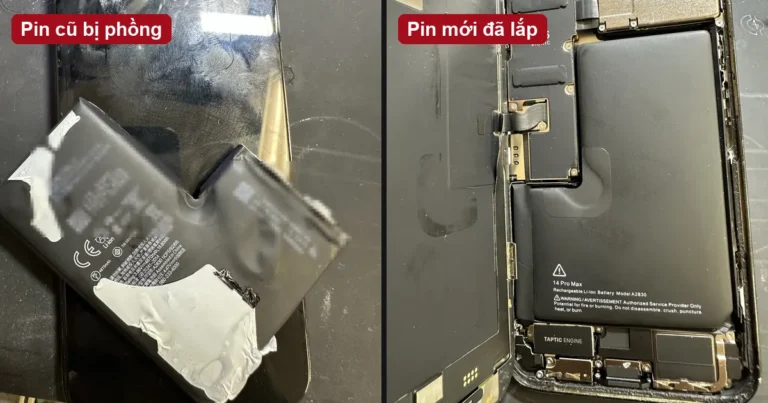
Thay pin iPhone ở Nhật (Tokyo): dấu hiệu, quy trình, giá và bảo hành
 Bệnh án về MacBook
MacBook bị sọc màn hình: có phải thay màn và sửa ở Nhật bao nhiêu tiền?
 Bệnh án về điện thoại Android
Xử lý màn hình Samsung Z Flip 3 bị sọc màn hình
Bình luận & hỏi đáp (0)
Bạn có thể bình luận ngay bằng họ tên và email. Đăng nhập là tùy chọn.
Chưa có bình luận nào. Hãy đặt câu hỏi đầu tiên.