
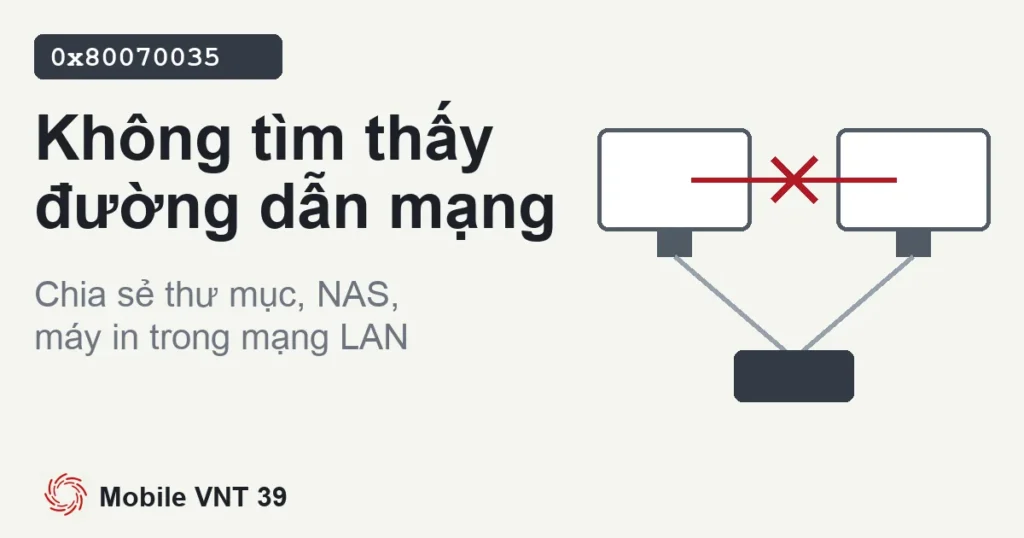

Mã 0x80070035 đi kèm dòng «The network path was not found» (không tìm thấy đường dẫn mạng). Lỗi hiện khi bạn mở một thư mục chia sẻ dạng \\Tên-máy\Tên-thư-mục, vào ổ cứng mạng (NAS) hoặc máy in dùng chung trong mạng LAN. Nói ngắn gọn: máy của bạn không tìm thấy hoặc không được phép mở đường dẫn đó. Bạn kiểm tra theo thứ tự dưới đây, bắt đầu từ máy đang chia sẻ.
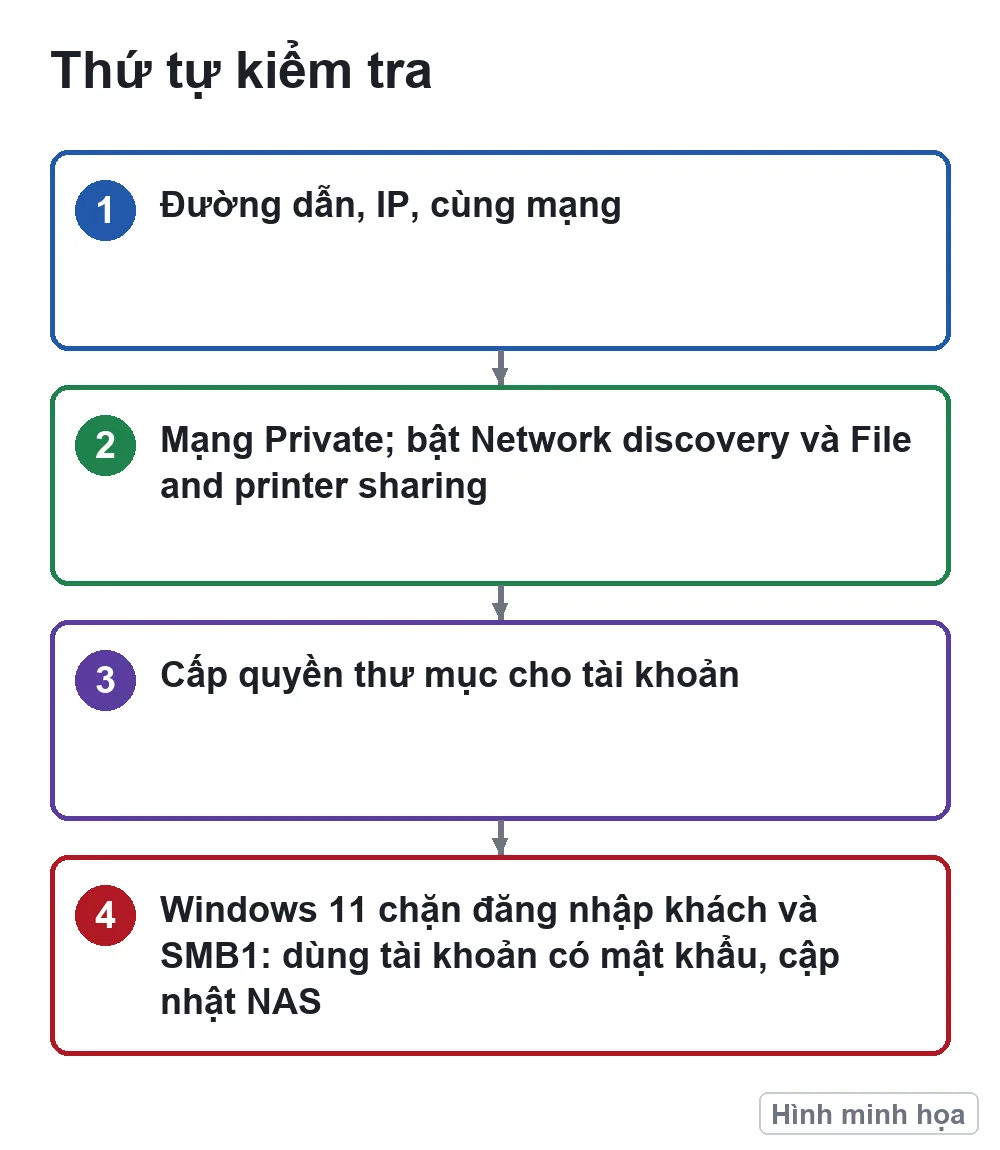
1. Đường dẫn và mạng có đúng không?
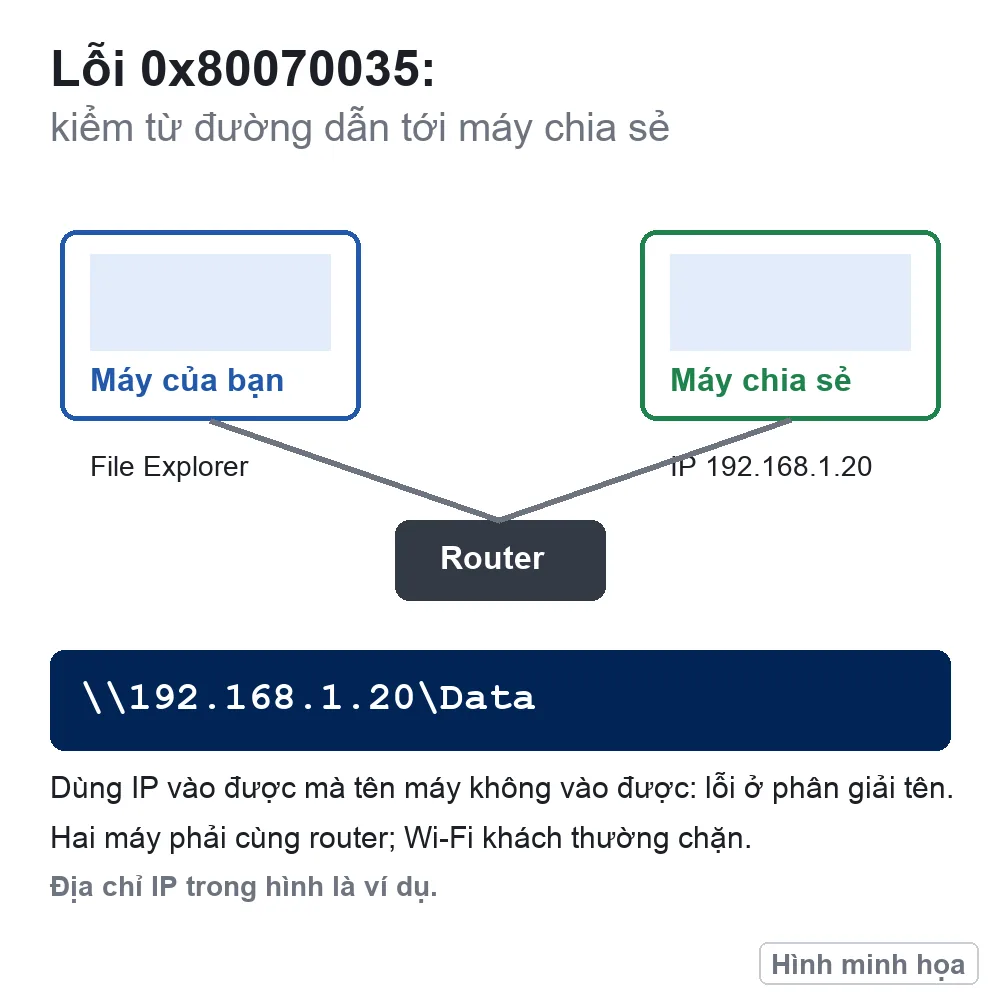
- Gõ lại đường dẫn trong thanh địa chỉ File Explorer, chú ý dấu gạch chéo ngược và tên thư mục chia sẻ (tên share có thể khác tên thư mục thật).
- Thử dùng địa chỉ IP thay cho tên máy, ví dụ \\192.168.1.20\Data. Xem IP của máy chia sẻ bằng lệnh ipconfig. Nếu IP vào được mà tên máy không vào được, lỗi nằm ở việc phân giải tên, không phải ở thư mục.
- Hai máy phải cùng một router. Mạng Wi-Fi dành cho khách thường chặn các máy nhìn thấy nhau; VPN đang bật cũng có thể đẩy kết nối ra ngoài.
- Máy chia sẻ phải đang bật, không ở chế độ ngủ.
2. Bật chia sẻ trên cả hai máy
- Đặt mạng đang dùng là Private (riêng tư), không phải Public.
- Mở Settings, tìm «Manage advanced sharing settings». Ở mục Private networks, bật Network discovery và File and printer sharing.
- Trên máy chia sẻ, bấm chuột phải thư mục › Show more options › Give access to › Specific people, chọn tài khoản được phép truy cập.
- Phần mềm diệt virus hoặc tường lửa của hãng thứ ba có thể chặn chia sẻ tệp; tạm tắt để thử, xong nhớ bật lại.
Danh sách máy trong mục Network của File Explorer trống không có nghĩa là chia sẻ hỏng. Windows mới không còn dùng cơ chế duyệt mạng cũ, nên cách chắc chắn nhất là gõ thẳng đường dẫn.
3. Windows mới chặn kiểu truy cập cũ
Nhiều trường hợp «trước vào được, sau khi lên Windows 11 thì hỏng» do thay đổi bảo mật của Microsoft:
- Đăng nhập khách (guest): Windows 11 Pro chặn kết nối bằng tài khoản khách theo mặc định. Từ Windows 11 24H2, SMB signing còn bắt buộc mặc định, nên thiết bị chỉ cho truy cập khách dễ bị từ chối. Cách đúng là tạo tài khoản có mật khẩu trên máy hoặc NAS chia sẻ rồi đăng nhập bằng tài khoản đó. Microsoft khuyến cáo không bật lại đăng nhập khách vì dễ bị giả mạo máy chủ.
- SMB1: Windows 11 không cài SMBv1 sau khi cài mới. NAS, router có cổng USB chia sẻ đời cũ chỉ hỗ trợ SMB1 sẽ không kết nối được. Hãy cập nhật firmware của thiết bị đó lên bản hỗ trợ SMB2 trở lên; Microsoft khuyên không cài lại SMB1 vì giao thức này từng bị mã độc tống tiền khai thác (tài liệu của Microsoft).
Lỗi đi kèm máy in
Nếu 0x80070035 xuất hiện khi thêm máy in dùng chung, xem thêm bài khắc phục lỗi chia sẻ máy in trên Windows 10/11 và lỗi 0x0000011b khi in qua mạng.
Khi nào là do phần cứng mạng
Nếu máy không ping được bất kỳ thiết bị nào trong nhà, không vào được internet, hoặc Wi-Fi liên tục rớt, vấn đề nằm ở kết nối chứ không ở chia sẻ tệp. Làm theo bài laptop không kết nối được Wi-Fi trước, rồi quay lại thử đường dẫn mạng.


Bài viết liên quan
 Thủ thuật iPhone
Thay màn hình iPhone ở Nhật: ép kính hay thay màn, loại màn, giá và bảo hành
 Pin & sạc iPhone
Thay pin iPhone ở Nhật (Tokyo): dấu hiệu, quy trình, giá và bảo hành
 Bệnh án về laptop PC
RAID On trong BIOS laptop Dell là gì? Khi nào đổi sang AHCI
 Bệnh án về laptop PC
Các lỗi card màn hình rời PC thường gặp
Bình luận & hỏi đáp (0)
Bạn có thể bình luận ngay bằng họ tên và email. Đăng nhập là tùy chọn.
Chưa có bình luận nào. Hãy đặt câu hỏi đầu tiên.