

Thông báo Operation failed with error 0x0000011b (Windows cannot connect to the printer) xuất hiện khi một máy Windows kết nối tới máy in được chia sẻ từ máy tính khác. Máy in thường vẫn in bình thường trên chính máy cắm nó; chỉ đường in qua mạng bị chặn. Lỗi xuất hiện trên cả Windows 10 và Windows 11.
Vì sao có lỗi này?
Microsoft vá một lỗ hổng trong dịch vụ in (Print Spooler, mã CVE-2021-1678) bằng cách yêu cầu kết nối in qua mạng phải dùng mức xác thực và mã hoá cao hơn. Thay đổi này được bật mặc định từ các bản cập nhật bảo mật năm 2021. Khi máy chủ in (máy chia sẻ) và máy khách không cùng đáp ứng yêu cầu mới — ví dụ một máy chưa cập nhật, hoặc máy chủ in là hệ điều hành đời cũ — kết nối bị từ chối với mã 0x0000011b.
Nói gọn: đây là lỗi do chính sách bảo mật, không phải do máy in hay driver hỏng.
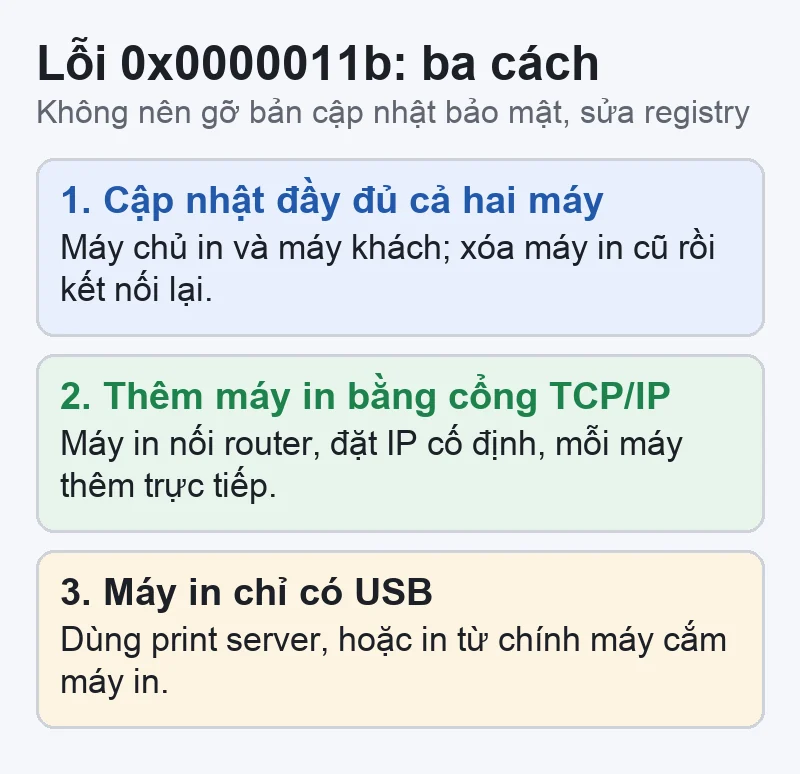
Cách 1 — Cập nhật đầy đủ cả hai máy (làm trước tiên)
- Trên máy chủ in và máy khách: Settings › Windows Update › Check for updates, cài hết, khởi động lại.
- Trên máy khách, xoá máy in cũ đang lỗi: Settings › Bluetooth & devices › Printers & scanners › chọn máy in › Remove.
- Kết nối lại qua
\\TEN-MAY-CHUtrong File Explorer như hướng dẫn ở bài khắc phục lỗi chia sẻ máy in.
Máy chủ in đang chạy Windows đời cũ đã hết hỗ trợ thì nên thay bằng máy chạy Windows còn được cập nhật.
Cách 2 — Thêm máy in bằng cổng TCP/IP thay vì chia sẻ
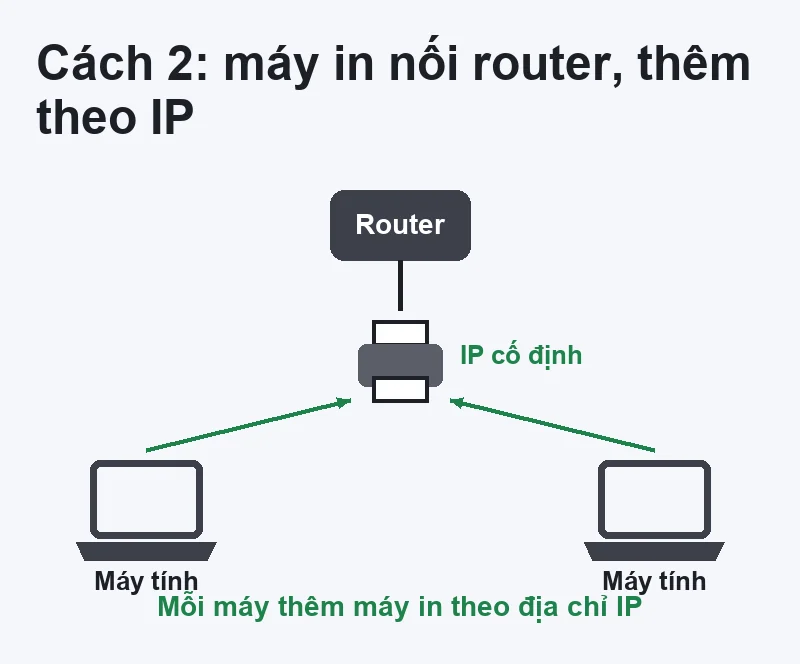
Nếu máy in có cổng mạng hoặc Wi-Fi, đây là cách dứt điểm: mỗi máy tính in thẳng tới máy in, không đi qua máy chủ in nên không dính lỗi 0x0000011b.
- Nối máy in vào router; in trang cấu hình mạng từ bảng điều khiển máy in để biết địa chỉ IP.
- Nên đặt IP cố định cho máy in (trong router hoặc trên máy in), để IP không đổi sau khi khởi động lại.
- Trên từng máy tính: Settings › Bluetooth & devices › Printers & scanners › Add device › Add manually › Add a printer using an IP address or hostname, nhập IP.
- Cài driver tải từ trang hỗ trợ của hãng máy in nếu Windows không tự tìm được.
Cách 3 — Máy in chỉ có cổng USB
- Cân nhắc dùng thiết bị print server hoặc chuyển sang máy in có kết nối mạng.
- Tạm thời: in từ chính máy cắm máy in, hoặc chép file sang máy đó để in.
Còn cách gỡ bản cập nhật, sửa registry?
Trên mạng có nhiều hướng dẫn gỡ bản vá hoặc hạ mức bảo mật in qua mạng bằng registry. Cách đó làm máy chủ in quay lại trạng thái có lỗ hổng mà Microsoft đã vá, và có thể không còn tác dụng với các bản cập nhật sau. Bài viết này không khuyến nghị. Nếu bạn là người quản trị hệ thống của công ty và buộc phải xử lý tạm, hãy đọc tài liệu chính thức của Microsoft về CVE-2021-1678 và hiểu rủi ro trước khi làm.
Lỗi khác hay đi kèm
- Không thấy máy chủ trong mạng, hỏi mật khẩu liên tục: xem bài chia sẻ máy in.
- Báo không tìm thấy đường dẫn mạng: xem lỗi 0x80070035.
- Windows Update báo lỗi khi cập nhật: xem lỗi cập nhật 0x800F0922 hoặc chạy sfc /scannow.
Windows cập nhật mãi không xong, máy chậm, cần cài lại sạch: xem dịch vụ cài Windows, hoặc liên hệ để được hướng dẫn gửi máy hoặc hẹn lịch.


Bài viết liên quan
 Sửa lỗi Windows
Thanh tác vụ Windows 11 không phản hồi, nút Start không bấm được: cách sửa theo Microsoft
 Sửa lỗi Windows
Bluetooth Windows 11 không kết nối, không thấy thiết bị: cách sửa theo thứ tự của Microsoft
 Sửa lỗi Windows
Windows 11 có Wi-Fi nhưng không có Internet: cách kiểm tra theo thứ tự từ máy, router đến nhà mạng
 Sửa lỗi Windows
Windows 11 chạy chậm: tìm tiến trình ngốn CPU, ổ đĩa, RAM
Bình luận & hỏi đáp (0)
Bạn có thể bình luận ngay bằng họ tên và email. Đăng nhập là tùy chọn.
Chưa có bình luận nào. Hãy đặt câu hỏi đầu tiên.