
Sửa lỗi Windows
 Admin
Bluetooth Windows 11 không kết nối, không thấy thiết bị: cách sửa theo thứ tự của Microsoft
Admin
Admin
Trả lời ngắn: Khi Bluetooth trên Windows 11 không kết nối hoặc không thấy thiết bị, hãy đi từ việc đơn giản đến phức tạp, theo đúng thứ tự trong trang hỗ trợ của Microsoft: bật Bluetooth (và công tắc vật lý nếu laptop có), tắt chế độ máy bay, kiểm tra thiết bị còn pin và đang ở chế độ ghép nối, tắt rồi bật lại Bluetooth, xóa thiết bị đã ghép rồi ghép lại, chạy trình khắc phục sự cố Bluetooth, cập nhật driver trong Device Manager, và cuối cùng gỡ adapter rồi tắt máy hoàn toàn để Windows cài lại. Nếu mục Bluetooth biến mất hẳn, Microsoft nói nguyên nhân thường nằm ở driver hoặc firmware do hãng máy cung cấp, và khuyên liên hệ hãng. Bài này không hướng dẫn mở máy hay tháo linh kiện.
Các bước dưới đây đối chiếu những trang đã mở và đọc ngày 20/11/2026: Microsoft Support (Fix Bluetooth problems in Windows, bản tiếng Anh và bản ja-jp; Pair a Bluetooth device in Windows; Troubleshoot Bluetooth not connecting in Windows; Fix Bluetooth disappeared in Windows; Bluetooth keeps disconnecting in Windows; Update Bluetooth drivers in Windows), ASUS (FAQ 1042394) và Dell (kbdoc 000126781 và 000122996). Các trang Microsoft đều ghi áp dụng cho Windows 11 và Windows 10 nhưng không ghi bản build cụ thể hay ngày bài (chỉ có dòng bản quyền 2026). Hình trong bài là hình minh họa do VNT39 vẽ, không phải ảnh chụp màn hình; bài chưa có ảnh thật của cửa hàng.
Mục lục
Người dùng thường gom mọi lỗi Bluetooth vào một cụm «không kết nối được», nhưng trang của Microsoft chia thành những tình huống riêng, và mỗi tình huống có hướng xử lý khác nhau. Xác định đúng tình huống trước sẽ tiết kiệm nhiều thời gian.
Bài này nói về Windows 11. Nếu máy bạn còn chạy Windows 10 và mục Bluetooth biến mất khỏi Settings, xem thêm Bluetooth bị mất trên Cài đặt (Settings) Windows 10. Các trang Microsoft đã mở ghi rõ Windows 10 hết hỗ trợ ngày 14/10/2025: sau mốc đó Microsoft không còn cung cấp bản cập nhật Windows Update miễn phí, hỗ trợ kỹ thuật hay bản vá bảo mật cho Windows 10, và khuyên chuyển sang Windows 11. Nếu bạn đang cân nhắc phương án gia hạn, xem Windows 10 ESU gia hạn 2027.
Nếu vấn đề là Bluetooth trên Mac thay vì Windows, bài khác phù hợp hơn: Chuột, bàn phím, tai nghe Bluetooth không kết nối Mac. Nếu chỉ AirPods trên iPhone nghe một bên, xem AirPods không kết nối, chỉ nghe một bên.
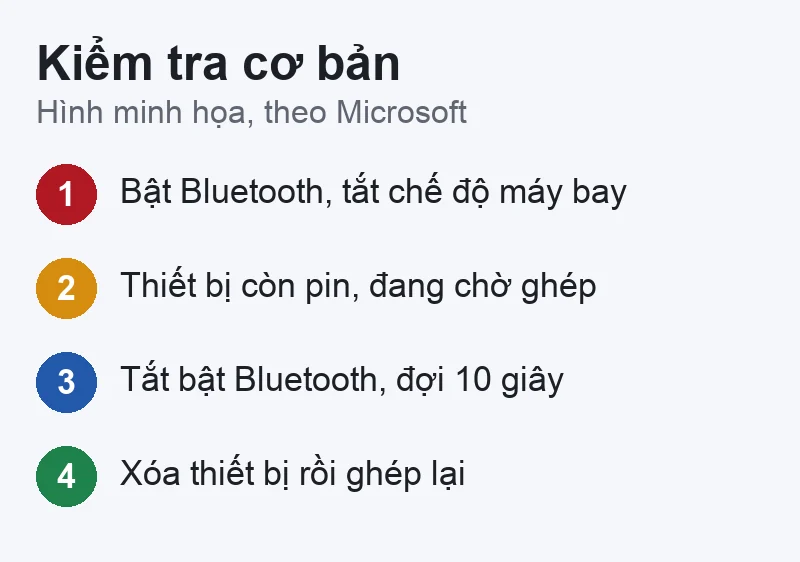
Trang «Fix Bluetooth problems in Windows» của Microsoft mở đầu phần Windows 11 bằng việc chạy trình khắc phục sự cố tự động trong ứng dụng Get Help (Microsoft gắn link aka.ms/GetHelp-BluetoothTroubleshooter), rồi mới đến danh sách các bước chung. Ở đây bài sắp xếp lại theo thứ tự kiểm tra từ dễ đến khó để bạn làm dần.
Trang Troubleshoot Bluetooth not connecting còn thêm hai việc nhỏ: kéo thiết bị lại gần máy để tín hiệu mạnh hơn, và nếu là tai nghe hay loa sạc pin thì cứ cắm sạc trong lúc ghép. Cả hai cũng ghi chú rằng pin yếu có thể khiến thiết bị không kết nối được.
Kinh nghiệm VNT39: nếu thiết bị kết nối được với điện thoại nhưng không kết nối với laptop, gần như chắc chắn thiết bị không hỏng và hướng kiểm tra nên chuyển sang phía laptop. Ngược lại, nếu một thiết bị Bluetooth khác ghép vào laptop bình thường mà chỉ một món không được, hãy nghi ngờ món đó. Đây là cách phân tách lỗi theo kinh nghiệm cửa hàng, không phải nội dung trang Microsoft.
Khi thiết bị đã từng ghép nhưng nay không kết nối, hoặc nằm trong danh sách mà báo lỗi, Microsoft khuyên xóa đi rồi ghép lại. Trang Troubleshoot Bluetooth not connecting mô tả cho Windows 11: vào Start › Settings › Bluetooth & devices, tìm thiết bị, chọn More options (dấu ba chấm), chọn Remove device, rồi chọn Add device và chọn thiết bị trong danh sách. Bản tiếng Nhật của trang chính ghi đường dẫn là その他のオプション › デバイスの削除 › はい.
Trước khi ghép lại, Microsoft gợi ý thêm một việc đơn giản: tắt Bluetooth, đợi khoảng 10 giây rồi bật lại (trang Troubleshoot Bluetooth not connecting ghi rõ 10 giây). Nếu vẫn lỗi, khởi động lại máy bằng Start › Power › Restart, trang này cũng liệt kê như một giải pháp riêng.
Cách ghép mới trong Windows 11, theo trang Pair a Bluetooth device:
Trang này nói thêm rằng sau khi đã ghép, hai thiết bị sẽ tự kết nối khi Bluetooth bật và nằm trong tầm. Nếu thiết bị hỗ trợ Swift Pair, Windows sẽ hiện thông báo khi thiết bị ở gần và đang ở chế độ ghép nối; ở lần đầu Windows hỏi có cho phép Swift Pair không, và bạn chọn Yes rồi bấm Connect khi thông báo «new Bluetooth device found» xuất hiện.
Không thấy thiết bị trong danh sách tìm kiếm. Microsoft chỉ ra một cài đặt đáng thử trong Windows 11: Start › Settings › Bluetooth & devices › Devices, ở mục Device settings, đổi «Bluetooth devices discovery» sang Default hoặc Advanced. Trang Pair a Bluetooth device nhắc lại: nếu thiết bị không xuất hiện, hãy đặt mục này sang Advanced. Bản tiếng Nhật ghi là デバイス設定 › Bluetooth デバイス検出, với hai lựa chọn デフォルト và 詳細設定. Đây là chỗ rất nhiều người bỏ qua vì nó nằm sâu trong trang Devices.
Chạy trình khắc phục sự cố trong Settings. Ngoài Get Help, Windows 11 còn có đường: Start › Settings › System › Troubleshoot › Other troubleshooters, rồi bấm Run cạnh mục Bluetooth. Trên bản tiếng Nhật: システム › トラブルシューティング › その他のトラブルシューティング ツール, nút 実行 cạnh Bluetooth. ASUS (FAQ 1042394, cập nhật 20/3/2026) mô tả cùng đường đi này trong danh sách bước xử lý của họ.
Cập nhật Windows. Trang Troubleshoot Bluetooth not connecting liệt kê «Check for updates» như một giải pháp riêng: Start › Settings › Windows Update, chọn Check for updates, cài những gì có sẵn. Trang Update Bluetooth drivers cũng nói driver có thể đến qua Windows Update. Trước khi cập nhật, nếu máy có dữ liệu quan trọng, nên sao lưu: xem Sao lưu Windows 11 bằng Windows Backup.
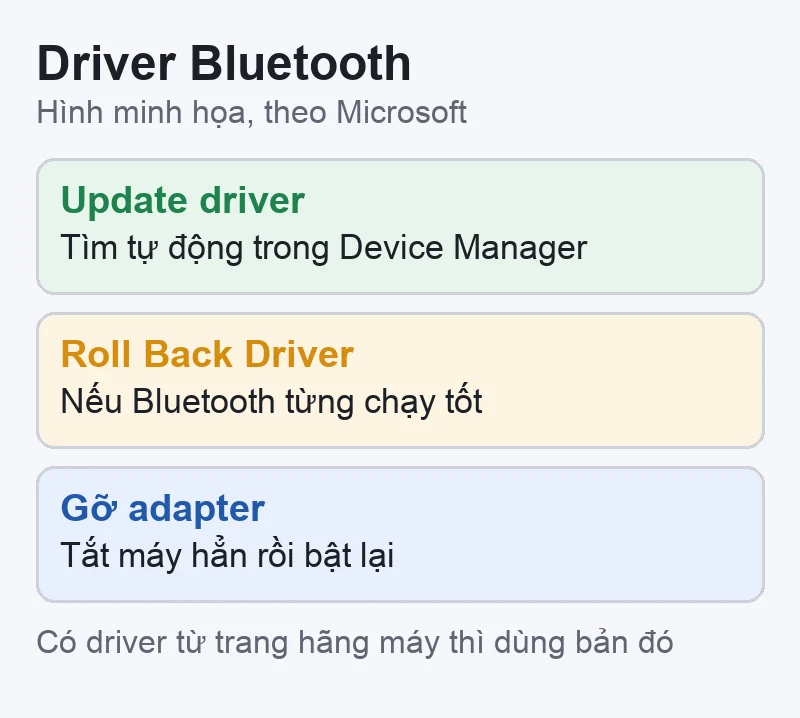
Microsoft viết rằng driver cũ hoặc không tương thích là nguyên nhân phổ biến của lỗi kết nối, và việc nâng cấp Windows hay cài bản cập nhật có thể để lại driver cũ. Vì vậy driver là bước thứ tư nhưng thường là bước quyết định.
Nếu Windows báo driver tốt nhất đã được cài, trang Update Bluetooth drivers khuyên vào website của hãng máy xem có bản mới hơn không. Cách làm theo trang đó: vào trang hỗ trợ của hãng, tìm theo số model, tải driver Bluetooth đúng với Windows 11 và cài.
Trang Update Bluetooth drivers có phần «Roll back the driver» dành cho trường hợp Bluetooth chạy tốt trước khi có bản cập nhật driver hoặc Windows gần đây: trong Device Manager mở Bluetooth, bấm chuột phải adapter chọn Properties, sang tab Driver rồi chọn Roll Back Driver nếu nút này khả dụng. Nút có thể bị mờ nếu máy không còn bản driver cũ để quay lại.
Nếu cập nhật không giúp, hướng dẫn tiếp theo là gỡ adapter để Windows tự cài lại. Có một khác biệt nhỏ giữa các trang Microsoft: trang chính «Fix Bluetooth problems in Windows» nói gỡ adapter (Uninstall device), rồi tắt máy hoàn toàn (Start › Power › Shut down), chờ vài giây, bật lại; nếu Windows không tự cài lại thì vào Device Manager chọn Action › Scan for hardware changes. Trang riêng Update Bluetooth drivers chỉ nói gỡ rồi khởi động lại (Restart). Bài này theo trang chính vì nó chi tiết hơn; trang chính cũng lưu ý bạn có thể cần liên hệ hãng máy hoặc hãng adapter để lấy driver mới nhất.
ASUS thêm một chi tiết mà trang Microsoft không có: khi gỡ, ghi lại tên hãng sản xuất Bluetooth (ví dụ Intel), tích ô «Delete the driver software for this device», rồi tải driver tương ứng từ trang hỗ trợ ASUS cho đúng model, khởi động lại và ghép lại. Đây là hướng dẫn của ASUS cho máy ASUS; không có nghĩa là mọi hãng khác đều yêu cầu như vậy. Nếu không chắc, hãy dùng trang hỗ trợ đúng hãng máy của bạn.
Gợi ý của VNT39: trước khi gỡ driver, hãy ghi lại tên adapter đang hiện trong Device Manager và tải sẵn driver từ trang hãng máy về một thư mục. Nếu mạng hoặc Wi-Fi cũng đang trục trặc sau khi gỡ, bạn sẽ không có đường tải. Bước này là kinh nghiệm cửa hàng, không phải lời của các trang đã mở.
Nếu công tắc Bluetooth không còn trong Settings và Quick settings, hoặc bị mờ không bật được, trang «Fix Bluetooth disappeared in Windows» của Microsoft mô tả phần cứng Bluetooth có thể đang gặp lỗi, thường do driver hoặc firmware của hãng. Các giải pháp trên trang cho Windows 11, theo thứ tự:
Cảnh báo giới hạn tự làm: cập nhật BIOS hoặc firmware là thao tác có rủi ro. Máy mất điện hoặc bị ngắt giữa chừng khi đang cập nhật có thể khiến máy không khởi động. Bài này chỉ nhắc rằng Microsoft và ASUS nhắc đến bước này, không hướng dẫn chi tiết từng hãng. Nếu bạn không quen, hãy nhờ người có chuyên môn. Cũng không nên thay đổi cài đặt BIOS khi chưa hiểu mình đang đổi gì. Dell (kbdoc 000126781, sửa đổi 19/4/2026) nói khi mục bật tắt Bluetooth biến mất, adapter có thể đang bị tắt trong BIOS hoặc Device Manager, và hướng dẫn mở Device Manager để tìm thiết bị Bluetooth có mũi tên xuống rồi chọn Enable device. Nếu không thấy mục Bluetooth nào trong Device Manager, ASUS (FAQ 1042394) nói máy không có Bluetooth, trong khi Dell hướng dẫn chạy Hardware Scan của Dell để kiểm tra phần cứng. Hai hãng nêu hai cách hiểu khác nhau cho cùng một triệu chứng, và vì vậy bài không khẳng định chắc chắn nguyên nhân khi gặp tình huống này.
Nếu bạn mới mua máy cũ ở Nhật và Bluetooth không bao giờ xuất hiện, khả năng là máy không có Bluetooth hoặc module đã bị tháo. Xem hướng dẫn kiểm tra máy trước khi mua trong các bài về kiểm tra máy cũ của VNT39. Để vào BIOS xem có tùy chọn Bluetooth hay không, xem Hướng dẫn vào BIOS trên các dòng máy tính, và chỉ xem, không đổi nếu chưa chắc.
Trang «Bluetooth keeps disconnecting in Windows» của Microsoft nói tình trạng ngắt liên tục có thể do cài đặt tiết kiệm điện, driver cũ hoặc trục trặc tạm thời của hệ thống. Năm giải pháp trong trang, theo thứ tự:
services.msc, tìm «Bluetooth Support Service», bấm chuột phải và chọn Restart.Dell có bài riêng (kbdoc 000122996, sửa đổi 13/5/2026) về thiết bị Bluetooth ngắt ngẫu nhiên trên Windows 11 mà Dell quy cho quản lý nguồn của Windows, với đúng bước bỏ tích «Allow the computer to turn off this device to save power» ở tab Power Management của adapter. Hai nguồn trùng nhau ở bước này.
Lưu ý nhỏ về dịch vụ: các trang Microsoft đã mở chỉ nhắc đến Bluetooth Support Service trong trang «keeps disconnecting», không nhắc ở trang «not connecting» hay «disappeared». Việc khởi động lại dịch vụ qua services.msc là thao tác bình thường, không đụng đến registry, nhưng nếu bạn không quen với cửa sổ Services, hãy bỏ qua và chuyển sang bước tiếp theo. Bài này không hướng dẫn sửa registry.
Nếu tai nghe Bluetooth kết nối được nhưng im lặng hoặc chỉ nghe một bên, Microsoft có hai trang riêng («connected but no sound» và «audio only playing in one channel») mà bài này chưa mở đọc; vì vậy bài không nêu cách xử lý cụ thể cho hai trường hợp đó. Bạn có thể xem thêm bài về âm thanh laptop: Loa laptop Windows rè, nhỏ, mất tiếng một bên.
Nhiều hãng có công cụ kiểm tra Bluetooth riêng, hữu ích khi các bước chung của Windows không đủ:
Hai cách này chỉ đúng cho máy của hãng tương ứng. Với máy hãng khác, Lenovo, HP, MSI hoặc Gigabyte, bài chưa mở được trang hỗ trợ nào nên không ghi chi tiết gì về họ. Xem thêm tổng quan công cụ các hãng: Công cụ chẩn đoán phần cứng laptop Dell, HP, Lenovo, ASUS.
Khi Bluetooth vẫn không chạy sau Windows Update và driver, thao tác đặt lại Windows là phương án rất nặng. Nó có thể xóa ứng dụng và dữ liệu nếu chọn sai. Trước khi nghĩ đến chuyện này, hãy sao lưu và đọc kỹ: Reset và khôi phục cài đặt gốc Windows 11. Với máy công ty hoặc máy mua cũ có khóa quản lý, việc đặt lại có thể gây thêm rắc rối, nên hãy kiểm tra trước.
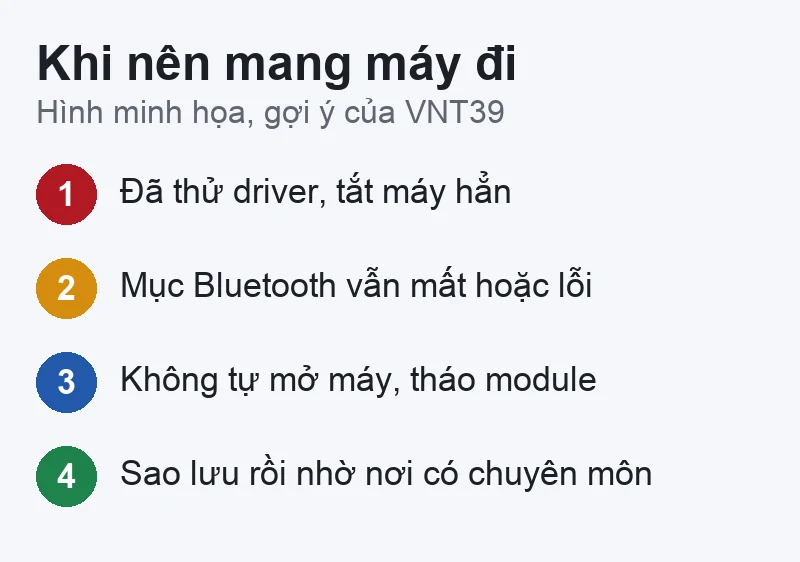
Các trang đã mở không đưa ra tiêu chí phân biệt «lỗi phần mềm» với «lỗi phần cứng» thành một danh sách. Dưới đây là gợi ý của cửa hàng, không phải nội dung trang hãng.
Gợi ý của VNT39: hãy mang máy đi kiểm khi:
Với phần cứng, bài không hứa sửa được hay tìm ra nguyên nhân trước khi xem máy. Cảnh báo giới hạn tự làm: không tự mở máy để tháo hay thay module không dây, nhất là khi pin lithium còn trong máy, vì có nguy cơ hỏng linh kiện và an toàn pin; hãy để việc này cho nơi có chuyên môn.
Nếu laptop có thêm các triệu chứng như Wi-Fi chập chờn, màn hình nhấp nháy hoặc máy treo bất thường, hãy xem Hướng dẫn sửa lỗi laptop không kết nối được Wi-Fi và Laptop Windows đơ, treo ngẫu nhiên. Nếu cổng USB cũng trục trặc khi dùng bộ chuyển Bluetooth USB, xem USB không nhận dạng trên laptop, PC Windows.
Bạn có thể liên hệ VNT39 ở Tokyo (Zalo 0707 833 982, 10–19h). Hãy ghi sẵn hãng và model laptop, bạn đã thử những bước nào, Bluetooth hiện ra sao (mất mục, hiện nhưng không ghép, hay ngắt giữa chừng), và ảnh chụp mục Bluetooth trong Device Manager nếu có. Sao lưu dữ liệu quan trọng trước khi gửi máy.
Bước tiếp theo: Đăng ký kiểm tra laptop · Bảng giá sửa chữa · Liên hệ VNT39
Microsoft đề cập vài nguyên nhân: thiết bị chưa thật sự ở chế độ có thể tìm thấy, hết pin, xa máy, hoặc cài đặt «Bluetooth devices discovery» đang để mặc định. Hãy đổi sang Advanced như trang Pair a Bluetooth device hướng dẫn, và thử xóa thiết bị cũ nếu nó đã từng ghép.
Làm tiếp theo trang «Fix Bluetooth disappeared in Windows»: tắt máy hoàn toàn bằng Shift + Shut down, cập nhật driver, kiểm tra bản cập nhật tùy chọn từ hãng. Nếu mục vẫn mờ, Microsoft khuyên liên hệ hãng máy.
Các trang đã mở chỉ nói về Device Manager, Windows Update và trang tải của hãng máy. Bài không bàn về phần mềm bên thứ ba. Bài cũng không hướng dẫn tải driver từ nguồn không rõ.
Theo Microsoft: tắt Energy Saver, bỏ tích quyền tắt thiết bị để tiết kiệm điện ở tab Power Management, khởi động lại Bluetooth Support Service và cập nhật driver. Dell cũng nêu cách bỏ tích mục tiết kiệm điện.
Chỉ nên là phương án cuối cùng và cần sao lưu trước. ASUS nêu việc đặt lại như bước cuối sau khi các bước khác không hiệu quả. Hãy thử mọi bước nhẹ hơn và cân nhắc mang máy đi kiểm trước.
Nguồn đối chiếu (đọc ngày 20/11/2026): Microsoft: Fix Bluetooth problems in Windows · Microsoft (ja-jp): Windows の Bluetooth の問題を解決する · Microsoft: Pair a Bluetooth device in Windows · Microsoft: Troubleshoot Bluetooth not connecting in Windows · Microsoft: Fix Bluetooth disappeared in Windows · Microsoft (ja-jp): Bluetooth が消える問題を修正する · Microsoft: Bluetooth keeps disconnecting in Windows · Microsoft: Update Bluetooth drivers in Windows · ASUS: Troubleshooting – Bluetooth Functionality Anomaly Issue (20/3/2026) · Dell: Bluetooth Troubleshooting and Usage Guide (19/4/2026) · Dell: Bluetooth Power Save Setting Causing Connectivity Issues (13/5/2026). Các phần «Kinh nghiệm VNT39» và «Gợi ý của VNT39» không phải nội dung của các trang trên.


 Sửa lỗi Windows
 Sửa lỗi Windows
 Sửa lỗi Windows
 Sửa lỗi Windows
Bạn có thể bình luận ngay bằng họ tên và email. Đăng nhập là tùy chọn.
Chưa có bình luận nào. Hãy đặt câu hỏi đầu tiên.
VNT39 sử dụng cookie để website hoạt động ổn định, đo lường hiệu quả và cải thiện trải nghiệm mua sắm.
VNT39 sử dụng cookie để website hoạt động ổn định, đo lường hiệu quả và cải thiện trải nghiệm mua sắm.
Nhận khuyến mãi sửa chữa, linh kiện, iPhone/MacBook và PC Gaming mới nhất.
Đăng nhập để theo dõi đơn hàng hoặc tạo tài khoản mới bằng email và mã xác minh 6 số.
Tạo tài khoản bằng email. Chúng tôi sẽ gửi mã xác minh 6 số để hoàn tất.