
Sửa lỗi Windows
 Admin
USB không nhận dạng trên laptop, PC Windows: cách kiểm tra và sửa theo Microsoft, ASUS, Dell
Admin
Admin
Trả lời ngắn: Khi Windows báo «USB Device not recognized» hoặc không thấy thiết bị USB, hãy tách nguyên nhân theo thứ tự: thử thiết bị trên máy khác, đổi cáp, đổi cổng, cắm trực tiếp vào máy thay vì qua hub, rồi mới sang phần Windows (Device Manager, cập nhật, cài lại bộ điều khiển USB) và phần BIOS, chipset. Microsoft, ASUS, Dell và HP đều đi theo hướng đó, nhưng mỗi hãng nhấn vào một vài bước khác nhau. Nếu thiết bị là ổ đĩa có dữ liệu quan trọng, đừng format hay «khởi tạo» khi Windows hỏi. Bài không hứa sửa được từ xa và không hướng dẫn tháo máy hay hàn lại cổng USB.
Các bước dưới đây đối chiếu những trang hỗ trợ đã mở và đọc ngày 19/11/2026: Microsoft (bài «USB Device not recognized», bài mã lỗi Device Manager, bài sự cố USB-C, bài Fast Startup, tài liệu USB Selective Suspend), ASUS (FAQ 1043160), Dell (kbdoc 000149113) và HP (bài trên blog Tech Takes, là nội dung truyền thông chứ không phải tài liệu hỗ trợ chính thức). Ghi chú về phạm vi: bài Microsoft về lỗi này là bài lưu trữ (ghi áp dụng cho Windows 10 bản 1709 và Windows 7 SP1, tập trung vào ổ cứng USB gắn ngoài), nên bài này chỉ lấy những bước còn đúng ở Windows 11 theo các trang khác. Hình trong bài là hình minh họa do VNT39 vẽ, không phải ảnh chụp màn hình Windows. Bài chưa có ảnh thật của cửa hàng.
Mục lục
Bài Microsoft ghi thông báo đầy đủ là «USB Device not recognized: One of the devices attached to this computer has malfunctioned and windows does not recognize it.» Nghĩa là Windows thấy có thứ gì đó cắm vào nhưng không đọc được thông tin nhận dạng của nó, hoặc thiết bị báo lỗi lúc đang khai báo. Thông báo không cho biết lỗi nằm ở thiết bị, cáp, cổng, driver hay nguồn điện.
Bài lưu trữ của Microsoft liệt kê các nguyên nhân có thể: driver USB đang nạp bị lỗi hoặc không ổn định, máy thiếu bản cập nhật, bộ điều khiển USB (USB controller) không ổn định, ổ ngoài đi vào trạng thái selective suspend, hoặc bo mạch chủ cần driver mới hơn. Dell nêu hướng khác cho một tình huống hẹp: nếu ổ USB chạy tốt trên máy khác và chuột, bàn phím cắm vào chính các cổng đó vẫn chạy, Dell cho rằng đó là lỗi cài driver.
Điều ba trang đều không nói là cách phân biệt chắc chắn «hỏng cổng» với «lỗi phần mềm». Vì vậy phần đầu bài tập trung vào những phép thử chỉ tốn vài phút và không đụng đến dữ liệu.
Gợi ý của VNT39: hãy ghi lại thông báo đúng như màn hình hiện (hoặc chụp ảnh) trước khi bắt đầu, vì «không nhận dạng», «không hiện ổ đĩa» và «có tiếng cắm nhưng không thấy gì» là ba triệu chứng khác nhau, dẫn tới những hướng kiểm khác nhau.
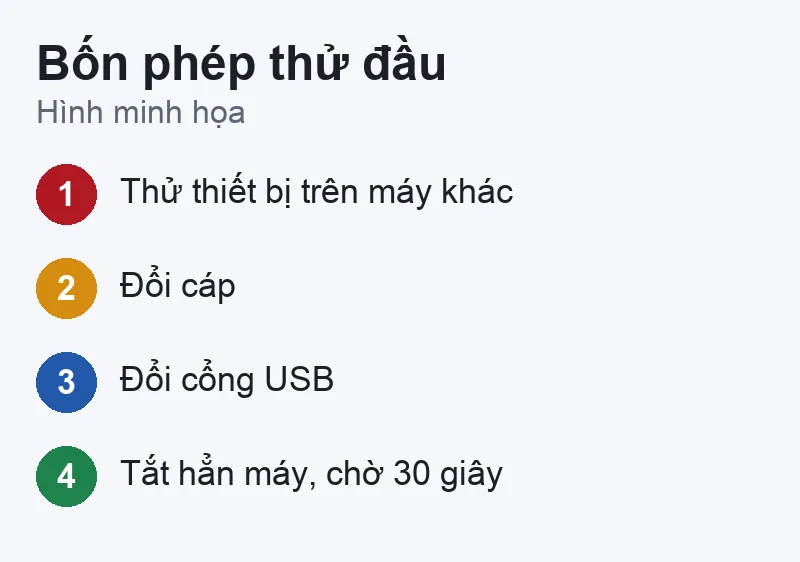
ASUS đặt bước kiểm tra cổng và cáp lên đầu danh sách: xem cáp và cổng có hư hại không, thử thiết bị trên máy tính khác, và cắm trực tiếp thay vì qua hub hoặc dock. HP cũng bắt đầu bằng việc thử các cổng USB khác (kể cả cổng USB 2.0 và 3.0), đổi cáp và thử thiết bị trên máy khác. Làm theo thứ tự sau và chỉ đổi một thứ mỗi lần:
Nhìn bằng mắt vào cổng: bụi, xơ vải, chân bị cong hoặc đầu cắm lỏng lẻo. Microsoft, trong bài về USB-C, nói có thể làm sạch cổng bằng khí nén nếu nghi bụi chặn. Giới hạn tự làm: đừng dùng kim hay vật nhọn khều bên trong cổng, vì lưỡi tiếp xúc rất mỏng, và đừng tự hàn lại cổng USB. Cổng lỏng, kẹt đầu cắm hay vỡ nhựa là việc cần mang đi kiểm.
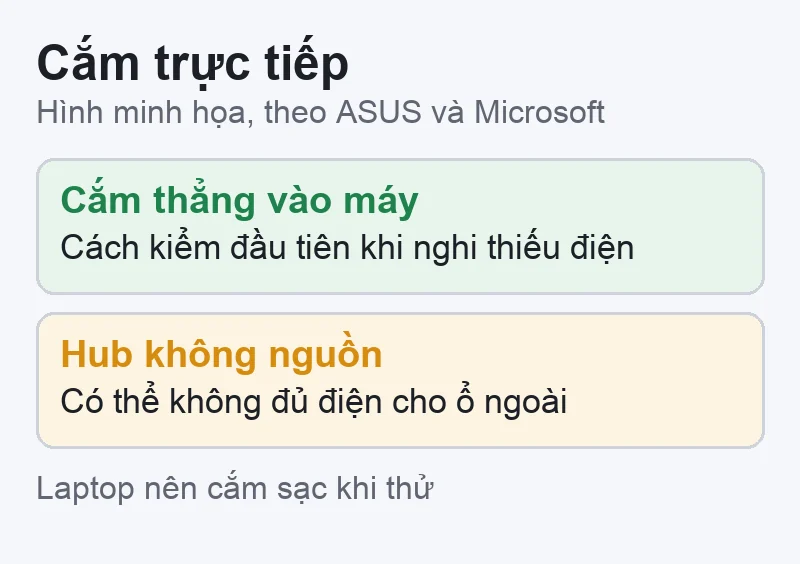
Cả ASUS lẫn Microsoft đều nhắc: cắm trực tiếp vào máy. ASUS viết rằng hub hoặc dock hỏng hay thiếu nguồn có thể gây lỗi; bài lưu trữ Microsoft ghi chú rằng cắm ổ cứng ngoài vào hub không có nguồn riêng (non-powered hub) có thể khiến ổ không đủ điện để chạy, và khuyên cắm thẳng vào máy tính. Bài USB-C của Microsoft thêm vài điểm cho thiết bị cần điện: cấp nguồn ngoài cho thiết bị nếu có thể, để laptop cắm sạc thay vì chạy pin, rút các thiết bị USB không dùng, và tránh dùng hub hoặc dock khi đang sạc.
Với ổ cứng ngoài loại 2,5 inch dùng cổng USB cấp điện, HP kể lại trong bài của họ rằng ổ có thể không chạy nếu điện không đủ, và gợi ý dùng hub có nguồn hoặc bộ nguồn gốc của ổ. Đây là gợi ý trong một bài blog, không phải thông số kỹ thuật của hãng cho từng mẫu laptop.
Gợi ý của VNT39: nếu ổ ngoài «kêu tạch tạch rồi biến mất» hoặc đèn nhấp nháy nhưng Windows không thấy, hãy thử cổng khác, thử cáp ngắn hơn và cắm laptop vào sạc. Nếu ổ vẫn lặp lại tiếng bất thường, đừng thử đi thử lại nhiều lần vì mỗi lần cấp điện lại là một lần ổ cố quay; chuyển sang phần dữ liệu bên dưới.
Khi các phép thử cơ bản không phân định được, mở Device Manager. Microsoft mô tả cách tìm mã lỗi: mở thuộc tính của thiết bị đang có dấu chấm than vàng, đọc phần Device status, rồi tra mã trong bài «Error codes in Device Manager». Bài đó (áp dụng cho Windows 10 và 11) nêu, trong số nhiều mã:
Với thiết bị lưu trữ, bài Microsoft về lỗi USB mô tả quy trình: trong Device Manager mở Disk drives, bấm chuột phải vào ổ USB đang lỗi, chọn Uninstall, rút cáp, chờ một phút, cắm lại và để Windows tự nạp driver. Thao tác này chỉ gỡ driver thiết bị, không phải xóa dữ liệu trong ổ, nhưng nếu Windows hỏi khởi tạo hay định dạng thì xem phần dữ liệu bên dưới.
Microsoft còn nêu Windows Update: kiểm tra bản cập nhật và xem cả «optional updates» (bản cập nhật tùy chọn), vì đây là nơi driver thường xuất hiện. Windows 10 hết hỗ trợ từ 14/10/2025 theo chính trang USB-C của Microsoft, nên nếu máy bạn còn Windows 10 thì hãy cân nhắc cập nhật lên Windows 11 khi máy đủ điều kiện. Cách tắt hoặc tạm dừng cập nhật nếu bạn cần: Hướng dẫn tắt Windows Update trên Windows 11.
Dell nêu thêm một quy trình cho ổ USB không được nhận vì lỗi cài driver: khi cắm thiết bị, nó sẽ hiện ở mục «Other devices» với dấu cảnh báo vàng; bấm chuột phải, chọn Update Driver Software, chọn tìm driver trên máy, nhập đường dẫn C:\Windows\winsxs kèm tùy chọn thư mục con, rồi bấm Next. Dell ghi rằng nếu Windows cảnh báo tệp driver chưa được xác minh thì bấm Continue. Bài Dell ghi bản sửa lần cuối 3/5/2026 và không nêu cảnh báo về dữ liệu. Gợi ý của VNT39: đây là hướng dẫn của Dell cho máy Dell; trên máy hãng khác, nếu thấy cảnh báo «chưa xác minh» thì nên ưu tiên driver từ trang hãng máy trước khi bấm cho qua.
Bài khác của VNT39 về Device Manager (trường hợp card đồ họa biến mất): Windows không nhận card rời trong Device Manager. Phần tìm đúng model máy để lấy đúng driver: Xác định model laptop, CPU, GPU, phiên bản driver.
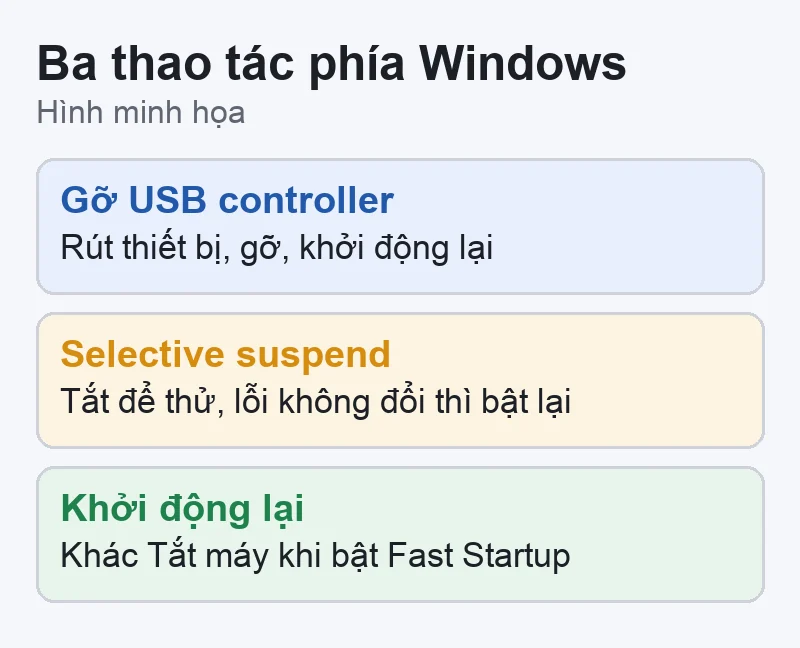
Microsoft (bài lưu trữ) hướng dẫn: trong Device Manager mở «Universal Serial Bus controllers», gỡ từng mục, rồi khởi động lại, Windows sẽ tự cài lại. ASUS mô tả chi tiết hơn: rút hết thiết bị USB trước, gỡ lần lượt từng «USB Root Hub», khởi động lại; sau đó làm tương tự với từng «USB Host Controller». Lưu ý quan trọng khi làm: bàn phím và chuột USB sẽ tạm không dùng được khi bộ điều khiển bị gỡ, nên hãy chuẩn bị bàn phím có cổng khác hoặc làm từng mục một nếu máy chỉ có chuột USB. Đây là Gợi ý của VNT39 vì các trang không nói đến tình huống này.
Bài lưu trữ của Microsoft đưa việc tắt «USB selective suspend setting» thành một cách xử lý: mở tùy chọn nguồn nâng cao, vào USB settings, chọn Disabled cho cả Plugged in và (laptop) On battery. HP cũng đưa bước này, kèm bỏ chọn «Allow the computer to turn off this device» trên từng USB Root Hub.
Nhưng tài liệu của Microsoft dành cho nhà phát triển driver (cập nhật 2025) lại nói: selective suspend được bật mặc định, giúp tiết kiệm pin, và «Microsoft strongly recommends not disabling» nó. Hai tài liệu của cùng một hãng không cùng ý. Cách hiểu hợp lý nhất, theo Gợi ý của VNT39: xem việc tắt selective suspend như một phép thử tạm thời khi nghi thiết bị bị ngắt điện khi rảnh (chuột mất, ổ ngoài biến mất sau một lúc không dùng). Nếu tắt xong lỗi biến mất, bạn có bằng chứng; nếu không đổi, hãy bật lại giá trị cũ để máy tiết kiệm pin như mặc định.
Bài Microsoft về Fast Startup (áp dụng Windows 10, cập nhật 2026) giải thích: khi bật, nhân Windows không đóng hẳn mà được lưu ở trạng thái ngủ đông, driver cũng được lưu vào tệp hiberfil.sys; nó bật mặc định và Microsoft không khuyến nghị tắt. Cũng theo bài đó, cài đặt này không áp dụng cho Restart: khởi động lại thực hiện một chu trình khởi động đầy đủ, vì khi khởi động lại người dùng thường muốn một trạng thái Windows hoàn toàn mới. Lệnh «shutdown /s /t 0» là tắt máy hoàn toàn.
Microsoft không nói Fast Startup gây lỗi USB không nhận dạng; trang HP tôi mở cũng không nhắc Fast Startup. Vì vậy bài này không kết luận chuyện đó. Gợi ý của VNT39: nếu USB chỉ lỗi sau khi «Tắt máy» rồi bật lại mà bình thường sau «Khởi động lại», hãy dùng Khởi động lại làm phép thử. Có sự khác biệt đó nghĩa là trạng thái driver được giữ lại là nghi phạm, và bạn có thể ghi lại để báo cho thợ thay vì tắt hẳn Fast Startup ngay (Microsoft không khuyến nghị tắt).
ASUS trình bày chuỗi bước đầy đủ nhất trong số các trang đã đọc (FAQ áp dụng cho laptop, PC để bàn, all-in-one, bo mạch chủ, MiniPC và NUC): kiểm cổng và cáp; nạp lại mặc định BIOS (nhấn giữ F2 rồi bật nguồn; một số máy bàn cũ dùng Del); cập nhật BIOS, Windows và driver (qua System Update trong MyASUS); cài lại USB Root Hub và USB Host Controller; khôi phục hệ thống về điểm khôi phục trước khi lỗi xuất hiện; cuối cùng là đặt lại PC, với lời nhắc sao lưu file cá nhân trước. Nếu hết các bước mà vẫn lỗi, ASUS khuyên liên hệ bộ phận chăm sóc khách hàng.
Microsoft, ở bước cuối trong bài lưu trữ, bảo cài driver chipset mới nhất của bo mạch chủ lấy từ trang của nhà sản xuất máy, và nếu vẫn lỗi thì liên hệ hỗ trợ Microsoft. HP, theo blog, cũng nhắc tải driver chipset hoặc USB từ trang hỗ trợ của hãng.
Giới hạn tự làm: cập nhật BIOS có rủi ro (mất điện giữa chừng có thể làm máy không khởi động được). Chỉ làm khi máy cắm sạc, pin đủ, dùng đúng tệp cho đúng model, và đọc hướng dẫn của hãng. Xem Hướng dẫn nâng cấp BIOS máy tính và Hướng dẫn vào BIOS trên các dòng máy tính. Việc «reset PC» ở cuối danh sách ASUS xóa chương trình, có thể mất dữ liệu: sao lưu trước, tham khảo Sao lưu Windows 11 bằng Windows Backup. Nếu thiết bị là ổ cắm vào Mac chứ không phải Windows, xem Ổ cứng ngoài USB không hiện trên Mac.
Bài hướng dẫn của HP còn có các bước sâu hơn như chạy sfc /scannow và DISM, và xóa khóa registry usbflags. Bài này không khuyên làm bước registry: sửa registry sai có thể làm Windows lỗi, và bước này không có trong hướng dẫn của Microsoft, ASUS hay Dell tôi đọc được. Nếu bạn định làm, hãy tự đọc trang HP và sao lưu registry trước.
Các trang chính thức đã đọc không so sánh cổng trước và cổng sau của PC để bàn, nên phần này là Kinh nghiệm VNT39, không phải lời của hãng. Cổng sau thường gắn thẳng vào bo mạch chủ; cổng trước đi qua dây nối từ mặt thùng máy đến đầu cắm trên bo mạch, nên có thêm hai điểm dễ lỏng: đầu cắm trong thùng máy và dây cáp. Nếu cổng sau nhận mà cổng trước không, nghi dây hoặc đầu cắm của mặt trước. Nếu ngược lại, nghi cổng sau hoặc nguồn cấp.
Ổ cứng ngoài và thiết bị cần nhiều điện nên thử ở cổng sau trước. Cổng USB 3 (thường màu xanh dương hoặc có ký hiệu SS) có thể nhận khác cổng USB 2 với cùng một thiết bị; HP cũng khuyên thử cả cổng USB 2.0 và 3.0. Nếu thiết bị chỉ nhận ở cổng USB 2, hãy thử đổi cáp trước khi kết luận cổng USB 3 hỏng.
Giới hạn tự làm: với PC để bàn, bạn có thể kiểm tra đầu cắm USB trên bo mạch khi đã tắt máy và rút điện, nhưng không mở hay đo bên trong nguồn PSU. Nếu máy mất nguồn hoặc có mùi khét, xem PC gaming mất nguồn: nguyên nhân, dấu hiệu và cách khắc phục.
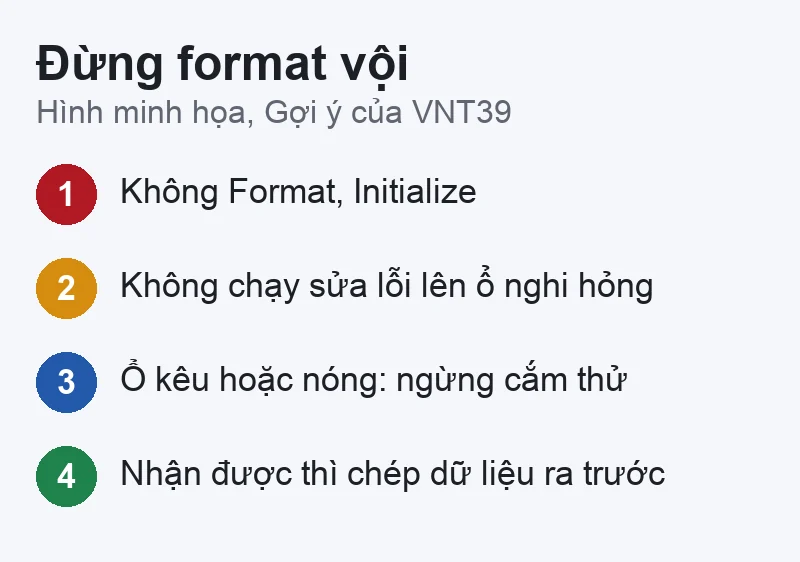
Các trang chính thức đã đọc hầu như không nói về an toàn dữ liệu cho ổ không nhận (chỉ ASUS nhắc sao lưu trước khi đặt lại PC). Phần này là Gợi ý của VNT39:
Nội dung liên quan: Ổ cứng bị Unallocated: nguyên nhân và cách khắc phục, Khắc phục lỗi máy tính không nhận ổ cứng và SSD chậm, ổ USB và HDD kêu, Disk 100%. VNT39 không hứa cứu được dữ liệu; kết quả phụ thuộc tình trạng thật của ổ.
Từ các trang đã đọc và kinh nghiệm tại cửa hàng, những dấu hiệu sau cho thấy nên dừng tự xử lý:
Về nguyên nhân cơ học hoặc mạch điều khiển cổng (IC cấp nguồn, đường tín hiệu trên bo mạch), các hãng tôi đọc không mô tả. Đây chỉ là Kinh nghiệm VNT39: cổng mòn hoặc IC lỗi thường cần kiểm bằng thiết bị chuyên dụng sau khi mở máy, không tự làm tại nhà. Cổng USB-C kiêm cổng sạc thì xem thêm Chọn sạc USB-C cho MacBook, laptop, iPad. Cách đọc ý nghĩa biểu tượng trên cổng: Ý nghĩa biểu tượng trên cổng USB.
Bạn có thể liên hệ VNT39 ở Tokyo (Zalo 0707 833 982, 10–19h). Ghi sẵn: hãng và model máy, thiết bị USB nào lỗi, nguyên văn thông báo (hoặc ảnh), thiết bị có nhận trên máy khác không, cổng nào lỗi, đã thử Khởi động lại hay chỉ Tắt máy, và có dữ liệu quan trọng chưa sao lưu hay không. VNT39 không hứa sửa được khi chưa kiểm tra máy.
Bước tiếp theo: Đăng ký kiểm tra laptop · Bảng giá sửa chữa · Liên hệ VNT39
Chưa chắc. Dell mô tả đúng tình huống này là có thể lỗi cài driver, nhất là khi chuột hoặc bàn phím cắm vào cùng cổng vẫn chạy. Hãy thử cổng khác, Device Manager, và cập nhật driver trước khi nghĩ đến phần cứng.
Microsoft có hai tài liệu không cùng lời khuyên: bài khắc phục lỗi ổ ngoài đưa việc tắt làm một cách xử lý, còn tài liệu cho nhà phát triển driver nói không nên tắt vì mặc định đã bật. Hãy dùng như phép thử tạm; nếu không giúp được, đặt lại như cũ.
Các trang ASUS và Microsoft mô tả thao tác này là gỡ driver rồi để Windows tự cài lại sau khi khởi động, không nói về xóa dữ liệu. Tuy vậy bàn phím và chuột USB có thể tạm ngừng chạy khi làm, và nếu bạn đang cứu dữ liệu từ một ổ nghi hỏng thì hãy tách việc này ra, không làm lẫn.
Nếu ổ có dữ liệu cần giữ, đừng format. Các trang chính thức đã đọc không bàn tới trường hợp này, nên đây là Gợi ý của VNT39: dừng lại, rút ổ ra, và chỉ tiếp tục khi có kế hoạch giữ dữ liệu.
Nguồn đối chiếu (đọc ngày 19/11/2026): Microsoft Learn: “USB Device not recognized” error (bài lưu trữ, ghi ngày 26/12/2023) · Microsoft: Fix USB-C problems in Windows · Microsoft: Error codes in Device Manager in Windows · Microsoft Learn: USB Selective Suspend (cho nhà phát triển driver) · Microsoft Learn: Fast startup causes hibernation or shutdown to fail · ASUS: [Windows 11/10] Troubleshooting – USB Functionality Issues · Dell: How to Resolve USB Storage Device Not Detected in Microsoft Windows · HP Tech Takes: How to fix USB device not recognized (blog, 31/1/2025). Các phần «Kinh nghiệm VNT39» và «Gợi ý của VNT39» (cổng trước/sau, bảo vệ dữ liệu, nguyên nhân cơ học, cách dùng Khởi động lại làm phép thử) không phải nội dung của các trang trên.


 Phần cứng, pin, sửa laptop và PC
 Phần cứng, pin, sửa laptop và PC
 Phần cứng, pin, sửa laptop và PC
 Phần cứng, pin, sửa laptop và PC
Bạn có thể bình luận ngay bằng họ tên và email. Đăng nhập là tùy chọn.
Chưa có bình luận nào. Hãy đặt câu hỏi đầu tiên.
VNT39 sử dụng cookie để website hoạt động ổn định, đo lường hiệu quả và cải thiện trải nghiệm mua sắm.
VNT39 sử dụng cookie để website hoạt động ổn định, đo lường hiệu quả và cải thiện trải nghiệm mua sắm.
Nhận khuyến mãi sửa chữa, linh kiện, iPhone/MacBook và PC Gaming mới nhất.
Đăng nhập để theo dõi đơn hàng hoặc tạo tài khoản mới bằng email và mã xác minh 6 số.
Tạo tài khoản bằng email. Chúng tôi sẽ gửi mã xác minh 6 số để hoàn tất.