
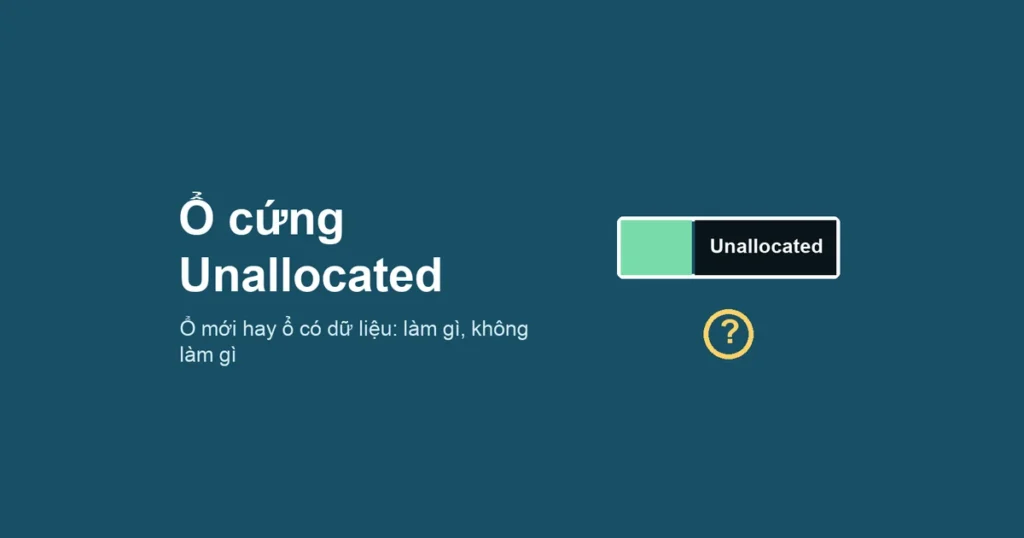

Mở Disk Management (Quản lý đĩa) trên Windows và thấy ổ cứng hiện vạch đen ghi Unallocated nghĩa là vùng đó chưa thuộc phân vùng nào — Windows không gán ký tự ổ (C:, D:…) nên bạn không thấy ổ trong File Explorer. Việc cần làm phụ thuộc vào một câu hỏi: ổ này đang có dữ liệu cần giữ hay không? Làm sai thứ tự ở ổ đang có dữ liệu rất dễ làm mất dữ liệu.
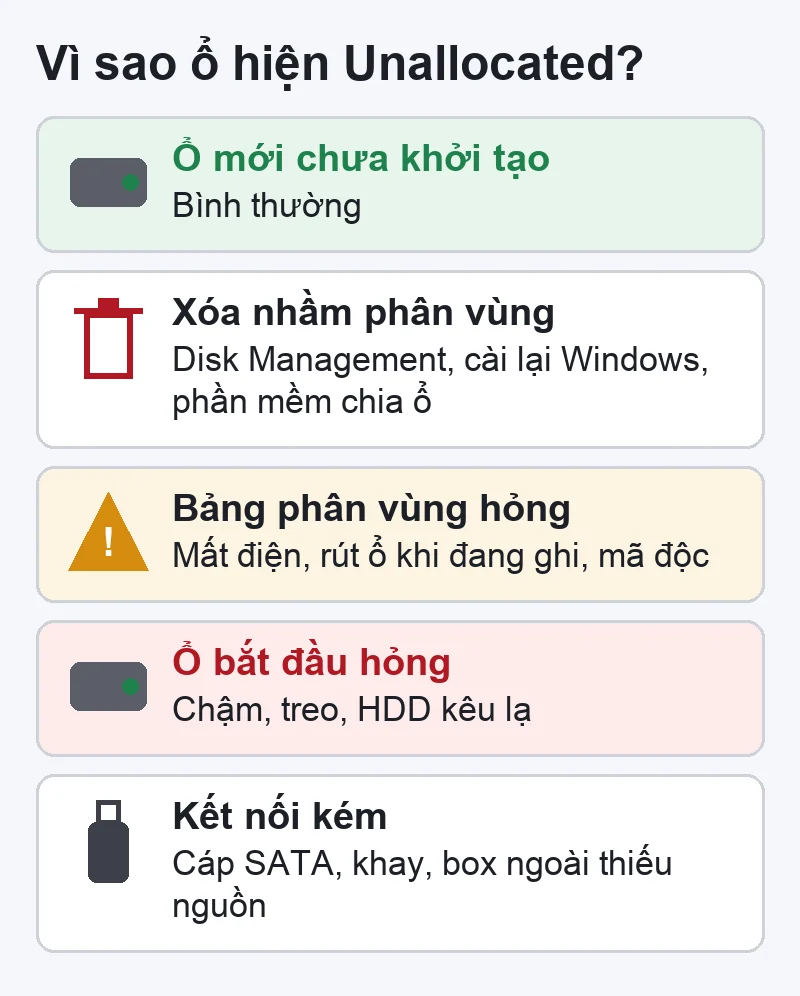
Vì sao ổ cứng bị Unallocated?
- Ổ mới mua (SSD, HDD) chưa được khởi tạo và tạo phân vùng — hoàn toàn bình thường.
- Phân vùng bị xoá do thao tác nhầm trong Disk Management, khi cài lại Windows, hoặc do phần mềm chia ổ.
- Bảng phân vùng bị hỏng sau khi mất điện đột ngột, rút ổ cắm ngoài khi đang ghi, nhiễm mã độc.
- Ổ cứng bắt đầu hỏng: sector lỗi nhiều, đầu đọc HDD yếu, chip nhớ SSD lỗi. Thường đi kèm máy chạy rất chậm, treo khi mở ổ, tiếng kêu lạ (HDD).
- Kết nối kém: cáp SATA, khay ổ, cổng USB của box ổ ngoài lỏng hoặc thiếu nguồn.
Trường hợp 1 — Ổ mới, không có dữ liệu
- Bấm chuột phải vào nút Start, chọn Disk Management (hoặc chạy
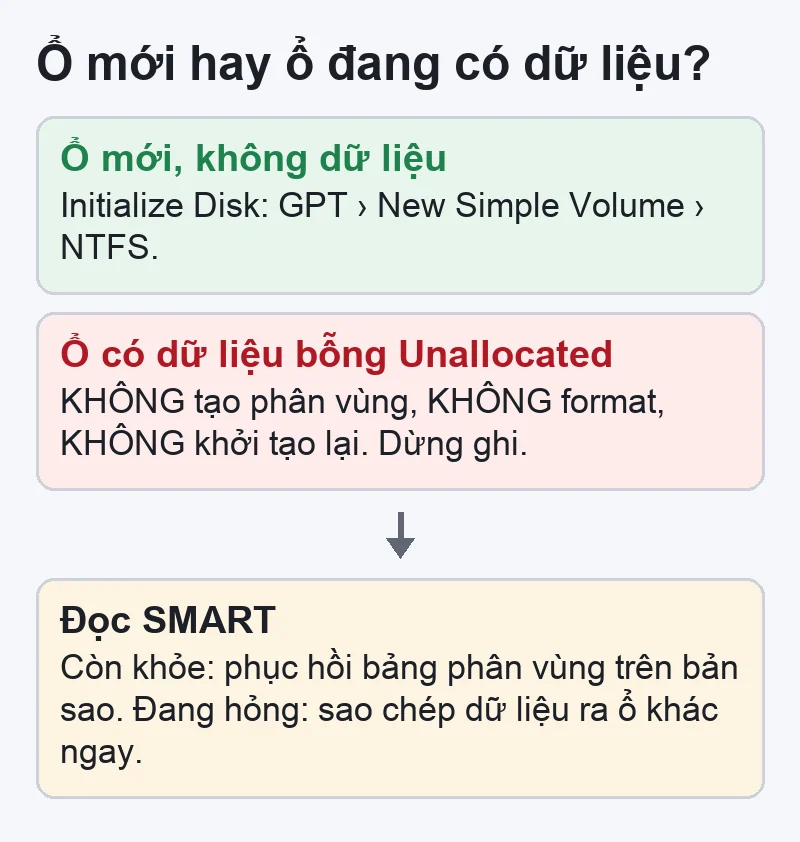
diskmgmt.msc). - Nếu Windows hỏi khởi tạo ổ (Initialize Disk), chọn GPT cho máy chạy UEFI (đa số máy hiện nay), bấm OK.
- Chuột phải vào vùng Unallocated › New Simple Volume, chọn dung lượng, ký tự ổ, định dạng NTFS, bấm Finish.

Trường hợp 2 — Ổ đang có dữ liệu bỗng thành Unallocated
Không tạo phân vùng mới, không Format, không khởi tạo lại ổ. Các thao tác này ghi đè thông tin cũ và làm việc cứu dữ liệu khó hơn nhiều.
- Dừng ghi thêm bất cứ thứ gì vào ổ đó. Nếu là ổ chứa Windows, tắt máy.
- Kiểm tra tình trạng sức khoẻ ổ bằng công cụ đọc SMART (ví dụ CrystalDiskInfo). Chỉ số sector lỗi tăng là dấu hiệu ổ đang hỏng — xem bài Reallocated Sectors Count là gì.
- Ổ còn khoẻ: phần mềm phục hồi phân vùng có thể tìm lại bảng phân vùng cũ. Nếu không quen thao tác, nên nhờ người có kinh nghiệm làm trên một bản sao của ổ.
- Ổ đang hỏng (kêu lạ, treo, sector lỗi tăng nhanh): ưu tiên sao chép dữ liệu ra ổ khác càng sớm càng tốt, hạn chế bật tắt máy.
Laptop báo Unallocated sau khi rơi hoặc cài lại Windows
Với laptop, nên kiểm tra theo thứ tự: cắm ổ sang máy khác hoặc box ngoài để loại trừ lỗi cổng trên main, đọc SMART, rồi mới quyết định cứu phân vùng, chuyển dữ liệu hay thay ổ SSD mới. Máy còn bảo hành của hãng thì nên hỏi hãng trước khi tháo máy.
Nếu cần hỗ trợ kiểm tra ổ cứng, chuyển dữ liệu hay nâng cấp SSD, bạn có thể liên hệ VNT39 để được hướng dẫn gửi máy hoặc hẹn lịch, hoặc xem các dịch vụ sửa laptop. Không phải ổ nào cũng cứu được dữ liệu; shop sẽ kiểm tra và báo trước khả năng cũng như chi phí.


Bài viết liên quan
 Thủ thuật iPhone
Thay màn hình iPhone ở Nhật: ép kính hay thay màn, loại màn, giá và bảo hành
 Pin & sạc iPhone
Thay pin iPhone ở Nhật (Tokyo): dấu hiệu, quy trình, giá và bảo hành
 Bệnh án về laptop PC
RAID On trong BIOS laptop Dell là gì? Khi nào đổi sang AHCI
 Bệnh án về laptop PC
Các lỗi card màn hình rời PC thường gặp
Bình luận & hỏi đáp (0)
Bạn có thể bình luận ngay bằng họ tên và email. Đăng nhập là tùy chọn.
Chưa có bình luận nào. Hãy đặt câu hỏi đầu tiên.