
Sửa lỗi Windows
 Admin
Windows 11 có Wi-Fi nhưng không có Internet: cách kiểm tra theo thứ tự từ máy, router đến nhà mạng
Admin
Admin
Trả lời ngắn: Nếu Windows 11 hiện «Connected» hoặc biểu tượng Wi-Fi có dấu hiệu «No Internet», việc đầu tiên là xác định lỗi nằm ở máy, ở router hay ở đường truyền nhà mạng. Cách nhanh nhất mà Microsoft nêu: nối một máy khác (điện thoại, laptop khác) vào đúng Wi-Fi đó. Nếu máy kia vào mạng bình thường thì nghi máy bạn; nếu máy kia cũng không vào được thì nghi router, modem hoặc nhà mạng. Sau đó đi từ bước nhẹ đến bước nặng: bật tắt Wi-Fi, khởi động lại modem và router, chạy các lệnh ipconfig, xem IP và DNS, tắt proxy thủ công, cài lại driver, và chỉ dùng «Network reset» làm bước cuối. Bài này không hứa chắc sửa được mọi trường hợp và không hướng dẫn sửa registry.
Các bước đối chiếu trang hỗ trợ của Microsoft đã mở và đọc ngày 20/11/2026 (bài «Fix Wi-Fi connection issues in Windows», áp dụng cho Windows 10 và Windows 11; trang tiếng Nhật cùng tên để lấy tên mục), tài liệu lệnh ipconfig và ping trên Microsoft Learn, và một trang hỗ trợ của Buffalo. Hình trong bài là hình minh họa do VNT39 vẽ, không phải ảnh chụp màn hình. Bài chưa có ảnh chụp thật của cửa hàng.
Mục lục
Hai lỗi này dễ bị gộp làm một, nhưng chỗ hỏng khác nhau. Trong bài kia, laptop không kết nối được Wi-Fi, máy không bắt được hoặc không vào được mạng không dây nên chưa có liên kết với router. Ở bài này máy đã nối vào Wi-Fi (liên kết với router đã có), nhưng gói tin không ra được Internet, hoặc tên miền không đổi được thành địa chỉ, hoặc cấu hình IP bị sai.
Trang của Microsoft mô tả ba biểu tượng Wi-Fi. «Connected» nghĩa là bạn có Wi-Fi và Internet, nếu vẫn lỗi thì kiểm một ứng dụng, một trang web hoặc tường lửa cụ thể. Biểu tượng có tấm khiên xanh nhỏ nghĩa là đang kết nối VPN. «No Internet» nghĩa là thiết bị không có kết nối Internet và nguyên nhân có thể nhiều. Cùng trang đó có một mục riêng cho tình huống «đã kết nối nhưng không có Internet» (còn gọi là limited connectivity), là xương sống của bài này.
Nếu máy bạn không thấy Wi-Fi nào hoặc nút Wi-Fi biến mất, xem bài kia trước. Nếu chỉ điện thoại Android của bạn gặp tình trạng tương tự, có Android có Wi-Fi nhưng không vào mạng; máy Mac thì có Mac không kết nối Wi-Fi, không vào mạng.
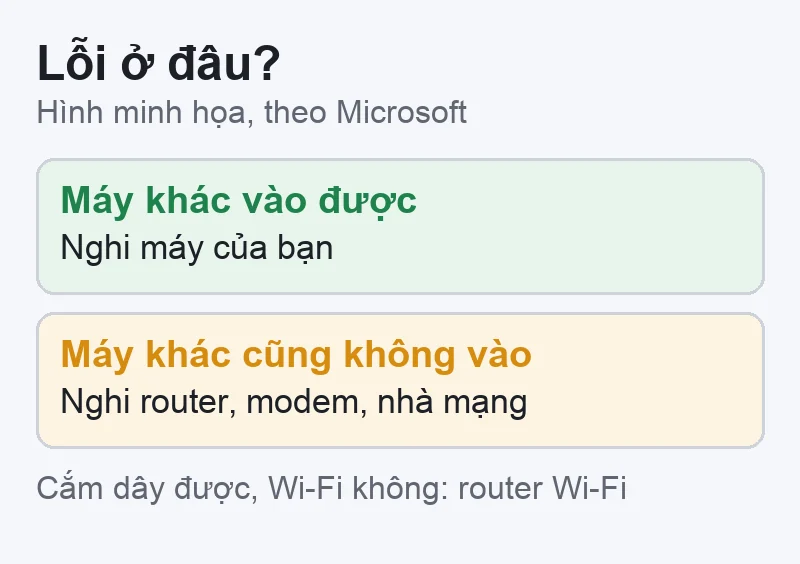
Trước khi gõ lệnh nào, hãy làm một việc đơn giản. Trang Microsoft đưa bước «Test another device»: kết nối một laptop hoặc điện thoại khác vào cùng mạng. Nếu máy khác vào được thì vấn đề nhiều khả năng ở máy của bạn; nếu máy khác cũng không có Internet thì hãy nhìn sang router, modem và đường truyền.
Có hai cách bổ sung từ chính trang đó. Cách thứ nhất là thử băng tần khác: router thường phát 2,4 GHz và 5 GHz, hai mạng này có thể hiện thành hai tên riêng; nếu có, thử nối sang mạng còn lại. Cách thứ hai là cắm dây mạng (Ethernet) từ máy thẳng vào modem. Nếu cắm dây được mà Wi-Fi không được, Microsoft kết luận router Wi-Fi là nguyên nhân và gợi ý cập nhật firmware router theo tài liệu của nó.
| Quan sát | Nghi ngờ trước | Việc làm tiếp |
|---|---|---|
| Máy khác cùng Wi-Fi vào được | Máy của bạn | Bước 2, 4, 5, 6 |
| Máy khác cũng không vào được | Router, modem hoặc nhà mạng | Bước 3, hỏi nhà mạng |
| Cắm dây vào được, Wi-Fi không | Router Wi-Fi (theo Microsoft) | Firmware, tài liệu router |
Hình minh họa bên dưới tóm tắt cách phân loại này.
Những việc dưới đây nhẹ và không mất dữ liệu. Tên mục tiếng Nhật lấy từ trang Microsoft tiếng Nhật đã mở; giao diện từng bản Windows có thể khác chút, khi không thấy thì dùng ô tìm kiếm của Cài đặt.
Trình khắc phục sự cố không phải phép màu. Nó chạy chẩn đoán và cố sửa các lỗi thường gặp; nếu nó báo không tìm ra vấn đề, hãy tiếp tục các bước sau chứ đừng coi là máy không có lỗi.
Đây là bước hay bị làm vội. Trang Microsoft viết thứ tự như sau: rút nguồn router; rút nguồn modem (nếu đèn modem vẫn sáng sau khi rút thì lấy pin dự phòng của modem ra); đợi khoảng 30 giây; lắp lại pin nếu đã tháo, cắm modem và đợi đèn ngừng nhấp nháy; cắm router và đợi vài phút; rồi nối lại máy. Nếu nhà bạn dùng một thiết bị kết hợp modem và router Wi-Fi thì chỉ làm với thiết bị duy nhất đó.
Với người dùng ở Nhật, trang hỗ trợ của Buffalo (bài «インターネットに接続させる方法(簡易版)», đăng 6/8/2019, cập nhật lần cuối 19/2/2026, viết cho tình huống sau mất điện) có thứ tự tương tự nhưng thời gian khác. Trước hết rút và cắm lại dây LAN ở cổng INTERNET màu xanh của router Buffalo rồi thử mở trình duyệt. Nếu chưa được thì tắt cả thiết bị của nhà mạng (ONU, bộ chuyển đổi quang) lẫn router bằng cách rút nguồn. Chỉ cắm ONU và đợi 5 phút, để router tắt. Rồi cắm router và đợi 3 phút. Nếu router hiện màn hình «Internet回線判別中» thì bấm nút «Internet側の確認を行う». Trang này cũng gợi ý, nếu vẫn chưa được, đợi ít nhất 30 phút sau khi tắt, kiểm tra thông tin tài khoản nhà mạng, hoặc đặt lại router rồi cài từ đầu.
Lưu ý: thời gian đợi 30 giây của Microsoft và 5 phút, 3 phút của Buffalo khác nhau vì đó là hai trang cho hai bối cảnh khác nhau. Router của hãng khác (NEC, ASUS, TP-Link…) có thể hướng dẫn khác; bài không mở được trang của các hãng đó nên không ghi chi tiết. Hãy xem sách hướng dẫn router của chính bạn, và đừng đặt lại router về mặc định nếu chưa có sẵn thông tin đăng nhập nhà mạng. Nếu bạn vừa đổi router mà máy in hay thiết bị khác mất mạng, xem thêm Máy in Canon mất kết nối Wi-Fi sau khi đổi router.
Trang Microsoft liệt kê chuỗi lệnh chạy trong Command Prompt với quyền quản trị (tìm «command prompt», chọn Run as administrator › Yes; tiếng Nhật là 管理者として実行), theo thứ tự này:
netsh winsock resetnetsh int ip resetipconfig /releaseipconfig /renewipconfig /flushdnsTài liệu Microsoft Learn cho biết /release gửi thông báo DHCPRELEASE để bỏ cấu hình IP hiện tại và vô hiệu TCP/IP trên adapter đang nhận IP tự động; /renew xin cấp lại cấu hình DHCP; /flushdns xóa bộ nhớ đệm phân giải tên DNS và theo Learn thường dùng khi xử lý sự cố DNS. Vì vậy sau /release bạn sẽ mất mạng tạm thời, đó là bình thường, hãy chạy tiếp /renew. Với hai lệnh netsh, bài này chỉ nêu theo trang Microsoft rằng chúng nằm trong chuỗi; trang Learn của netsh winsock không mở được nên bài không giải thích sâu tác dụng. Gợi ý của VNT39: chép lại cấu hình IP hiện tại (chụp màn hình kết quả ipconfig /all) trước khi chạy, nhất là khi máy dùng IP tĩnh.
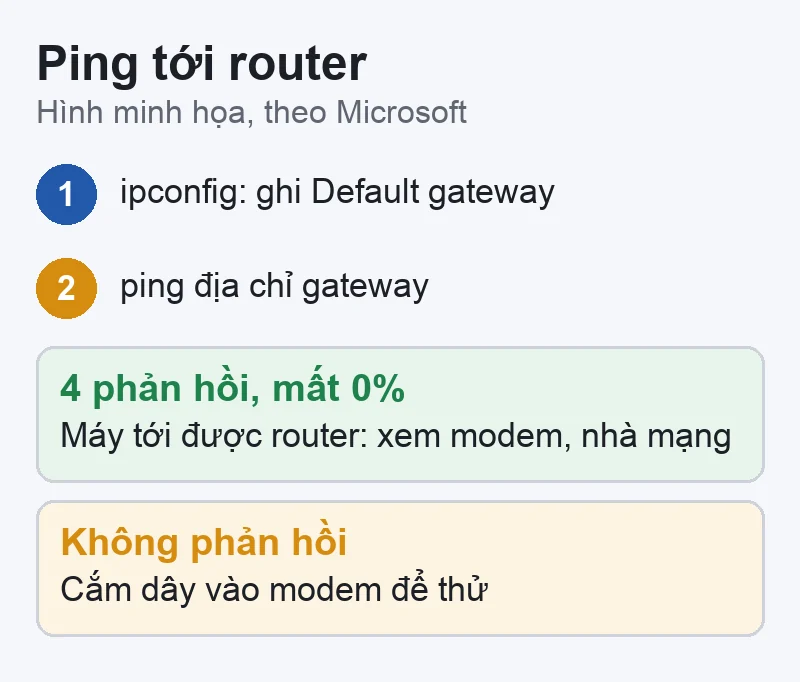
Theo Microsoft Learn, ping gửi các gói ICMP echo Request và hiện echo Reply cùng thời gian khứ hồi; mặc định gửi 4 gói và chờ trả lời 4 giây. Nếu ping địa chỉ IP được mà ping tên máy thì không, có thể là vấn đề phân giải tên (DNS). Trang Microsoft về Wi-Fi hướng dẫn thế này:
ipconfig và ghi lại «Default gateway» của mạng Wi-Fi (ví dụ 192.168.1.1; tiếng Nhật là 既定のゲートウェイ).ping kèm địa chỉ đó, ví dụ ping 192.168.1.1.Hình minh họa sau tóm tắt cách đọc kết quả ping tới router.
Phần «connected but no Internet» của Microsoft nêu thêm ba kiểm tra:
ipconfig của Learn cũng nhắc DHCP và APIPA (Automatic Private IP Addressing) là những nguồn cấu hình mà lệnh này giúp xem. Nói thẳng ra: 169.254 nghĩa là máy không nhận được địa chỉ từ router, nên lỗi gần về phía router hơn là Internet.ipconfig /all | findstr /c:"DNS Servers" để biết máy đang dùng máy chủ DNS nào, rồi ping địa chỉ đó. Nếu ping không được, Microsoft gợi ý thử một máy chủ DNS công cộng.Đổi DNS là việc làm được và đổi lại được, nhưng nên ghi lại giá trị cũ. Bài Hướng dẫn đổi DNS Google 8.8.8.8 và 8.8.4.4 mô tả cách đổi. Nếu bạn đang bật VPN, thử tắt VPN để xem có phải VPN gây lỗi: Cách cài VPN cho Windows 10.
Khi máy khác vào mạng bình thường còn máy bạn thì không, driver là nghi can kế tiếp. Microsoft hướng dẫn cài lại driver card mạng như sau: tải trước driver mới nhất từ trang của hãng máy và giữ một bản sao dự phòng (USB nếu cần); mở Device Manager (デバイス マネージャー), mở nhóm Network adapters, chọn card mạng, chọn Uninstall device, tick «Attempt to remove the driver for this device», rồi Uninstall; khởi động lại máy. Windows sẽ cố tự cài lại driver, nếu không thì cài bản bạn đã sao lưu.
Nếu chưa biết model máy hay card, xem Xác định model laptop, CPU, GPU, phiên bản driver. Cẩn thận: nếu bạn chưa tải sẵn driver mà máy lại chỉ có Wi-Fi, sau khi gỡ card có thể không có mạng để tải. Vì vậy phải tải trước, như Microsoft viết.
Hai kiểm tra nữa cũng nằm trên trang Microsoft: tắt tùy chọn tiết kiệm điện của card Wi-Fi (Device Manager › Network adapters › chuột phải card Wi-Fi › Properties › Power Management, bỏ tick «Allow the computer to turn off this device to save power»), và chạy Windows Update (Settings › Windows Update › Check for updates). Nếu gần đây máy cài bản cập nhật tháng 11/2026 bị lỗi, xem Windows 11 cập nhật tháng 11/2026 (KB5132061) lỗi cài đặt; bài này không bàn mã lỗi đó.
Khi Wi-Fi hay rớt chứ không hẳn mất hẳn, Microsoft còn nêu chỉnh Power Options: Control Panel › Hardware and Sound › Power Options › Change plan settings › Change advanced power settings › Wireless Adapter Settings › Power Saving Mode đặt Maximum Performance, hoặc đổi kênh sóng trên router.
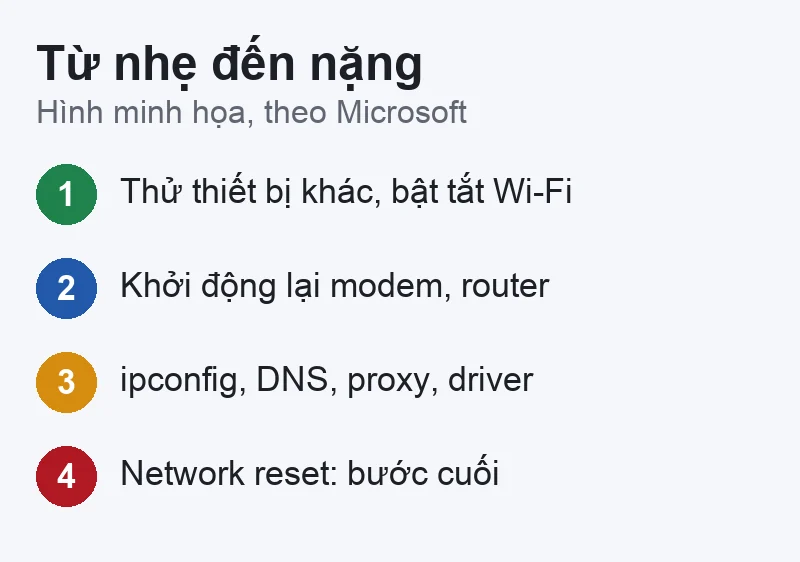
Microsoft xếp Network reset là «last resort», tức bước cuối. Trên Windows 11 đường đi là Settings › Network & internet › Advanced network settings › Network reset (ネットワークの詳細設定 › ネットワーク リセット), chọn Reset now rồi Yes và đợi máy khởi động lại. Windows 10 đi qua Status › Network reset.
Trang Microsoft đã đọc ghi hậu quả này: sau đó có thể phải cài lại phần mềm khách VPN hoặc các virtual switch của Hyper-V nếu bạn dùng, và các mạng có thể trở về hồ sơ «public». Trang không liệt kê rõ chuyện mạng Wi-Fi đã lưu, nhưng Gợi ý của VNT39 là hãy xem như bạn sẽ phải nối lại Wi-Fi và nhập lại mật khẩu, và ghi sẵn mọi cấu hình mạng tùy chỉnh (IP tĩnh, DNS tự đặt) trước khi bấm. Máy công ty có VPN hoặc quản lý từ xa thì hỏi người quản trị trước.
Hình minh họa dưới đây xếp các bước theo mức độ từ nhẹ đến nặng.
Giới hạn tự làm: bài này chỉ hướng dẫn thao tác phần mềm và khởi động lại thiết bị mạng. Đừng tự mở máy để thay hay bẻ ăng-ten, và đừng sửa registry hoặc tải công cụ lạ để «sửa mạng». Router, modem và đường truyền thuộc nhà mạng thì phải do nhà mạng xử lý.
Kinh nghiệm VNT39: khi khách báo «có Wi-Fi mà không vào mạng», câu hỏi hữu ích nhất vẫn là «điện thoại cùng Wi-Fi có vào được không?». Nếu cả hai máy đều lỗi, mang laptop đi kiểm thường không giải quyết được vấn đề. VNT39 không hứa trước kết quả khi chưa xem máy.
Bạn có thể liên hệ VNT39 ở Tokyo (Zalo 0707 833 982, 10–19h). Ghi sẵn: model máy, thông báo hiện ra, điện thoại có vào được mạng đó không, và bạn đã làm đến bước nào. Nhớ sao lưu dữ liệu quan trọng trước khi gửi máy: Sao lưu Windows 11 bằng Windows Backup. Nếu cần mạng tạm, xem Dùng mạng điện thoại Android cho laptop Windows.
Bước tiếp theo: Đăng ký kiểm tra laptop · Bảng giá sửa chữa · Liên hệ VNT39
Chưa chắc. Microsoft nêu nhiều nguyên nhân: router, modem, nhà mạng, cấu hình IP, DNS, proxy, driver. Hãy thử thiết bị khác cùng mạng trước để biết lỗi nằm ở đâu.
Không nên. Microsoft ghi đây là bước cuối cùng, và sau đó có thể phải cài lại VPN, Hyper-V virtual switch. Hãy thử khởi động lại router, các lệnh ipconfig, kiểm DNS và driver trước.
Theo trang Microsoft, nếu IP bắt đầu bằng 169.254 thì bật DHCP trên router. Hiểu đơn giản là máy chưa nhận được cấu hình từ router. Hãy kiểm tra router trước, rồi chạy ipconfig /release và /renew.
Microsoft chỉ nói thử một máy chủ DNS công cộng nếu ping DNS hiện tại thất bại; trang không đánh giá từng nhà cung cấp. Hãy ghi lại giá trị cũ và đặt lại được khi cần.
Làm theo thứ tự khởi động lại của Microsoft hoặc Buffalo nếu bạn dùng router Buffalo, rồi liên hệ nhà mạng. Trang Microsoft cũng nói cập nhật firmware router và xem tài liệu router.
Nguồn đối chiếu (đọc ngày 20/11/2026): Microsoft: Fix Wi-Fi connection issues in Windows (Windows 10 và 11) · Microsoft (ja-jp): cùng bài, dùng để lấy tên mục tiếng Nhật · Microsoft Learn: ipconfig (trang ghi 2017, cập nhật 2/2026) · Microsoft Learn: ping (trang ghi 15/9/2023, cập nhật 2/2026) · Buffalo: インターネットに接続させる方法(簡易版) (cập nhật 19/2/2026). Các phần «Kinh nghiệm VNT39» và «Gợi ý của VNT39» không phải nội dung của các trang trên.


 Sửa lỗi Windows
 Sửa lỗi Windows
 Sửa lỗi Windows
 Sửa lỗi Windows
Bạn có thể bình luận ngay bằng họ tên và email. Đăng nhập là tùy chọn.
Chưa có bình luận nào. Hãy đặt câu hỏi đầu tiên.
VNT39 sử dụng cookie để website hoạt động ổn định, đo lường hiệu quả và cải thiện trải nghiệm mua sắm.
VNT39 sử dụng cookie để website hoạt động ổn định, đo lường hiệu quả và cải thiện trải nghiệm mua sắm.
Nhận khuyến mãi sửa chữa, linh kiện, iPhone/MacBook và PC Gaming mới nhất.
Đăng nhập để theo dõi đơn hàng hoặc tạo tài khoản mới bằng email và mã xác minh 6 số.
Tạo tài khoản bằng email. Chúng tôi sẽ gửi mã xác minh 6 số để hoàn tất.