

Trả lời ngắn: Khi Windows Update kẹt hoặc không cài được, hãy làm theo thứ tự Microsoft nêu: chạy trình khắc phục sự cố Windows Update (Windows 11: Cài đặt, Hệ thống, Khắc phục sự cố, Trình khắc phục sự cố khác, Windows Update, Chạy), cắm sạc và kiểm tra mạng, rút các thiết bị ngoài không cần thiết, kiểm tra ngày giờ, cập nhật driver bên thứ ba, giải phóng ổ đĩa (Microsoft ghi cần ít nhất 20 GB trống cho Windows 64-bit), rồi chạy lại Windows Update. Với tình trạng kẹt 0% hoặc 100%, Microsoft khuyên khởi động lại, kiểm tra Internet và dung lượng ổ. Với kẹt trong khoảng 51–99%, Microsoft nói thời gian tải và cài phụ thuộc tốc độ mạng, cài đặt mạng và dung lượng bản cập nhật; nếu phần trăm đứng yên thì kiểm tra cập nhật lại hoặc chạy trình khắc phục sự cố. Trang Microsoft không nêu một con số «chờ bao nhiêu phút thì coi là kẹt», nên bài này cũng không bịa ra con số đó. Trước mọi bước, hãy sao lưu file quan trọng.
Bài đối chiếu các trang Microsoft Support đã mở và đọc ngày 20/11/2026: «Troubleshoot problems updating Windows», «Windows Update Troubleshooter», «Windows Update FAQ», «Free up drive space in Windows», «How to perform a clean boot in Windows» và «Back up and restore with Windows Backup». Các trang này không hiển thị ngày đăng hay ngày sửa, chỉ có chân trang bản quyền 2026. Một số trang khác của Microsoft (Recovery options, Update Windows, Pause updates) trả về lỗi 403 khi tự động mở, nên bài không dùng chi tiết nào từ các trang đó. Hình trong bài là hình minh họa do VNT39 vẽ, chưa có ảnh chụp màn hình thật.
Mục lục
- Kẹt ở 0%, 30%, 51–99% hay 100%: Microsoft nói gì
- Trước khi làm gì cũng cần sao lưu
- Các bước cơ bản theo thứ tự Microsoft
- Giải phóng dung lượng ổ
- Xóa bộ nhớ đệm Windows Update
- Bước nâng cao: DISM, SFC, chkdsk, khởi động sạch
- Tạm dừng cập nhật và gỡ bản cập nhật đã cài
- Mã lỗi thường gặp trên Windows 11
- Bài toán cài lại Windows và khôi phục
- Khi nào nên mang máy đi kiểm
- Câu hỏi thường gặp và nguồn
Kẹt ở 0%, 30%, 51–99% hay 100%: Microsoft nói gì
Nhiều người gọi chung là «update bị đơ», nhưng Microsoft chia theo vị trí phần trăm. Theo trang «Troubleshoot problems updating Windows», mục «Other symptoms» có hai tình huống chính. Một là kẹt ở 0% hoặc 100%: khởi động lại, kiểm tra kết nối Internet và kiểm tra dung lượng ổ đĩa. Hai là kẹt trong khoảng 51–99%: thời gian tải và cài đặt thay đổi theo tốc độ mạng, cài đặt mạng và kích thước bản cập nhật; nếu cùng một phần trăm kéo dài, hãy kiểm tra cập nhật lại hoặc chạy trình khắc phục sự cố.
Trang Microsoft không có mục riêng cho mức 30%, và cũng không nêu số phút hay số giờ để kết luận «đã kẹt thật». Trang «Windows Update FAQ» nói thời gian tải phụ thuộc chủ yếu vào tốc độ kết nối, cài đặt mạng và dung lượng bản cập nhật; để tải nhanh hơn thì giữ máy cắm điện và có Internet. Trang cũng chỉ ra rằng FAQ không có phần riêng về cập nhật bị kẹt ở Windows 11 mà dẫn về bài «Troubleshoot problems updating Windows».
Gợi ý của VNT39: vì hãng không đưa ngưỡng thời gian, hãy tự quan sát những dấu hiệu khác. Nếu máy vẫn đọc ổ (đèn ổ nhấp nháy, quạt đổi tốc độ) thì có thể đang xử lý; nếu phần trăm đứng im hàng giờ trong khi máy hoàn toàn im lặng, đó là lúc chuyển sang các bước bên dưới. Đây là nhận định của cửa hàng, không phải lời của Microsoft. Đừng giữ nút nguồn để tắt cưỡng bức khi màn hình đang ghi «Đừng tắt máy» mà chưa thử chờ hợp lý, vì ngắt nguồn giữa chừng có thể làm quá trình cập nhật dở dang. Microsoft không nói điều này trong các trang đã mở; đây chỉ là thận trọng của VNT39.
Trước khi làm gì cũng cần sao lưu
Trang «Troubleshoot problems updating Windows» mở đầu bằng lời nhắc sao lưu file cá nhân trước khi xử lý, bằng bản sao lưu máy, ổ USB hoặc OneDrive. Trang cũng ghi rằng nếu bạn đăng nhập bằng tài khoản Microsoft thì cài đặt hệ thống sẽ tự khôi phục sau khi cập nhật, khi máy online trở lại. Trang «Back up and restore with Windows Backup» mô tả cách dùng công cụ có sẵn: đăng nhập tài khoản Microsoft cá nhân, sao lưu các thư mục Desktop, Documents, Pictures, Videos, Music lên OneDrive, và chọn sao lưu cả cài đặt như ứng dụng đã cài, mạng Wi-Fi, cá nhân hóa, ngôn ngữ. Tài khoản cơ quan hoặc trường học không được hỗ trợ.
Hướng dẫn từng bước nằm ở bài Sao lưu Windows 11 bằng Windows Backup. Nếu máy đã kẹt đến mức không vào được Windows, đừng cố cài lại hay xóa ổ trước khi hỏi người có chuyên môn: dữ liệu chưa sao lưu rất dễ mất.
Các bước cơ bản theo thứ tự Microsoft
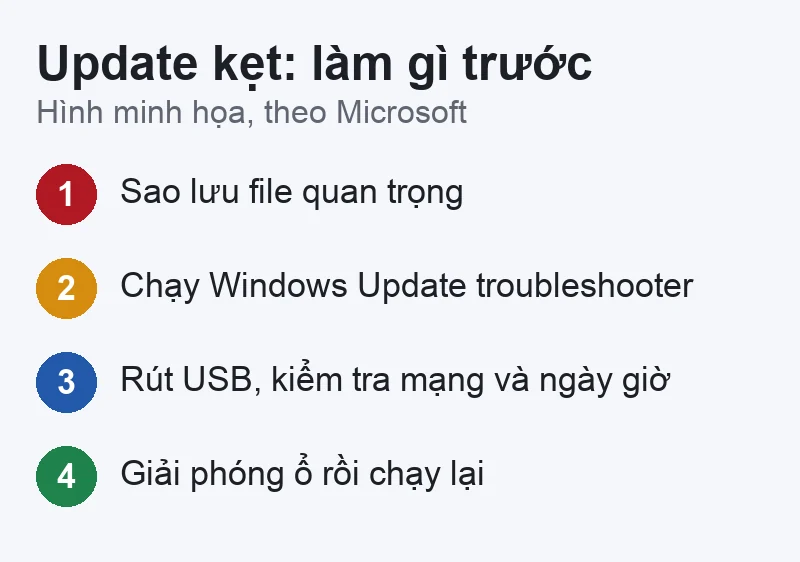
Trên Windows 11, Microsoft xếp trình khắc phục sự cố tự động ở đầu tiên: chạy trình khắc phục sự cố Windows Update trong ứng dụng Get Help, trang nói nó sẽ tự chạy chẩn đoán và cố sửa hầu hết sự cố. Nếu Get Help không giải quyết được, làm theo các bước chung sau (đây là diễn giải bằng lời của VNT39 từ trang Microsoft):
- Chạy trình khắc phục sự cố Windows Update. Windows 11: Cài đặt, Hệ thống, Khắc phục sự cố, Trình khắc phục sự cố khác, mục Windows Update, bấm Chạy. Khi xong, khởi động lại máy, rồi vào Cài đặt, Windows Update, kiểm tra bản cập nhật. Nếu vẫn lỗi, Microsoft cho biết có thể chạy lại để tìm lỗi khác.
- Kiểm tra nguồn và mạng. Máy cắm sạc và kết nối Wi-Fi hoặc mạng có dây. Trang «Windows Update FAQ» cũng nói cập nhật cài ngoài giờ hoạt động cần máy cắm điện; trang này còn ghi cập nhật không tiêu thụ nhiều pin hơn các tiến trình thông thường khác.
- Xác nhận quyền quản trị. Một số bản cập nhật cần tài khoản quản trị; nếu không, nhờ người có tài khoản quản trị cài.
- Rút thiết bị ngoài không cần thiết. Microsoft nêu ổ lưu trữ ngoài và dock; sau đó thử lại.
- Xóa bộ nhớ đệm Windows Update (xem mục riêng bên dưới).
- Kiểm tra ngày giờ. Bật «Set time automatically» và tự đặt múi giờ; dùng «Sync now» nếu cần.
- Cập nhật driver của bên thứ ba từ trang web của nhà sản xuất thiết bị, rồi thử lại.
- Giải phóng ổ đĩa. Microsoft ghi Windows cần ít nhất 16 GB trống với hệ điều hành 32-bit và 20 GB với 64-bit.
- Chạy lại Windows Update và cài mọi bản mới.
- Khởi động lại để áp dụng, bằng «Update and restart» hoặc «Update and shut down» trong menu nguồn.
Kinh nghiệm VNT39: với máy bán lại hoặc máy cũ ở Nhật, hay gặp ba nguyên nhân dễ kiểm nhất: ổ C gần đầy, ngày giờ sai sau khi thay pin CMOS, và dock hoặc ổ USB còn cắm. Ba thứ này đều nằm trong danh sách bước của Microsoft nên kiểm trước khi làm các bước nặng hơn.
Giải phóng dung lượng ổ
Trang «Free up drive space in Windows» (áp dụng cho Windows 10 và 11) đề nghị làm theo thứ tự và xem lại dung lượng trống sau mỗi bước. Bắt đầu bằng cách mở File Explorer, chọn This PC, nhìn mục «Devices and drives». Các cách được nêu:
- Storage Sense: tự gỡ các mục không cần thiết như tệp tạm và nội dung Thùng rác.
- Cleanup recommendations (Windows 11): Cài đặt, Hệ thống, Lưu trữ, rồi xem các nhóm tệp tạm, tệp lớn hoặc ít dùng, tệp đã đồng bộ lên đám mây và ứng dụng không dùng. Windows hiển thị dung lượng tiết kiệm được cho mỗi lựa chọn.
- Dùng ổ ngoài hoặc thẻ SD: trang nói có thể dùng USB hoặc thẻ để chứa phần dung lượng cần cho bản cập nhật tính năng.
- Chuyển hoặc xóa file cá nhân, bật OneDrive Files On-Demand, quét bằng Windows Security vì mã độc cũng có thể chiếm chỗ.
Một chi tiết cần cẩn thận: nếu bạn dùng Disk Cleanup (cách Microsoft nêu cho Windows 10 khi không có Storage Sense), việc xóa bản Windows cũ (Windows.old) là vĩnh viễn và trang nói mục này chỉ được cung cấp khoảng 10 ngày sau khi nâng cấp. Xóa xong thì không quay lại được bản cũ. Hướng dẫn thao tác chi tiết hơn có ở Giải phóng ổ C Windows 11 bằng Storage Sense. Cũng cần phân biệt: ổ đầy khác với ổ chậm. Nếu ổ báo Disk 100% mà bản cập nhật cứ đứng, xem SSD chậm dù báo Good, ổ USB HDD kêu, Disk 100%.
Xóa bộ nhớ đệm Windows Update
Trong các bước cơ bản, Microsoft mô tả cách xóa bộ nhớ đệm: nhấn Win + R, gõ services.msc, Enter; dừng dịch vụ Windows Update; vào C:\Windows\SoftwareDistribution và xóa mọi thứ bên trong; rồi bật lại dịch vụ Windows Update. Phần «Advanced steps» của cùng trang đưa một cách khác bằng dòng lệnh trong Command Prompt chạy quyền quản trị, từng lệnh chờ xong rồi mới chạy lệnh kế tiếp: net stop bits, net stop wuauserv, đổi tên thư mục softwaredistribution thành softwaredistribution.bak và catroot2 thành catroot2.bak, rồi net start bits và net start wuauserv, cuối cùng khởi động lại máy.
Hai cách này cùng trên một trang nhưng khác nhau: một cách xóa nội dung, một cách đổi tên thư mục. Microsoft không nói cách nào ưu tiên hơn. Đổi tên giữ lại bản cũ nên dễ quay đầu hơn; Gợi ý của VNT39: người không quen dòng lệnh nên thử cách đầu hoặc nhờ người có chuyên môn, vì gõ sai lệnh quyền quản trị có thể gây lỗi khác. Bài này không hướng dẫn chỉnh registry.
Bước nâng cao: DISM, SFC, chkdsk, khởi động sạch
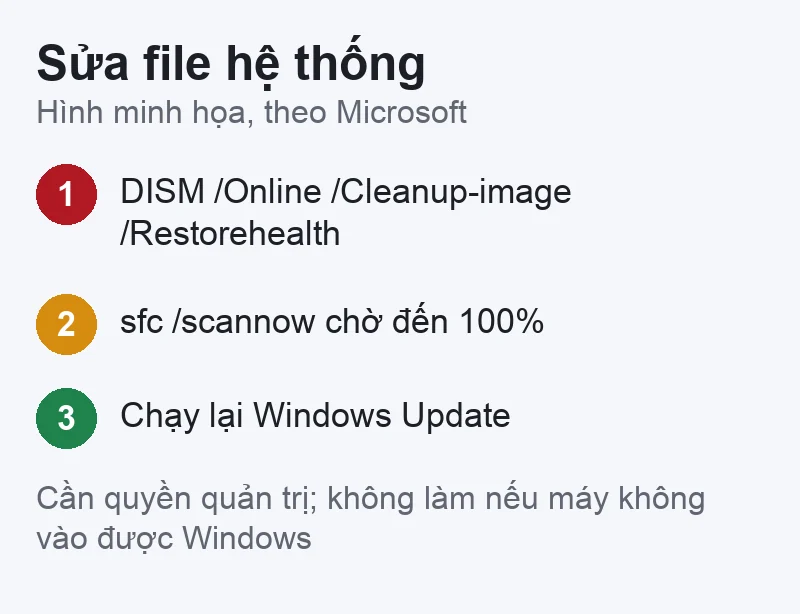
Phần «Advanced steps» của Microsoft (cần quyền quản trị) còn có:
- Khôi phục và sửa file hệ thống: chạy
DISM.exe /Online /Cleanup-image /Restorehealthbằng Command Prompt quản trị, chờ thông báo thành công (nếu không thấy thì gõ lại lệnh); sau đó chạysfc /scannowchờ đến 100%; rồi thử Windows Update lại. - Sửa lỗi ổ cứng: chạy
chkdsk /f C:bằng quyền quản trị rồi khởi động lại khi được hỏi. - Gỡ tạm phần mềm bảo mật của bên thứ ba: cài lại sau khi cập nhật xong; trang nhắc phải có sẵn file cài và khóa bản quyền trước khi gỡ.
- Khởi động sạch (clean restart). Trang «How to perform a clean boot in Windows» cho biết khởi động sạch chỉ nạp các driver và chương trình khởi động thiết yếu. Các bước: đăng nhập tài khoản quản trị, mở
msconfig, ở thẻ Services chọn Hide all Microsoft services rồi Disable all, ở thẻ Startup mở Task Manager và tắt từng mục đang bật (ghi lại những mục đã tắt), rồi khởi động lại. Xong việc phải quay về Normal Startup theo các bước ngược lại.
Trang clean boot cảnh báo hai điều: chính sách mạng có thể chặn các bước này, và dùng System Configuration để đổi tùy chọn khởi động nâng cao chỉ nên có hướng dẫn của kỹ sư hỗ trợ Microsoft vì dùng sai có thể làm máy không dùng được. Trang cũng nói nếu sự cố ngăn Windows khởi động, máy sẽ vào môi trường khôi phục Windows sau vài lần khởi động hỏng và các bước clean boot không áp dụng được. Vì vậy, nếu máy không vào nổi Windows, đừng cố làm theo bước này.
Tạm dừng cập nhật và gỡ bản cập nhật đã cài
Trang «Windows Update FAQ» ghi rằng bạn không thể dừng cập nhật hoàn toàn: tạm dừng chỉ là tạm thời, và khi chạm giới hạn tạm dừng thì phải cài bản mới nhất mới được tạm dừng tiếp. Trên Windows 11, mục Pause updates nằm trong cài đặt Windows Update, chọn khoảng thời gian bên cạnh. Chi tiết khác có ở mục Pause updates của Windows Update; còn bài tắt Windows Update trên Windows 11 không thay thế lời Microsoft rằng cập nhật cuối cùng vẫn phải cài.
Về gỡ bản cập nhật đã cài, Microsoft viết rằng không khuyên gỡ bản cập nhật đã cài. Nếu buộc phải làm, trên Windows 11 vào Cài đặt, Windows Update, Update history, Uninstall updates, chọn bản cập nhật rồi Uninstall; và không phải bản nào cũng gỡ được. Tạm dừng có thể hợp lý để bạn kịp sao lưu hoặc hoàn tất việc đang làm, nhưng không phải cách sửa lỗi kẹt.
Còn một chi tiết về phiên bản: trang «Windows Update Troubleshooter» ghi hỗ trợ Windows 10 đã kết thúc ngày 14/10/2025 và Microsoft không còn cung cấp cập nhật phần mềm miễn phí hay sửa lỗi bảo mật cho Windows 10 sau ngày đó; khuyên chuyển lên Windows 11. Bài này tập trung Windows 11, nhưng nhiều bước (và nhiều dòng trong bảng mã lỗi) áp dụng cả hai.
Mã lỗi thường gặp trên Windows 11
Bảng dưới lấy từ bảng mã lỗi Windows 11 của Microsoft trong trang «Troubleshoot problems updating Windows». Chỉ ghi lại nguyên nhân và hướng xử lý hãng nêu; không có nghĩa mọi máy mang mã đó đều cùng nguyên nhân.
| Mã lỗi | Nguyên nhân Microsoft nêu | Hướng xử lý Microsoft nêu |
|---|---|---|
| 0x8007000d | File cập nhật hoặc bộ nhớ đệm hỏng | Chạy trình khắc phục sự cố; xóa bộ nhớ đệm |
| 0x800705b4 | Mất quá lâu hoặc bị gián đoạn | Kiểm tra Internet; tạm tắt diệt virus hoặc tường lửa; khởi động lại |
| 0x80240034 | Cập nhật kẹt hoặc lỗi kết nối | Kiểm tra dịch vụ Windows Update đang chạy; chạy trình khắc phục sự cố |
| 0x800f0922 | Thiếu dung lượng ổ hoặc lỗi .NET, thành phần | Giải phóng ổ; tắt VPN |
| 0x80070057 hoặc 0x80080005 | File hỏng, quyền hoặc cấu hình | Chạy sfc /scannow quyền quản trị; chạy trình khắc phục sự cố |
| 0xC1900101 | Driver không tương thích | Gỡ rồi cập nhật driver mạng và màn hình trong Device Manager; khởi động sạch |
| 0x80248014 | Cơ sở dữ liệu hoặc dịch vụ không chạy | Chạy trình khắc phục sự cố; bật dịch vụ Windows Update |
| 0x80070005 | Bị từ chối truy cập hoặc thiếu quyền | Xác nhận quyền quản trị; tạm tắt diệt virus hoặc tường lửa |
| 0x80070002 | Cập nhật cài không thành công | Khởi động lại; chạy trình khắc phục sự cố; kiểm tra dung lượng ổ |
Mã lỗi 0x800f0922 cũng có bài riêng cho Windows 10 ở Khắc phục lỗi cập nhật 0x800f0922 trong Windows 10. Với bản cập nhật tháng 11/2026 đang có lỗi cài đặt cụ thể, xem Windows 11 cập nhật tháng 11/2026 (KB5132061) lỗi cài đặt. Bài này không nhắc lại mã lỗi trong bài đó.
Nếu cập nhật xong mà phần mềm khác lỗi, hãy xem các bài như AMD Software không mở sau Windows Update hoặc Laptop Intel chậm khi dùng pin sau cập nhật.
Bài toán cài lại Windows và khôi phục
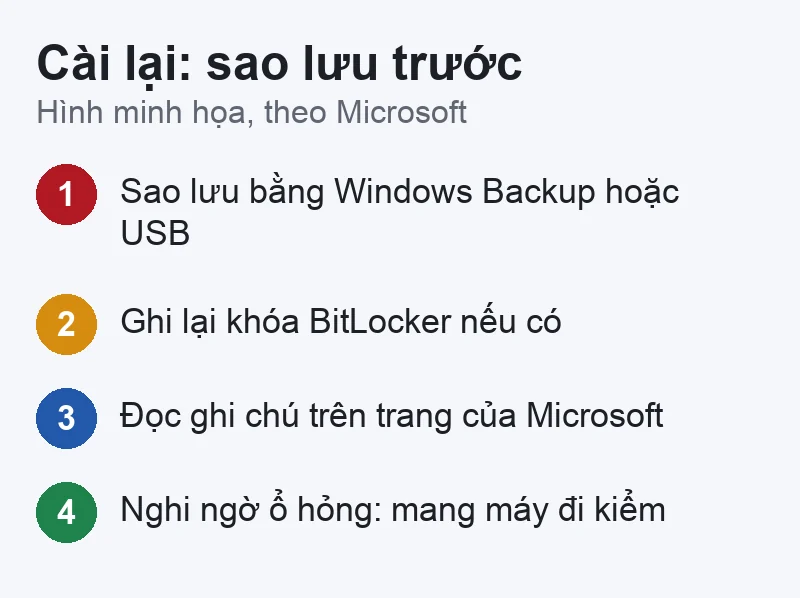
Phần «Advanced steps» của Microsoft kết thúc bằng cài đặt sạch (clean installation) qua công cụ trên trang tải của Microsoft, và nói hãy đọc ghi chú trên trang đó trước. Trang «Free up drive space» cũng gợi ý, nếu sau mọi bước mà cập nhật vẫn lỗi, thì thiết lập lại hoặc cài lại Windows. Cả hai đều là bước nặng: dữ liệu và ứng dụng có thể mất nếu không sao lưu, và máy có BitLocker có thể đòi khóa khôi phục. Bài này không hướng dẫn chi tiết quy trình đó. Xem Reset và khôi phục cài đặt gốc Windows 11 và, nếu máy bật BitLocker, Những cách mở khóa BitLocker khi quên mật khẩu.
Về System Restore và các tùy chọn khôi phục khác: trang Microsoft về Recovery options không mở được (lỗi 403) nên bài không mô tả thao tác cụ thể. Điều có thể nói chắc: chỉ nên làm khi đã sao lưu, và nếu có điểm khôi phục từ trước thì đó là việc nên hỏi người có chuyên môn.
Khi nào nên mang máy đi kiểm
- Đã làm đủ các bước cơ bản, chạy DISM, SFC và vẫn kẹt hoặc báo lỗi cùng một mã.
chkdskbáo lỗi ổ, hoặc ổ đĩa chạy chậm, kêu lạ: đó có thể là lỗi phần cứng của ổ lưu trữ, cần kiểm trên máy.- Máy không vào được Windows sau cập nhật, rơi vào vòng khởi động lại.
- Dữ liệu quan trọng chưa sao lưu và máy không còn vào được hệ điều hành.
- Máy treo ngẫu nhiên ngoài chuyện cập nhật: xem Laptop Windows đơ, treo ngẫu nhiên: cách kiểm tra.
Giới hạn tự làm: bài chỉ nêu các bước phần mềm nằm trong trang hỗ trợ của Microsoft; không hướng dẫn tháo pin, mở máy, thay ổ hay chỉnh registry. VNT39 không hứa trước kết quả khi chưa kiểm máy. Phương án thay ổ hoặc cài lại chỉ nên quyết sau khi biết dữ liệu có an toàn không.
Đăng ký kiểm tra máy tại VNT39
Bạn có thể liên hệ VNT39 ở Tokyo (Zalo 0707 833 982, 10–19h). Ghi sẵn: hãng và model máy, phiên bản Windows, mã lỗi hay phần trăm bị kẹt, đã làm những bước nào, và dữ liệu đã sao lưu chưa.
Bước tiếp theo: Đăng ký kiểm tra laptop · Bảng giá sửa chữa · Liên hệ VNT39
Câu hỏi thường gặp
Windows Update kẹt bao lâu thì coi là hỏng?
Microsoft không nêu ngưỡng thời gian trong các trang đã đọc. Hãng chỉ nói thời gian phụ thuộc tốc độ mạng, cài đặt mạng và dung lượng bản cập nhật, và nếu phần trăm đứng yên ở mức 51–99% thì kiểm tra cập nhật lại hoặc chạy trình khắc phục sự cố.
Rút ổ USB và dock có giúp không?
Có trong danh sách của Microsoft: ngắt ổ lưu trữ ngoài và dock rồi thử lại.
Xóa thư mục SoftwareDistribution có mất file cá nhân không?
Trang Microsoft mô tả đây là cách xóa bộ nhớ đệm Windows Update và không nói nó chạm đến file cá nhân. Dù vậy, vẫn nên sao lưu trước, như hãng khuyên.
Có nên tắt diệt virus khi cập nhật?
Microsoft nêu việc tạm tắt hoặc gỡ phần mềm bảo mật bên thứ ba tại một số mã lỗi (0x800705b4, 0x80070005) và nhắc cài lại sau khi cập nhật. Chỉ làm khi đúng tình huống đó.
Có thể gỡ bản cập nhật bị lỗi không?
Microsoft nói không khuyên gỡ bản cập nhật đã cài, và không phải bản nào cũng gỡ được. Nếu cần, dùng Update history, Uninstall updates.
Cần bao nhiêu dung lượng trống?
Microsoft ghi tối thiểu 20 GB cho Windows 64-bit (16 GB cho 32-bit).
Nguồn đối chiếu (đọc ngày 20/11/2026): Microsoft: Troubleshoot problems updating Windows (không ghi ngày) · Microsoft: Windows Update Troubleshooter · Microsoft: Windows Update FAQ · Microsoft: Free up drive space in Windows · Microsoft: How to perform a clean boot in Windows · Microsoft: Back up and restore with Windows Backup. Các phần «Kinh nghiệm VNT39» và «Gợi ý của VNT39» không phải nội dung của các trang trên.


Bài viết liên quan
 Sửa lỗi Windows
Thanh tác vụ Windows 11 không phản hồi, nút Start không bấm được: cách sửa theo Microsoft
 Sửa lỗi Windows
Bluetooth Windows 11 không kết nối, không thấy thiết bị: cách sửa theo thứ tự của Microsoft
 Sửa lỗi Windows
Windows 11 có Wi-Fi nhưng không có Internet: cách kiểm tra theo thứ tự từ máy, router đến nhà mạng
 Sửa lỗi Windows
Windows 11 chạy chậm: tìm tiến trình ngốn CPU, ổ đĩa, RAM
Bình luận & hỏi đáp (0)
Bạn có thể bình luận ngay bằng họ tên và email. Đăng nhập là tùy chọn.
Chưa có bình luận nào. Hãy đặt câu hỏi đầu tiên.