


Trong Disk Management, ổ hiện dòng «Disk 1 — Unknown — Not Initialized» nghĩa là Windows thấy có thiết bị nhưng không đọc được thông tin khởi tạo của ổ (bảng phân vùng MBR hoặc GPT). Cách xử lý phụ thuộc hoàn toàn vào một câu hỏi: ổ này có dữ liệu cần giữ không?
Trường hợp 1: ổ mới, chưa có dữ liệu
Ổ SSD hoặc HDD mới mua thường ở trạng thái này; không phải lỗi.
- Chuột phải vào ô «Disk 1» (cột bên trái) › Initialize Disk.
- Chọn GPT cho máy chạy UEFI và ổ trên 2TB; chọn MBR chỉ khi máy cũ chạy Legacy BIOS. Xem chia ổ chuẩn Legacy và UEFI.
- Chuột phải vùng Unallocated › New Simple Volume, gán ký tự ổ, format NTFS.
Trường hợp 2: ổ cũ, đang có dữ liệu
Đừng bấm Initialize khi Windows hỏi. Khởi tạo sẽ ghi bảng phân vùng mới lên ổ; dữ liệu không mất ngay nhưng việc lấy lại trở nên khó hơn, và nếu tiếp đó bạn tạo phân vùng, format thì rủi ro tăng nhiều. Hãy xác định nguyên nhân trước.
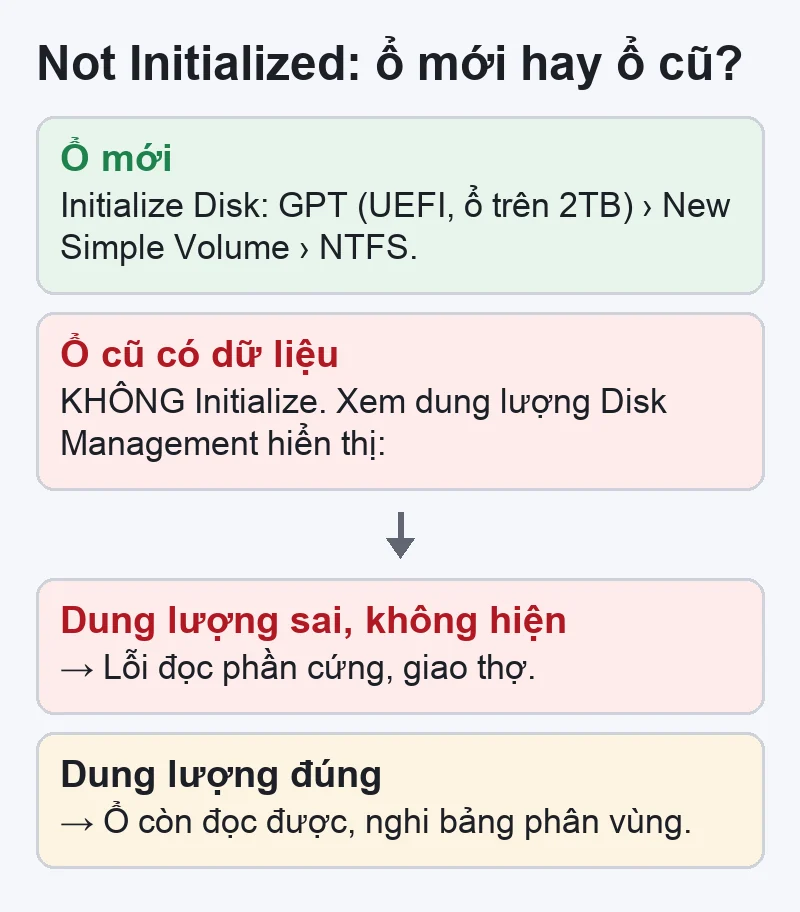
Xem dung lượng Disk Management hiển thị
- Không hiện dung lượng, hoặc dung lượng sai hẳn (ví dụ ổ 1TB hiện vài chục MB): Windows không giao tiếp được với ổ. Nghi cáp, hộp ổ cứng hoặc chính ổ.
- Dung lượng đúng nhưng vẫn Not Initialized: ổ còn đọc được, khả năng cao bảng phân vùng hỏng. Đây là trường hợp có nhiều cơ hội cứu dữ liệu nhất nếu chưa ghi gì thêm.
Thử loại trừ kết nối
- Ổ gắn ngoài: đổi cáp USB, cắm cổng khác trên thân máy, thử máy khác.
- Ổ tháo từ hộp USB sang gắn trong (hoặc ngược lại): một số hộp ổ cứng ghi dữ liệu theo cách riêng, nên ổ chỉ đọc được khi gắn lại đúng hộp cũ. Thử lắp lại vào hộp cũ trước.
- Ổ gắn trong máy bàn: kiểm tra cáp SATA, cáp nguồn, thử cổng SATA khác.
- Khi chuột phải và chọn Initialize, Windows báo I/O device error: lỗi giao tiếp phần cứng. Dừng thử nghiệm.
Dấu hiệu nên giao cho thợ ngay
- HDD kêu tạch tạch, rít, hoặc không quay.
- Ổ từng rơi, vào nước, hoặc bị cúp điện đột ngột khi đang ghi.
- Ổ SSD nóng bất thường hoặc làm máy treo mỗi khi cắm.
- Dữ liệu quan trọng hơn giá trị chiếc ổ.
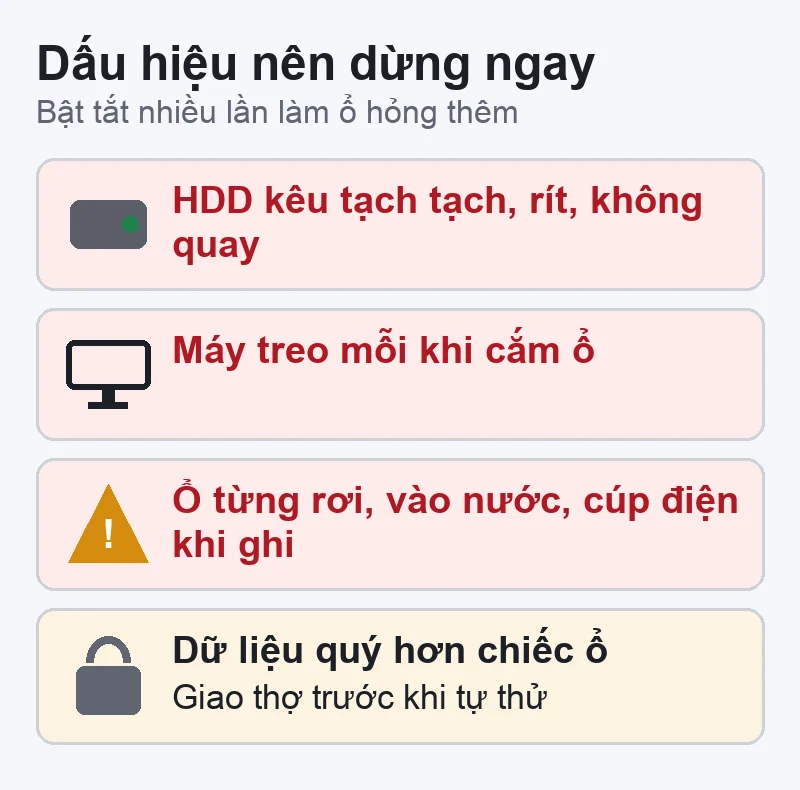
Với các trường hợp này, mỗi lần cắm thử hoặc chạy phần mềm quét đều có thể làm tình trạng tệ hơn. Ghi lại ổ đã được dùng thế nào trước khi lỗi và gửi kèm khi liên hệ.
Phân biệt với các trạng thái khác
Not Initialized khác với Unallocated (ổ đã khởi tạo nhưng không có phân vùng) và RAW (có phân vùng nhưng hệ thống tệp hỏng). Xem ổ cứng bị Unallocated và tổng hợp các tình huống trong máy tính không nhận ổ cứng Windows 10. Nếu lỗi xuất hiện ở ổ khởi động và máy báo bảng phân vùng hỏng, xem lỗi Invalid Partition Table.
Dịch vụ thay ổ: nâng cấp SSD laptop, nâng cấp SSD PC. Liên hệ để được hướng dẫn gửi máy hoặc hẹn lịch. VNT39 kiểm tra, báo tình trạng ổ và giá trước, chỉ làm khi bạn đồng ý. Giá niêm yết ở bảng giá sửa chữa; bảo hành theo chính sách bảo hành.


Bài viết liên quan
 Thủ thuật iPhone
Thay màn hình iPhone ở Nhật: ép kính hay thay màn, loại màn, giá và bảo hành
 Pin & sạc iPhone
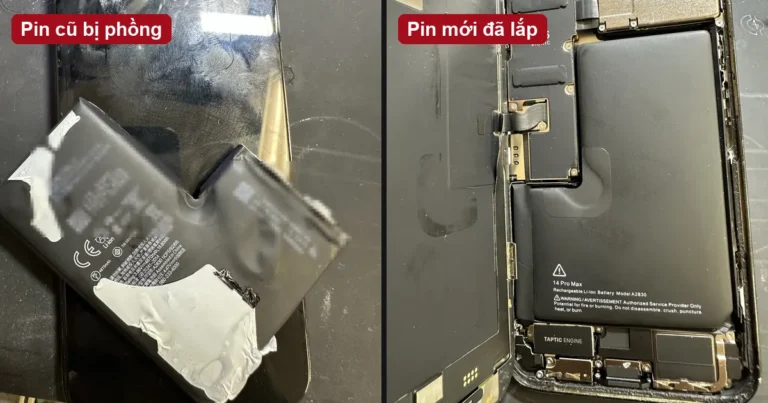
Thay pin iPhone ở Nhật (Tokyo): dấu hiệu, quy trình, giá và bảo hành
 Bệnh án về laptop PC
RAID On trong BIOS laptop Dell là gì? Khi nào đổi sang AHCI
 Bệnh án về laptop PC
Các lỗi card màn hình rời PC thường gặp
Bình luận & hỏi đáp (0)
Bạn có thể bình luận ngay bằng họ tên và email. Đăng nhập là tùy chọn.
Chưa có bình luận nào. Hãy đặt câu hỏi đầu tiên.