Ảnh bìa minh họa: biểu tượng sóng Wi-Fi
Thủ thuật Windows

Phát Wi-Fi từ laptop Windows 11 cho điện thoại: bật Điểm truy cập di động, đổi mật khẩu, băng tần

Admin

Phòng khách sạn, ký túc xá hay share house chỉ có một sợi dây LAN cắm vào laptop, mà điện thoại cũng cần mạng? Windows có sẵn Điểm truy cập di động: laptop chia sẻ kết nối internet của nó cho điện thoại qua Wi-Fi, không cần cài phần mềm. Bài này chỉ cách bật, đặt tên mạng, mật khẩu, băng tần, bật nhanh lần sau và kiểm tra khi điện thoại không thấy mạng.

Áp dụng cho (kiểm 30/10/2026): Windows 11, theo trang Microsoft «Sử dụng thiết bị Windows làm điểm truy cập di động» (nội dung cập nhật 04/06/2026; trang có mục riêng cho Windows 10, nhưng Microsoft ghi Windows 10 đã hết hỗ trợ từ 14/10/2025). Laptop chia sẻ được kết nối Wi-Fi, Ethernet (dây LAN) hoặc mạng di động nếu laptop có SIM. Điện thoại iPhone hay Android đều kết nối như vào một mạng Wi-Fi thường. Máy tiếng Nhật: trang モバイル ホットスポット trong phần cài đặt mạng.

Dấu hiệu thường gặp

  • Không biết bật ở đâu, hoặc không thấy ô Điểm phát sóng di động trong Cài đặt nhanh.
  • Đã bật nhưng điện thoại không thấy tên mạng của laptop.
  • Điện thoại thấy mạng nhưng báo sai mật khẩu.
  • Điện thoại kết nối được mà không vào web.
  • Laptop có SIM, lo bị trừ nhiều dữ liệu khi chia sẻ.

Nguyên nhân có thể

  • Chọn sai kết nối nguồn ở mục «Chia sẻ kết nối internet của tôi từ», ví dụ chọn Wi-Fi trong khi laptop đang vào mạng bằng dây LAN.
  • Mục «Chia sẻ qua» đang là Bluetooth, nên không có mạng Wi-Fi nào để điện thoại thấy.
  • Gõ sai mật khẩu, hoặc mật khẩu đã đổi trong phần Thuộc tính.
  • Ô Điểm phát sóng di động nằm ở trang thứ hai của Cài đặt nhanh nên tưởng là không có.
  • Bản thân laptop đang không vào được mạng: chia sẻ không tạo ra internet khi nguồn không có.

Trước khi bắt đầu

  • Mở thử một trang web trên laptop. Laptop phải vào mạng được thì mới chia sẻ được.
  • Laptop dùng SIM: Microsoft ghi chia sẻ kết nối mạng di động sẽ dùng dữ liệu trong gói cước của bạn.
  • Đặt mật khẩu đủ dài, không dùng ngày sinh hay số điện thoại.
  • Các bước dưới đây không xóa dữ liệu gì trên laptop hay điện thoại.

Nhận xét của VNT39: Ở khách sạn, ký túc xá, nơi làm việc tại Nhật, mạng thường có quy định riêng. Hãy xem nội quy hoặc hỏi quản lý trước khi chia sẻ mạng cho máy khác, tránh bị khóa cổng mạng.

Tự kiểm tra theo thứ tự

Làm từ Bước 1. Sau mỗi bước, thử kết nối lại trên điện thoại.
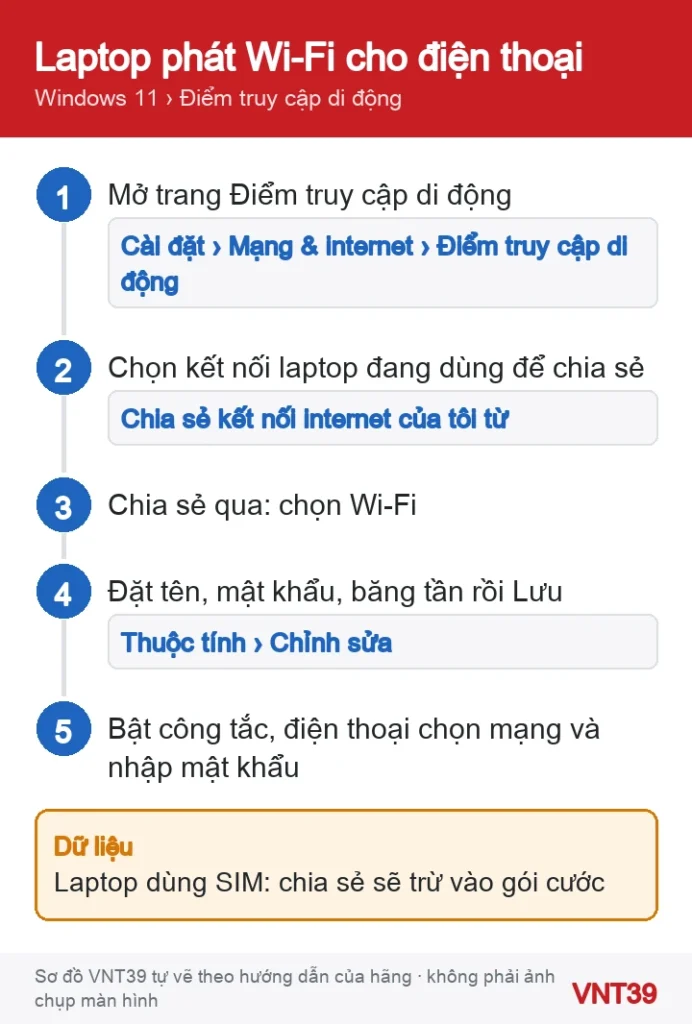
Sơ đồ 5 bước bật Điểm truy cập di động trên laptop Windows 11 để phát Wi-Fi cho điện thoại
Bật Điểm truy cập di động trên Windows 11. Sơ đồ thao tác do Mobile VNT 39 tự vẽ theo hướng dẫn chính thức của hãng (kiểm 30/10/2026); không phải ảnh chụp màn hình.

Bước 1: Bật Điểm truy cập di động trong Cài đặt

  1. Mở Cài đặt › Mạng & internet › Điểm truy cập di động (モバイル ホットスポット).
  2. Ở Chia sẻ kết nối internet của tôi từ (インターネット接続の共有元), chọn kết nối laptop đang dùng để vào mạng: Wi-Fi, Ethernet (dây LAN) hay mạng di động.
  3. Ở Chia sẻ qua (共有), chọn Wi-Fi. Microsoft ghi Wi-Fi thường nhanh hơn và là lựa chọn mặc định; lựa chọn còn lại là Bluetooth.
  4. Mở phần Thuộc tính (プロパティ), chọn Chỉnh sửa (編集), nhập tên mạng, mật khẩu, chọn băng tần mạng, rồi chọn Lưu (保存).
  5. Bật công tắc Điểm truy cập di động ở đầu trang.

Bước 2: Nối điện thoại vào mạng của laptop

  1. Trên điện thoại, mở cài đặt Wi-Fi và chọn đúng tên mạng bạn vừa đặt ở Bước 1.
  2. Nhập mật khẩu, hoặc quét mã QR mà Windows hiển thị cho điểm truy cập, rồi kết nối.
  3. Trên laptop, ô Điểm phát sóng di động trong Cài đặt nhanh hiện số thiết bị đang kết nối. Thấy số 1 là điện thoại đã vào.

Bước 3: Lần sau bật nhanh bằng Cài đặt nhanh

  1. Chọn biểu tượng Cài đặt nhanh trên thanh tác vụ (Mạng, Âm thanh, Pin), tìm ô Điểm phát sóng di động. Có thể phải chọn mũi tên Trang tiếp theo để sang trang thứ hai.
  2. Chạm ô này để bật hoặc tắt. Windows dùng tên, mật khẩu đã lưu lần trước.
  3. Muốn xem lại mật khẩu: chuột phải (hoặc nhấn giữ) ô Điểm phát sóng di động, chọn Đi tới Cài đặt (設定に移動).

Bước 4: Laptop có SIM – giữ dữ liệu gói cước

  1. Mở Cài đặt › Mạng & internet › Mạng di động, kiểm tra Kết nối bằng gói dữ liệu theo lưu lượng sử dụng (従量制課金接続) đang bật. Microsoft ghi mạng di động được đặt như vậy theo mặc định.
  2. Khi bật, Windows Update chỉ tải bản cập nhật ưu tiên và ứng dụng tải từ Microsoft Store có thể tạm dừng, nhờ đó laptop đỡ tốn dữ liệu.
  3. Tắt Điểm truy cập di động ngay khi điện thoại không cần mạng nữa.

Nếu vẫn chưa được

  • Điện thoại không thấy mạng: xem lại mục Chia sẻ qua đang là Wi-Fi; tắt công tắc Điểm truy cập di động rồi bật lại; tắt Wi-Fi trên điện thoại rồi bật lại.
  • Báo sai mật khẩu: mở Thuộc tính trên laptop để xem lại, gõ lại thật chậm, hoặc quét mã QR thay vì gõ.
  • Vào được Wi-Fi mà không có mạng: kiểm tra laptop tự mở được web; chọn lại đúng kết nối nguồn ở mục Chia sẻ kết nối internet của tôi từ.
  • Vẫn không ổn: thử đổi băng tần mạng trong Thuộc tính, lưu, rồi cho điện thoại kết nối lại.
  • Laptop không vào được Wi-Fi nào cả: xem bài sửa lỗi laptop không kết nối Wi-Fi ở cuối trang.

Câu hỏi thường gặp

Laptop có SIM có bật điểm truy cập từ xa được không?

Microsoft ghi thiết bị có mạng di động có thể bật điểm truy cập từ xa, với điều kiện cả hai thiết bị có Bluetooth và đã ghép nối với nhau.

Laptop đang dùng Wi-Fi có chia sẻ lại được không?

Được. Ở mục Chia sẻ kết nối internet của tôi từ, chọn Wi-Fi. Microsoft ghi có thể chia sẻ kết nối Wi-Fi, Ethernet hoặc mạng di động. Nếu nơi bạn ở có quy định về số thiết bị, hãy hỏi trước.

Muốn làm ngược lại, cho laptop dùng mạng điện thoại thì sao?

Đó là điểm phát sóng trên điện thoại. Với Android xem bài laptop dùng mạng điện thoại Android, với iPhone xem bài Điểm truy cập cá nhân ở cuối trang.

Khi nào nên dừng lại: Nếu mục Wi-Fi biến mất khỏi Cài đặt của laptop, Wi-Fi tự ngắt liên tục dù ở gần bộ phát, hoặc laptop nóng bất thường khi bật điểm truy cập, có thể là lỗi phần cứng (mô-đun Wi-Fi, ăng-ten). Đừng tự tháo máy; hãy xem dịch vụ sửa laptop hoặc đăng ký kiểm tra.

Bài liên quan: laptop không vào mạng xem sửa lỗi laptop không kết nối Wi-Fi; điện thoại Android vào Wi-Fi mà không có mạng đọc Android có Wi-Fi mà không vào mạng; chiều ngược lại với iPhone xem Điểm truy cập cá nhân iPhone. Trong đợt này còn có laptop dùng mạng điện thoại Android và gửi file qua Bluetooth sang laptop.

Nguồn hướng dẫn

Các bước trong bài theo trang hỗ trợ chính thức của hãng, kiểm lại ngày 30/10/2026. Tên menu có thể khác đôi chút tùy phiên bản và ngôn ngữ máy. Các đoạn «Nhận xét của VNT39» và «Khi nào nên dừng lại» là lời khuyên của cửa hàng. Sơ đồ trong bài do Mobile VNT 39 tự vẽ để minh họa thứ tự thao tác, không phải ảnh chụp màn hình.

Đánh giá bài viết này

Bài viết liên quan

Bình luận & hỏi đáp (0)

    Chưa có bình luận nào. Hãy đặt câu hỏi đầu tiên.