

Samsung Galaxy A55 dùng pin 5.000 mAh (dung lượng điển hình), sạc có dây qua cổng USB-C với công suất tối đa 25 W. Thông số Samsung công bố cho A55 không có sạc không dây, nên khi máy «sạc không vào» thì chỉ có một đường cần xét: củ sạc, cáp, cổng USB-C và phần cứng bên trong. Bài này giúp bạn tự loại trừ từng nguyên nhân theo đúng hướng dẫn của Samsung trước khi gửi máy kiểm tra.
Dấu hiệu bạn đang gặp là gì?
- Cắm vào không có phản ứng: không rung, không hiện biểu tượng sạc.
- Có biểu tượng sạc nhưng phần trăm không tăng hoặc tăng rất chậm.
- Sạc chập chờn: lúc nhận lúc mất khi lay đầu cáp.
- Hiện biểu tượng giọt nước hoặc thông báo phát hiện độ ẩm.
- Sạc dừng trước 100%: có thể do cài đặt bảo vệ pin, không phải lỗi.
Tự kiểm tra theo thứ tự
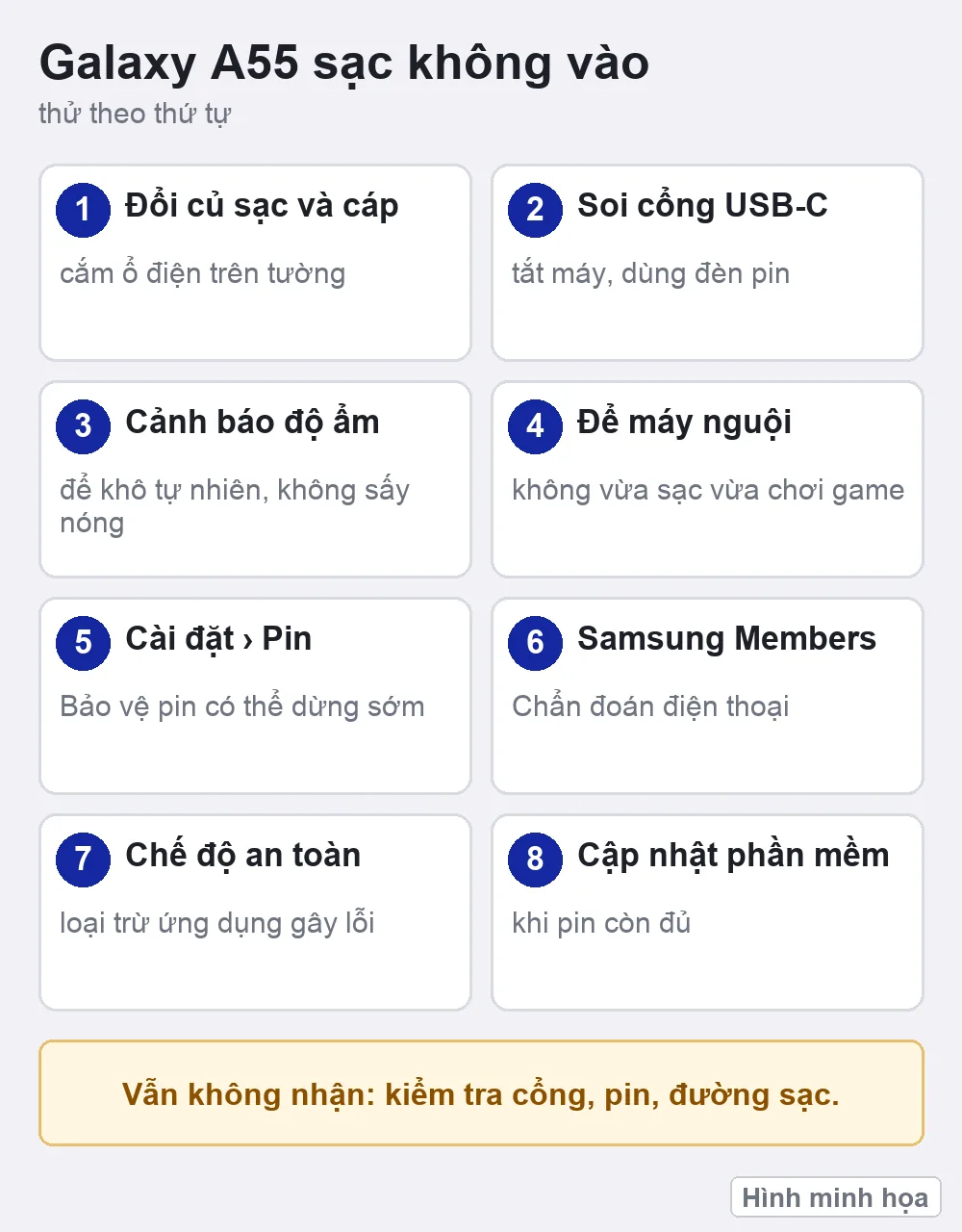
- Đổi củ sạc và cáp. Thử bộ sạc và cáp khác tương thích, cắm vào ổ điện trên tường thay vì cổng USB máy tính. Cáp có thể đứt ngầm dù bên ngoài còn đẹp.
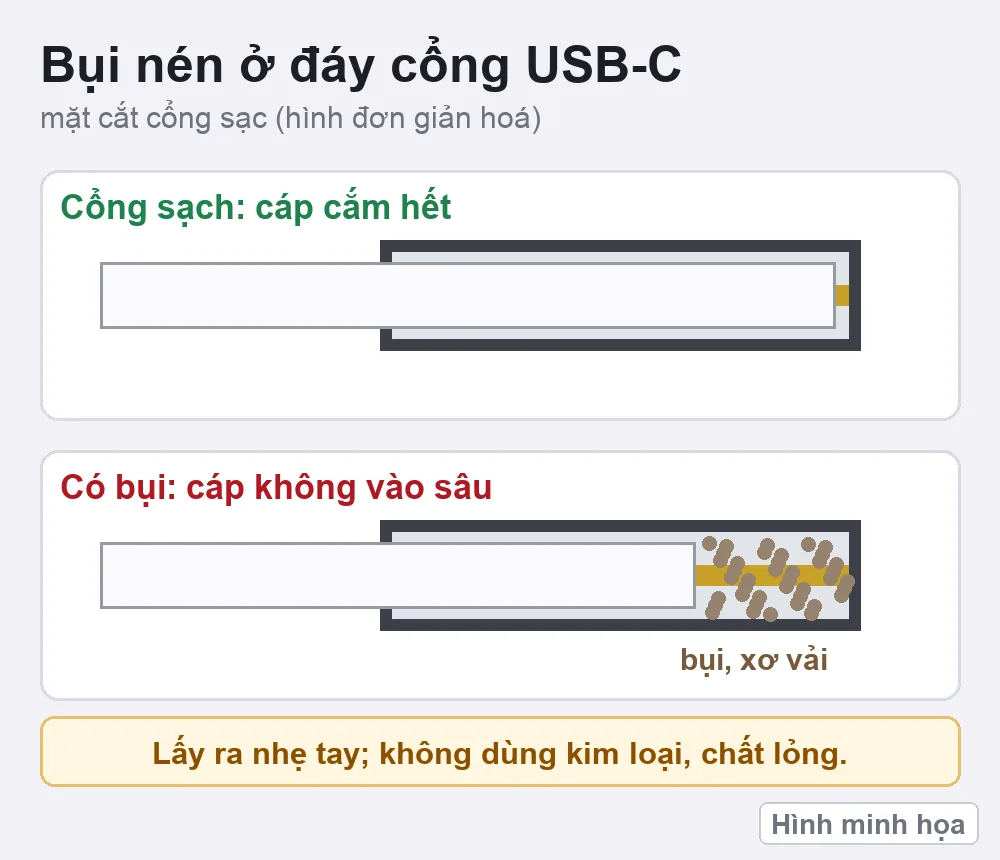
- Kiểm tra cổng USB-C. Tắt máy, soi cổng bằng đèn pin. Bụi, xơ vải trong túi quần dễ nén chặt ở đáy cổng làm đầu cáp không cắm sâu. Thổi nhẹ hoặc lấy ra cẩn thận; không dùng kim loại, không dùng chất lỏng.
- Xử lý cảnh báo độ ẩm. Máy chống nước vẫn cần cổng khô hoàn toàn mới sạc. Lắc nhẹ, lau ngoài bằng khăn mềm, để khô ở nơi thoáng gió với không khí mát. Độ ẩm cao hoặc cáp ướt cũng có thể gây cảnh báo. Không dùng máy sấy nóng, không cố tắt cảnh báo. Xem thêm bài Samsung báo phát hiện độ ẩm.
- Để máy nguội. Máy quá nóng có thể tự ngắt hoặc giảm sạc. Đừng vừa sạc vừa chơi game nặng hoặc để máy dưới nắng.
- Xem cài đặt sạc. Vào Cài đặt › Pin › Cài đặt sạc để bật sạc nhanh. Vào Cài đặt › Pin › Bảo vệ pin: nếu chọn chế độ giới hạn mức sạc tối đa, máy sẽ dừng sớm có chủ ý. Tên mục có thể khác chút theo phiên bản One UI.
- Chạy chẩn đoán của Samsung. Mở ứng dụng Samsung Members › Hỗ trợ › Chẩn đoán điện thoại, chọn kiểm tra sạc qua cáp và tình trạng pin.
- Thử Chế độ an toàn. Tắt máy, bật lại và giữ phím giảm âm lượng khi logo Samsung hiện ra. Nếu ở chế độ này máy sạc bình thường, một ứng dụng mới cài có thể đang gây lỗi.
- Cập nhật phần mềm ở Cài đặt › Cập nhật phần mềm khi pin còn đủ.
Khi nào cần đưa máy cho thợ kiểm tra?
- Đã đổi cáp, củ sạc tốt mà máy vẫn không nhận, hoặc chẩn đoán báo cổng sạc có vấn đề.
- Cổng lỏng, đầu cáp lắc mới vào điện, chân cổng có vết xanh hoặc đen do oxy hoá.
- Cảnh báo độ ẩm không mất sau khi máy đã khô hẳn.
- Máy từng rơi, vào nước, hoặc sạc thì nóng bất thường ở khu vực cổng.
- Pin phồng, mặt lưng hở mép: ngừng sạc ngay.
Không nên dùng củ sạc, cáp trôi nổi không rõ thông số, và không tự tháo máy: tháo sai dễ làm hỏng linh kiện và khả năng kháng nước.
Quy trình kiểm tra ở VNT39
- Đăng ký ở trang Đăng ký sửa chữa hoặc liên hệ qua trang Liên hệ để được hướng dẫn gửi máy hoặc hẹn lịch.
- Máy được kiểm tra cổng sạc, pin và đường sạc, sau đó báo nguyên nhân và báo giá trước.
- Chỉ sửa khi bạn đồng ý. Giá tham khảo ở bảng giá sửa chữa, bảo hành theo chính sách bảo hành.
Nên sao lưu ảnh, danh bạ lên Samsung Cloud hoặc Google trước khi gửi máy.


Bài viết liên quan
Bình luận & hỏi đáp (0)
Bạn có thể bình luận ngay bằng họ tên và email. Đăng nhập là tùy chọn.
Chưa có bình luận nào. Hãy đặt câu hỏi đầu tiên.