

Sửa chữa laptop
 Admin
Thay màn hình MacBook ở Nhật giá bao nhiêu? Air M1, Air M2, Pro 2017 và cách chọn nơi sửa
Admin
Admin
Trả lời ngắn: nếu bạn cần thay màn hình MacBook ở Nhật, giá phụ thuộc đúng đời máy và cỡ màn. Trên bảng giá VNT39, giá niêm yết đọc ngày 26/11/2026 (có thể đổi) là 35.000¥ cho MacBook Air M1 2020, 40.000¥ cho MacBook Air M2 13 inch, 45.000¥ cho MacBook Air M2 2023 15 inch và 30.000¥ cho MacBook Pro 13 inch 2017. Bản MacBook Pro 15 inch 2017 không có dòng riêng trên bảng giá, nên hãy liên hệ để báo giá. Trước khi chốt, cần xác định lỗi có đúng nằm ở màn hình không và sao lưu dữ liệu nếu máy còn dùng được.
Bài này đối chiếu bảng giá, chính sách bảo hành và các trang dịch vụ của VNT39, cùng các trang hỗ trợ của Apple Nhật, đọc ngày 26/11/2026. Hình trong bài là hình minh họa do VNT39 vẽ, không phải ảnh thiết bị thật, ảnh chụp giao diện hay kết quả đo. Phần ghi «Gợi ý của VNT39» là ý kiến của cửa hàng, không phải phát biểu của Apple. Bài không hướng dẫn tự tháo máy.
Mục lục
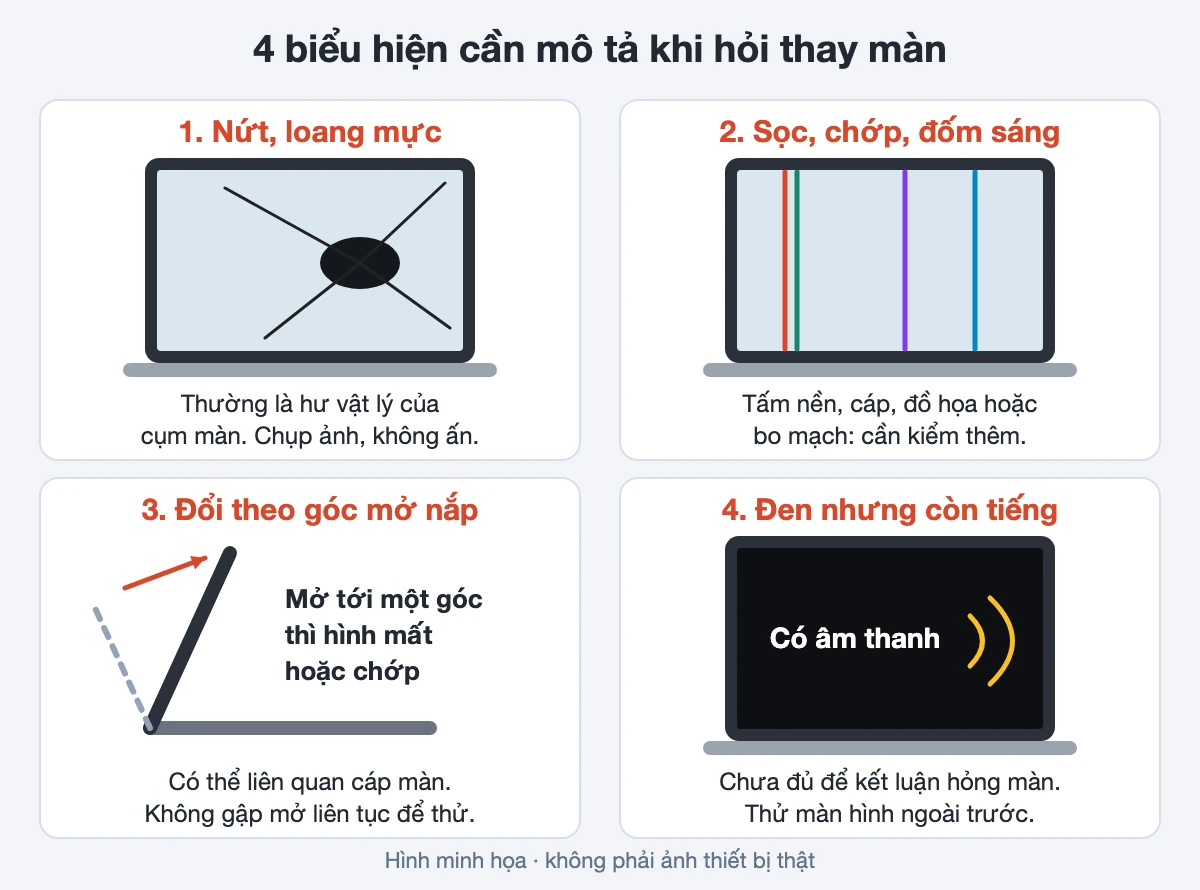
Có những dấu hiệu nhìn là biết có hư hại vật lý, và có những dấu hiệu chỉ gợi ý rằng cần kiểm tra thêm. Bạn nên tách hai nhóm này khi mô tả với nơi sửa.
Nếu máy bạn chỉ sọc mà không có vết va đập, hãy đọc thêm bài MacBook bị sọc màn hình trước khi hỏi giá thay cả cụm. Máy đổ nước, có mùi khét, nóng bất thường hoặc vỏ phồng thì dừng dùng, rút sạc và không cắm lại để thử.
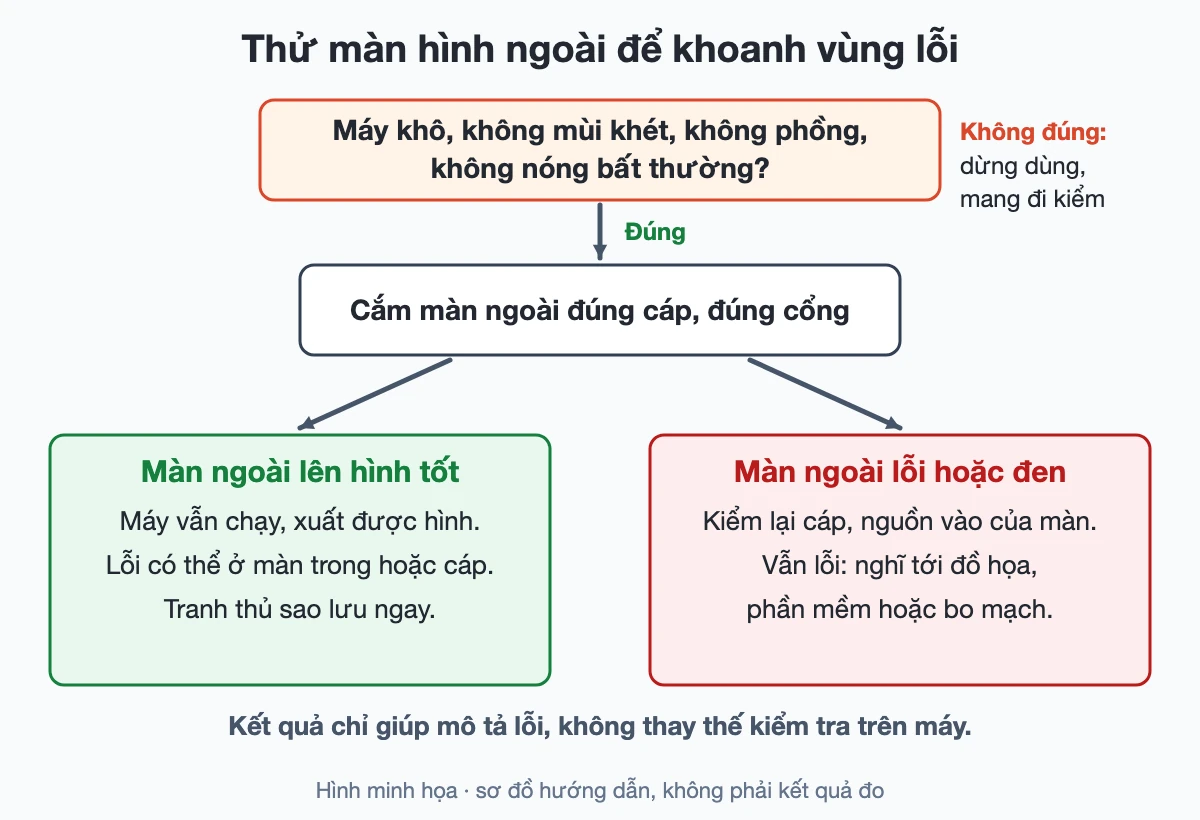
Các bước dưới đây không xóa dữ liệu. Chúng giúp bạn mô tả lỗi rõ hơn, không thay thế kết luận của kỹ thuật viên. Nếu máy vừa dính nước hoặc có dấu hiệu pin phồng, bỏ qua tất cả và mang đi kiểm.
Trường hợp màn đen hoàn toàn mà máy dường như vẫn chạy có thêm các bước kiểm riêng, trong đó có bước có thể xóa dữ liệu. Xem bài MacBook màn hình đen nhưng vẫn chạy và đừng làm Khôi phục hay cài lại máy chỉ để «thử màn».
Một lỗi dễ tránh: Apple khuyên không đóng MacBook khi còn gắn tấm che camera, vì khe giữa màn hình và bàn phím rất nhỏ và màn có thể bị hỏng. Nếu nơi làm việc bắt buộc che camera, Apple nêu tấm che không dày hơn giấy in thông thường (0,1 mm), không để lại keo; dày hơn thì tháo ra trước khi gập máy.
Giá thay màn hình MacBook Air khác nhau giữa M1 và M2, giữa hai cỡ M2. Nói «MacBook Air» thôi là chưa đủ. Nếu máy còn hiện hình (kể cả qua màn ngoài), mở menu Apple, chọn «Giới thiệu về máy Mac này» (このMacについて) và chụp lại tên máy, năm. Không xem được thì ghi mã bắt đầu bằng chữ A in ở mặt dưới máy.
| Đời máy | Cỡ màn | Mã ghi trên trang dịch vụ VNT39 |
|---|---|---|
| MacBook Air M1 2020 | 13,3 inch | A2337 |
| MacBook Air M2 2022 | 13,6 inch | A2681 |
| MacBook Air M2 2023 15 inch | 15,3 inch | A2941 |
| MacBook Pro 2017 13 inch | 13,3 inch | A1708, A1706 |
| MacBook Pro 2017 15 inch | 15,4 inch | A1707 |
Cỡ màn trong bảng khớp trang thông số kỹ thuật của Apple cho Air M1, Air M2 hai cỡ và Pro 15 inch 2017; cỡ Pro 13 inch 2017 và các mã A lấy từ trang dịch vụ của VNT39. Lưu ý năm 2020 có cả MacBook Air dùng chip Intel (Apple ghi là «Retina, 13-inch, 2020»), khác với MacBook Air M1 2020. Đừng chỉ báo «Air 2020».
Theo trang sửa chữa Mac notebook của Apple Nhật, bạn có thể mang máy tới Genius Bar hoặc nhà cung cấp dịch vụ được Apple ủy quyền, hoặc dùng sửa chữa gửi đi, trong đó Apple gửi hộp đã trả cước. Apple ghi chi phí cuối cùng được xác định sau khi chẩn đoán và kiểm tra, phần gửi hàng có thể phát sinh phí, còn nhà cung cấp được ủy quyền tự đặt giá nên báo giá có thể khác. Dịch vụ Apple dùng linh kiện chính hãng (có thể là mới hoặc đã qua sử dụng đạt kiểm tra) và Apple bảo hành phần sửa 90 ngày, hoặc theo thời hạn bảo hành còn lại nếu dài hơn.
Về giá: lúc VNT39 đọc ngày 26/11/2026, công cụ ước tính trên trang này không hiển thị con số nào, nên bài không ghi giá Apple. Bạn hãy tự chọn đúng model trên trang hoặc hỏi trực tiếp. Bảo hành giới hạn một năm của Apple không bao gồm hư hỏng do tai nạn hay sơ suất. Nếu có AppleCare, hãy kiểm gói của mình trước: trang Apple nêu AppleCare có phần bảo vệ hư hỏng do tai nạn, điều kiện và phí tùy gói. Trên Mac, mở menu Apple › Cài đặt hệ thống › Cài đặt chung › AppleCare và bảo hành để xem (tên mục có thể khác theo bản macOS và ngôn ngữ).
Một số người có bảo hiểm đồ đạc, bảo hiểm gắn với thẻ tín dụng, với nơi bán máy hoặc với hợp đồng viễn thông. VNT39 không đọc điều khoản của các gói đó nên không khẳng định gói nào chi trả. Hãy liên hệ đơn vị đã cấp bảo hiểm trước khi sửa, hỏi xem máy tính xách tay có được tính không, có bắt buộc sửa ở nơi chỉ định không và cần giữ hóa đơn, ảnh gì.
Tiệm độc lập có thể tiện khi bạn cần trao đổi bằng tiếng Việt, máy hết bảo hành hoặc ở xa điểm Apple. Đổi lại, bạn cần tự hỏi rõ loại linh kiện, giá và bảo hành, và hiểu rằng đây không phải dịch vụ của Apple. Nếu máy còn bảo hành Apple hay AppleCare, nên hỏi Apple trước khi để nơi khác mở máy. So sánh chi tiết hơn ở bài sửa chính hãng Apple hay tiệm độc lập ở Nhật.
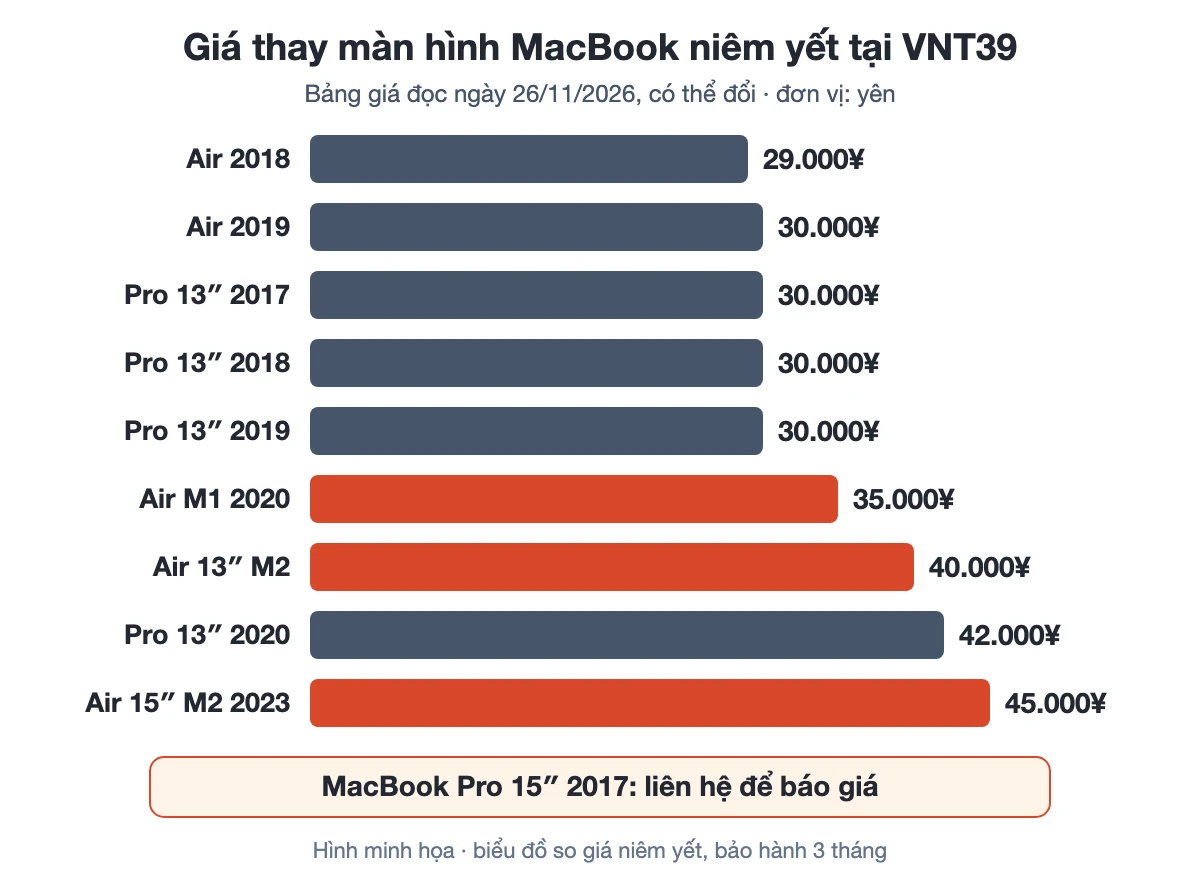
Bảng sau là giá niêm yết đang áp dụng trên bảng giá sửa chữa VNT39, đọc ngày 26/11/2026, có thể đổi. Số bị gạch trên trang là giá cũ nên không chép vào đây. Dịch vụ trên bảng là «thay màn hình» cho tình trạng màn vỡ hoặc ám màu.
| Đời máy | Giá thay màn hình | Bảo hành |
|---|---|---|
| MacBook Air M1 2020 | 35.000¥ | 3 tháng |
| MacBook Air M2 13 inch | 40.000¥ | 3 tháng |
| MacBook Air M2 2023 15 inch | 45.000¥ | 3 tháng |
| MacBook Air 2018 | 29.000¥ | 3 tháng |
| MacBook Air 2019 | 30.000¥ | 3 tháng |
| MacBook Pro 13 inch 2017 | 30.000¥ | 3 tháng |
| MacBook Pro 13 inch 2018 | 30.000¥ | 3 tháng |
| MacBook Pro 13 inch 2019 | 30.000¥ | 3 tháng |
| MacBook Pro 13 inch 2020 | 42.000¥ | 3 tháng |
Nếu bạn hỏi thay màn hình MacBook Air bao nhiêu tiền, các dòng Air trong bảng nằm từ 29.000¥ (2018) đến 45.000¥ (M2 15 inch), tùy đời. Với câu hỏi «thay màn hình MacBook Air M2 bao nhiêu tiền», câu trả lời phụ thuộc cỡ: 40.000¥ cho bản 13 inch và 45.000¥ cho bản 15 inch theo hai dòng trên bảng giá. Trang dịch vụ M2 chung của shop có nhắc cả hai cỡ, vì vậy khi đăng ký hãy ghi rõ 13 hay 15 inch và nhờ shop xác nhận giá theo đúng cỡ.
Trang giới thiệu dịch vụ của VNT39 ghi thay màn hình thu đúng giá niêm yết theo đời máy, không tăng thêm. Nếu khi kiểm máy phát hiện lỗi khác ngoài màn hình, shop báo trước và bạn đồng ý mới làm. Lỗi chưa rõ thì kiểm tra, chẩn đoán trước. Đời máy không có trong bảng, gồm MacBook Pro 14 inch, 16 inch và các đời khác chưa nêu ở trên, thì liên hệ để báo giá; bài không ước tính.
Khi so giá giữa các nơi, đừng chỉ nhìn một con số. Hãy hỏi giá đó là cho cả cụm màn hay một phần, loại linh kiện gì, đã gồm công chưa, thuế và phí gửi trả tính thế nào, bảo hành bao lâu.
Với cụm «thay màn hình MacBook Pro 2017 15 inch», cần nói rõ: bảng giá VNT39 chỉ có dòng 30.000¥ ghi cho MacBook Pro 13 inch 2017. Trang dịch vụ MacBook Pro 2017 lại nhắc cả mã A1707 bản 15 inch. Vì hai trang không thống nhất phạm vi giá và màn 15,4 inch khác màn 13 inch, đừng lấy 30.000¥ làm giá cho bản 15 inch. Hãy liên hệ để báo giá và hỏi luôn shop có nhận ca đó không.
Máy đời cũ còn có giới hạn ở phía hãng. Trang sửa chữa sau bảo hành của Apple Nhật, đọc ngày 26/11/2026, xếp MacBook Pro 13 inch 2017 (cả bản 2 và 4 cổng Thunderbolt 3), MacBook Pro 15 inch 2017, MacBook Air Retina 13 inch 2018 và một số bản MacBook Pro 2018 vào nhóm obsolete (オブソリート). Apple ghi không còn sửa phần cứng cho nhóm này; ngoại lệ được nêu cho Mac notebook là sửa riêng pin, tùy còn linh kiện, tức không phải màn hình. Cùng trang, MacBook Air 2019, MacBook Air Retina 2020 bản Intel, MacBook Pro 13 inch 2019 và 15 inch 2019 nằm trong nhóm vintage (ビンテージ); với sản phẩm cũ, việc sửa tùy còn linh kiện. Danh sách có thể được cập nhật, nên hãy kiểm lại theo đúng tên máy của bạn.
Gợi ý của VNT39: với máy đời 2017–2019, hãy cộng tiền thay màn với các hạng mục khác máy đang cần (pin, bàn phím, cổng) rồi mới quyết định sửa hay đổi máy.
Trang dịch vụ của VNT39 ghi thời gian sửa được báo sau khi kiểm tra máy và loại linh kiện được báo trước khi thay. Bài không hứa lấy ngay hay một mốc ngày cụ thể.
Sao lưu trước khi máy còn dùng được. Apple hướng dẫn dùng Time Machine với ổ gắn ngoài để sao lưu tệp, ứng dụng, ảnh, thư và tài liệu. Nếu màn trong không nhìn được, thử màn ngoài để thao tác. Đợi bản sao lưu chạy xong, rồi mở thử vài tệp quan trọng. Trang chính sách bảo hành của VNT39 cũng dặn sao lưu trước khi sửa, và ghi máy đã mất nguồn có thể không sao lưu được.
Trang «chuẩn bị Mac trước khi đưa đi sửa» của Apple (viết cho dịch vụ của Apple) gồm các việc: sao lưu; tắt «Tìm máy Mac», nếu không tắt được trên máy thì gỡ Mac khỏi iCloud tại icloud.com/find bằng thiết bị khác; với Mac Intel có đặt mật khẩu firmware thì tắt nếu được; chuẩn bị tên và mật khẩu tài khoản macOS khi mang tới điểm sửa. Nếu lo về dữ liệu, Apple nêu bật FileVault hoặc xóa dữ liệu. Với tiệm ngoài, hãy hỏi tiệm cần bước nào.
Đừng tự xóa máy khi chưa có bản sao lưu đã kiểm. Không gửi mật khẩu Tài khoản Apple qua tin nhắn. Chính sách VNT39 ghi thao tác cần xóa dữ liệu hoặc cài lại hệ điều hành chỉ làm khi cửa hàng đã báo và bạn đồng ý trước. Thay màn hình theo trang dịch vụ Air M1 không cần cài lại máy, nhưng sửa chữa nào cũng có rủi ro nên vẫn cần bản sao lưu.
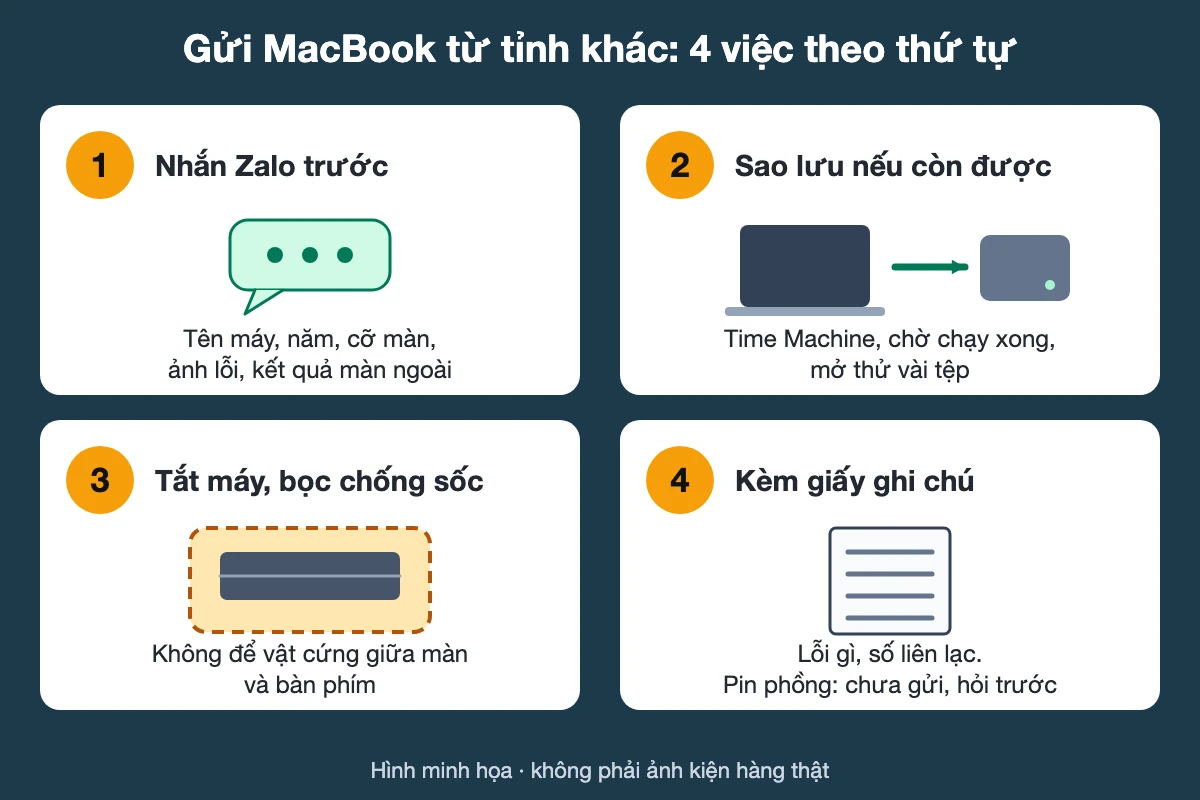
VNT39 ở Tokyo; khách sửa chữa liên hệ trước để hẹn lịch hoặc được hướng dẫn gửi máy. Nhắn Zalo 0707 833 982, 10–19h, kèm tên máy, năm, cỡ màn, ảnh lỗi và kết quả thử màn ngoài. Trang dịch vụ ghi khi gửi từ tỉnh khác thì tắt máy, bọc chống sốc, bỏ kèm tờ giấy ghi lỗi và số liên lạc. Màn đã nứt dễ tổn thương thêm, nên không để vật cứng giữa màn và bàn phím, và không để sạc đè lên máy trong hộp. Hỏi hãng vận chuyển về điều kiện gửi thiết bị có pin; nếu pin có dấu hiệu phồng thì đừng gửi khi chưa trao đổi. Cách chụp ảnh, đóng gói và xem video khi nhận máy được viết riêng ở bài gửi máy sửa chữa từ tỉnh khác ở Nhật.
Theo chính sách bảo hành VNT39, sửa chữa khác ngoài pin được bảo hành 3 tháng cho đúng linh kiện đã thay hoặc hạng mục đã sửa ghi trên phiếu. Thời hạn tính từ ngày bàn giao máy; nếu gửi từ xa, tính từ ngày cửa hàng gửi trả, không tính từ ngày thanh toán. Với máy gửi từ xa, trước khi đóng gói, shop quay video kiểm tra những chức năng kiểm được và gửi riêng cho bạn qua Zalo hoặc Messenger.
Nếu máy bị va đập, vào nước, có can thiệp sau khi bàn giao, hoặc lỗi ở bộ phận khác, cửa hàng kiểm tra nguyên nhân trước; phần ngoài phạm vi bảo hành được báo giá trước khi làm. Triệu chứng cũ quay lại không bị tự coi là lỗi mới. Khi nhận máy, hãy xem hình trên nền trắng, đen và vài màu đơn, thử độ sáng, mở gập nhẹ nhàng và kiểm camera.
Bước tiếp theo: Đăng ký kiểm máy · Bảng giá sửa chữa · Liên hệ VNT39
Giá niêm yết trên bảng giá VNT39 đọc ngày 26/11/2026 là 35.000¥ cho MacBook Air M1 2020, bảo hành 3 tháng. Giá có thể đổi. Nếu kiểm máy thấy lỗi khác ngoài màn, shop báo trước khi làm.
Bảng giá ghi 40.000¥ cho bản 13 inch và 45.000¥ cho bản 2023 15 inch, đọc ngày 26/11/2026, có thể đổi. Hãy ghi rõ cỡ màn khi đăng ký.
Nếu máy khô, không có mùi, không nóng bất thường, không phồng và màn ngoài lên hình ổn, bạn có thể dùng tạm để sao lưu. Không ấn vào vết nứt. Nếu vết nứt làm bật cạnh sắc hoặc máy khó gập, đừng cố gập.
Thay màn hình thông thường không đòi cài lại máy theo trang dịch vụ Air M1 của shop, nhưng không ai nên coi đó là bảo đảm tuyệt đối cho dữ liệu, nhất là máy bị rơi mạnh hoặc vào nước. Sao lưu trước nếu còn thao tác được.
Kiểm gói trong phần AppleCare và bảo hành, rồi liên hệ Apple trước khi để nơi khác mở máy. Phạm vi, phí và điều kiện tùy gói bạn có; bài không nêu mức phí Apple vì trang ước tính không hiển thị con số khi đọc.
Nguồn đối chiếu (đọc ngày 26/11/2026): Bảng giá, chính sách bảo hành, trang giới thiệu dịch vụ sửa chữa của VNT39 · Trang dịch vụ thay màn hình MacBook Air M1, Air M2, Air M2 15 inch, MacBook Pro 2017 của VNT39 · Apple: sửa chữa Mac notebook (tiếng Nhật) · Apple: sửa chữa sản phẩm hết bảo hành, vintage và obsolete · Apple: chuẩn bị Mac trước khi sửa · Apple: sao lưu Mac bằng Time Machine · Apple: không gập Mac khi còn tấm che camera · Apple: nhận biết đời MacBook Air · Apple: thông số Air M1 · Apple: thông số Air M2 · Apple: thông số Air M2 15 inch · Apple: thông số Pro 15 inch 2017. Đường mở mục AppleCare trên Mac theo trang Apple: thông tin gói AppleCare.


 Sửa chữa laptop
 Sửa chữa laptop
 Sửa chữa laptop
 Sửa chữa laptop
Bạn có thể bình luận ngay bằng họ tên và email. Đăng nhập là tùy chọn.
Chưa có bình luận nào. Hãy đặt câu hỏi đầu tiên.
VNT39 sử dụng cookie để website hoạt động ổn định, đo lường hiệu quả và cải thiện trải nghiệm mua sắm.
VNT39 sử dụng cookie để website hoạt động ổn định, đo lường hiệu quả và cải thiện trải nghiệm mua sắm.
Nhận khuyến mãi sửa chữa, linh kiện, iPhone/MacBook và PC Gaming mới nhất.
Đăng nhập để theo dõi đơn hàng hoặc tạo tài khoản mới bằng email và mã xác minh 6 số.
Tạo tài khoản bằng email. Chúng tôi sẽ gửi mã xác minh 6 số để hoàn tất.