
Thủ thuật iPhone
 Admin
Admin
Thêm thẻ My Number vào iPhone (Ví Apple): các bước, mã cần nhập, khi đổi hoặc mất máy
Admin
Admin
Từ khi có «iPhoneのマイナンバーカード», bạn có thể để thẻ My Number trong Ví Apple và dùng Face ID thay cho mã PIN. Nhưng nhiều người làm tới nửa chừng thì bị hỏi mã, đọc thẻ không được, hoặc thêm xong mà chưa dùng được. Bài này đi theo đúng các bước của デジタル庁, kèm những việc phải làm khi đổi hoặc mất iPhone.
Áp dụng cho (kiểm 29/10/2026): iPhone XS trở lên, chạy iOS 18.5 trở lên. Thẻ chỉ dùng trên iPhone, không dùng trên Apple Watch hay iPad. Cần ứng dụng マイナアプリ bản mới nhất (tên mới của «マイナポータルアプリ» từ 25/8/2026; ứng dụng cần iOS 16.4 trở lên) và iPhone phải có mật mã hoặc Face ID, Touch ID. Bạn phải có thẻ My Number thật. Ứng dụng マイナアプリ và trang của デジタル庁 chỉ có tiếng Nhật, nên tên nút giữ nguyên tiếng Nhật; phần tiếng Việt chỉ để giải thích.
Nhận xét của VNT39: Nếu không chắc mã, đừng thử đoán nhiều lần. Mã 4 số nhập sai 3 lần liên tiếp sẽ bị khóa; khi đó phải ra phường. Xem cách xử lý ở bài quên mã thẻ My Number (link cuối bài).
Các bước dưới đây theo trang «マイナンバーカードをiPhoneに追加する方法» của デジタル庁.
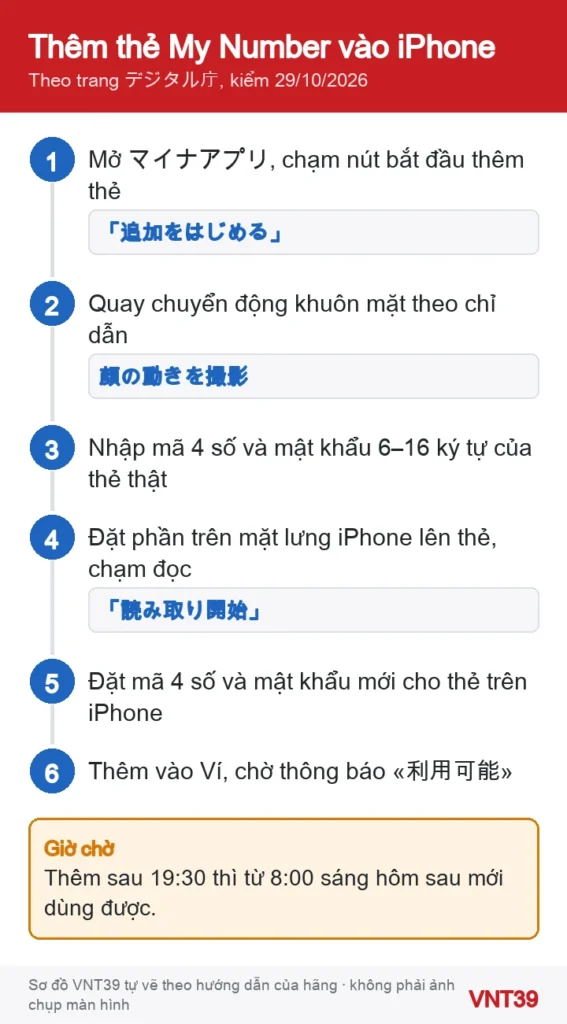
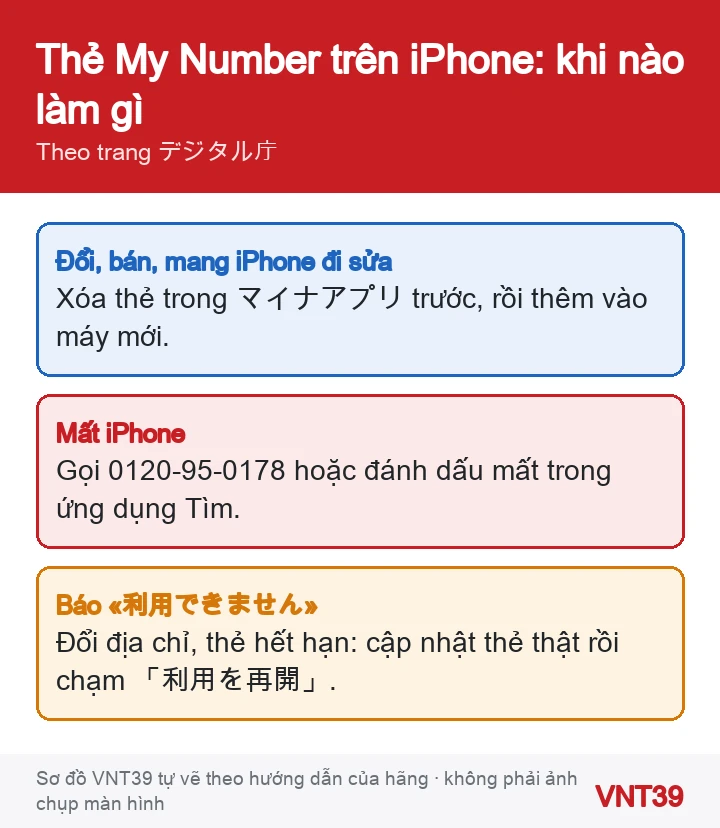
Mỗi người chỉ để thẻ trên một điện thoại. Thêm vào máy mới thì thẻ trên máy cũ (iPhone hay Android) tự bị xóa. Nếu máy cũ và máy mới đều có Internet, デジタル庁 cho biết chỉ cần thêm thẻ vào máy mới.
Cảnh báo trước khi xóa: xóa thẻ làm Face ID không còn thay được mã PIN cho tới khi bạn thêm lại. Theo デジタル庁, xóa rồi vẫn thêm lại được. Hãy chắc bạn còn nhớ 署名用パスワード.
Thẻ My Number hiện trong Ví. Bạn dùng Face ID hoặc Touch ID để đăng nhập マイナポータル, lấy giấy tờ ở máy đa năng của konbini (bấm đúp nút sườn, xác thực rồi đưa iPhone vào máy), và dùng làm thẻ bảo hiểm ở nơi đã hỗ trợ. デジタル庁 dặn luôn mang theo thẻ thật, vì nhiều nơi vẫn chỉ nhận thẻ thật. Thẻ trên iPhone không thay được bằng lái.
Ví dụ ở quận 中央区 (Tokyo): thẻ My Number của người lưu trú trung, dài hạn hết hạn vào ngày hết hạn lưu trú. Gia hạn visa xong phải tự ra quận kéo dài hạn thẻ. Thẻ thật hết hạn thì thẻ trên iPhone cũng không dùng được. Thủ tục từng nơi có thể khác, hãy hỏi phường, quận của bạn.
デジタル庁 ghi việc dùng ở cửa hàng, ngân hàng, nhà mạng đang được mở rộng dần và tùy từng nơi. Hãy hỏi nơi đó trước, và mang theo thẻ thật.
Android có cách riêng qua Google ウォレット, xem bài thẻ My Number trên Android ở cuối.
Khi nào nên dừng lại: Nếu iPhone không đọc được bất kỳ thẻ IC nào (cả thẻ My Number, thẻ tàu, thẻ ngân hàng) dù đã tháo ốp và thử nhiều vị trí, hoặc máy từng rơi, vỡ mặt lưng, có thể phần NFC có vấn đề. Hãy xóa thẻ My Number khỏi máy (bước ở trên) trước khi đăng ký kiểm tra máy. Không đưa mã PIN, mật khẩu thẻ cho người khác, kể cả nhân viên sửa máy.
Đọc thêm: thẻ My Number trên Android, NFC trên iPhone dùng vào việc gì. Cùng đợt: quên hoặc khóa mã thẻ My Number và đăng nhập マイナポータル bằng điện thoại.
Các bước trong bài theo trang hỗ trợ chính thức của hãng, kiểm lại ngày 29/10/2026. Tên menu có thể khác đôi chút tùy phiên bản và ngôn ngữ máy. Các đoạn «Nhận xét của VNT39» và «Khi nào nên dừng lại» là lời khuyên của cửa hàng. Sơ đồ trong bài do Mobile VNT 39 tự vẽ để minh họa thứ tự thao tác, không phải ảnh chụp màn hình.


 Pin & sạc iPhone
 Thủ thuật iPhone
 Tài khoản Apple & kiểm tra máy
 Thủ thuật iPhone
Bạn có thể bình luận ngay bằng họ tên và email. Đăng nhập là tùy chọn.
Chưa có bình luận nào. Hãy đặt câu hỏi đầu tiên.
VNT39 sử dụng cookie để website hoạt động ổn định, đo lường hiệu quả và cải thiện trải nghiệm mua sắm.
VNT39 sử dụng cookie để website hoạt động ổn định, đo lường hiệu quả và cải thiện trải nghiệm mua sắm.
Nhận khuyến mãi sửa chữa, linh kiện, iPhone/MacBook và PC Gaming mới nhất.
Đăng nhập để theo dõi đơn hàng hoặc tạo tài khoản mới bằng email và mã xác minh 6 số.
Tạo tài khoản bằng email. Chúng tôi sẽ gửi mã xác minh 6 số để hoàn tất.