

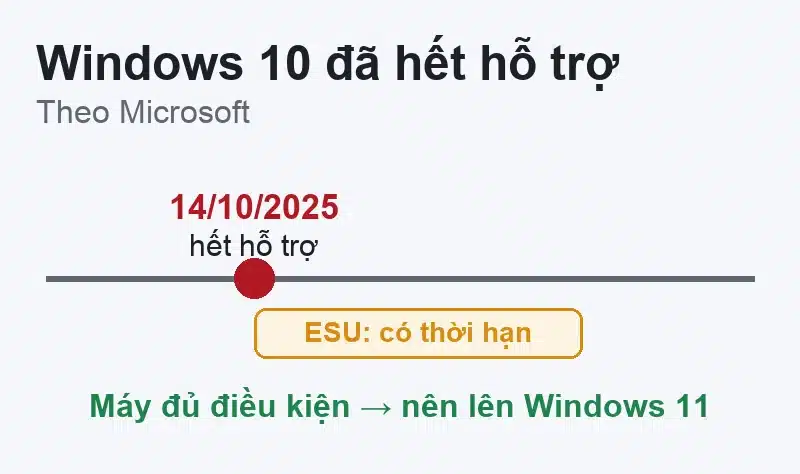
Windows 10 vẫn chạy trên rất nhiều máy, nhưng trước khi học mẹo vặt, bạn cần biết một điều quan trọng hơn: Microsoft đã ngừng hỗ trợ Windows 10 từ ngày 14/10/2025. Máy vẫn dùng được, nhưng không còn bản vá bảo mật miễn phí qua Windows Update.
Việc cần làm trước tiên: giữ máy còn nhận bản vá
Người dùng cá nhân có thể đăng ký chương trình Extended Security Updates (ESU) để tiếp tục nhận bản vá bảo mật đến 12/10/2027 (trang ESU của Microsoft).
- Điều kiện: Windows 10 bản 22H2 (Home, Pro, Pro Education hoặc Pro for Workstations), đăng nhập bằng tài khoản Microsoft có quyền quản trị.
- Cách đăng ký: Settings › Update & Security › Windows Update; máy đủ điều kiện sẽ hiện đường dẫn đăng ký.
- Ba cách: miễn phí nếu bật đồng bộ cài đặt PC lên tài khoản Microsoft, đổi 1.000 điểm Microsoft Rewards, hoặc mua một lần.
Nếu máy đủ cấu hình, lên Windows 11 miễn phí vẫn là hướng lâu dài. Điều kiện hay vướng nhất là chip bảo mật, xem bài TPM 2.0 là gì.
Phím tắt với phím Windows
| Phím | Tác dụng |
|---|---|
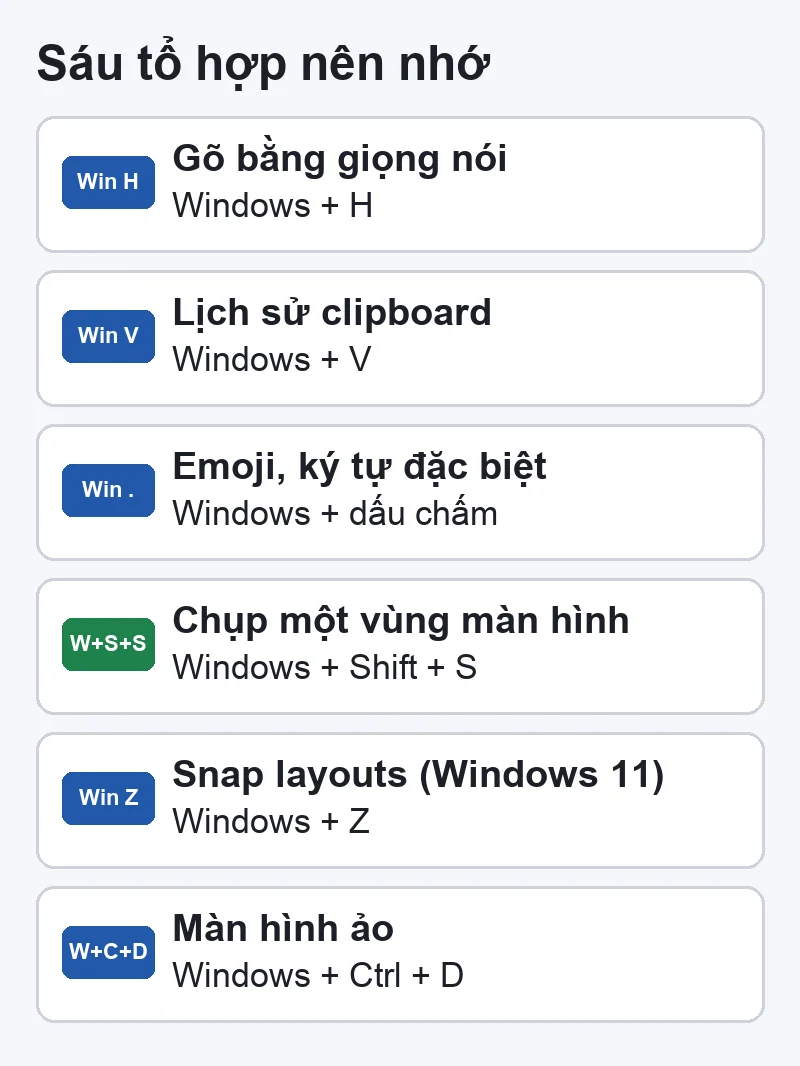
| Win + V | Mở lịch sử clipboard: dán lại những thứ đã sao chép trước đó (cần bật tính năng này lần đầu) |
| Win + Shift + S | Chụp một vùng màn hình |
| Win + . (dấu chấm) | Mở bảng emoji, ký hiệu |
| Win + L | Khoá máy khi rời bàn |
| Win + D | Ẩn hoặc hiện màn hình nền |
| Win + E | Mở File Explorer |
| Win + I | Mở Settings |
| Win + X | Menu nhanh: Device Manager, Disk Management, PowerShell… |
| Win + R | Hộp Run để gõ lệnh |
| Ctrl + Shift + Esc | Mở thẳng Task Manager |
Chia cửa sổ và màn hình ảo
- Win + mũi tên trái/phải: đẩy cửa sổ sang nửa màn hình; Win + mũi tên lên để phóng to.
- Win + Tab: mở Task View, xem mọi cửa sổ đang mở.
- Win + Ctrl + D: tạo màn hình ảo mới, ví dụ một màn cho việc, một màn cho học tiếng Nhật.
- Win + Ctrl + mũi tên trái/phải: chuyển qua lại giữa các màn hình ảo; Win + Ctrl + F4 đóng màn hình ảo đang dùng.
Tự dọn ổ đĩa bằng Storage Sense
Vào Settings › System › Storage, bật Storage Sense để Windows tự xoá tệp tạm và thùng rác cũ. Bấm «Free up space now» khi cần dọn ngay. Cách này an toàn hơn các phần mềm dọn rác bên ngoài vì chỉ xoá những gì Windows biết là không cần.
Mẹo nhỏ đáng giữ thói quen
- Gõ thẳng tên cài đặt vào ô tìm kiếm cạnh nút Start thay vì lục menu: «Device Manager», «Disk Cleanup», «Recovery Drive».
- Bấm chuột phải thanh tác vụ để ghim ứng dụng hay dùng; giữ Shift khi bấm chuột phải một tệp để thấy lựa chọn «Copy as path».
- Máy chạy ì dù đã dọn dẹp? Đọc tiếp bài tăng tốc Windows 10 để tìm đúng điểm nghẽn.


Bài viết liên quan
Bình luận & hỏi đáp (0)
Bạn có thể bình luận ngay bằng họ tên và email. Đăng nhập là tùy chọn.
Chưa có bình luận nào. Hãy đặt câu hỏi đầu tiên.