


Muốn biết MacBook có đang quá nóng, quạt có chạy đúng không và pin còn tốt không, bạn có thể dùng vài lệnh có sẵn trong Terminal. Tuy nhiên cần nói rõ: trên Mac chip Apple (M1 trở về sau), macOS không có lệnh có sẵn nào hiện nhiệt độ CPU bằng độ C hay tốc độ quạt. Bài này chỉ ra lệnh nào dùng được trên máy nào, và cách đọc kết quả cho đúng.
Tiện ích iStats cũ không còn phù hợp
Nhiều hướng dẫn cũ bảo cài gói Ruby «iStats» bằng sudo gem install. Gói này viết cho Mac Intel đời cũ và đọc dữ liệu từ bộ điều khiển SMC; không có xác nhận chính thức nào rằng nó chạy đúng trên Mac chip Apple. Cài gói Ruby bằng quyền quản trị vào Ruby của hệ thống cũng không còn là cách nên làm. Hãy dùng các lệnh của Apple bên dưới trước.
Pin: lệnh dùng được trên mọi MacBook
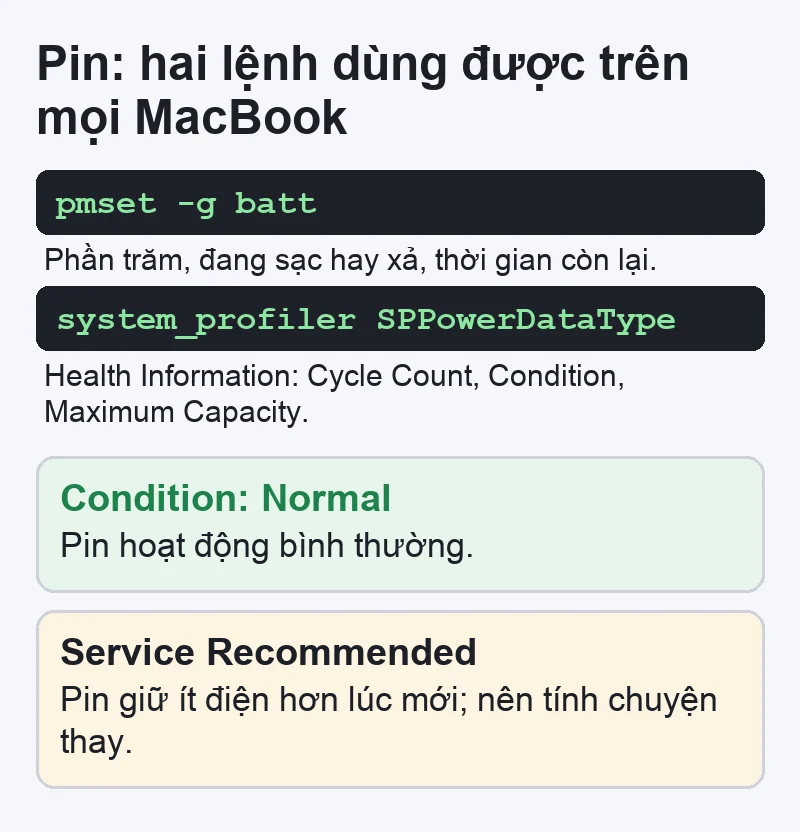
pmset -g batt: phần trăm pin, đang sạc hay đang xả, thời gian còn lại ước tính.system_profiler SPPowerDataType: trong mục Health Information có Cycle Count (số lần sạc), Condition (tình trạng) và Maximum Capacity (dung lượng tối đa so với lúc mới).
Cùng thông tin này xem được không cần Terminal: giữ phím Option, bấm menu Apple › Thông tin hệ thống, chọn mục Power (Nguồn) trong phần Phần cứng; hoặc Cài đặt hệ thống › Pin › Tình trạng pin.
Cách đọc:
- Condition: Normal nghĩa là pin hoạt động bình thường.
- Service Recommended nghĩa là pin vẫn chạy nhưng giữ được ít điện hơn lúc mới, nên tính chuyện thay.
- Apple công bố giới hạn số lần sạc theo từng đời máy: các MacBook Air, MacBook Pro gần đây là 1.000 lần, một số đời cũ thấp hơn. Khi pin đạt mốc này, Apple khuyên nên thay pin để máy giữ được hiệu năng.
Nhiệt độ: Mac chip Apple
Lệnh sudo powermetrics --samplers thermal -n 1 cho biết mức áp lực nhiệt (thermal pressure) của máy, không phải số độ. Các mức gồm Nominal, Fair, Serious và Critical:
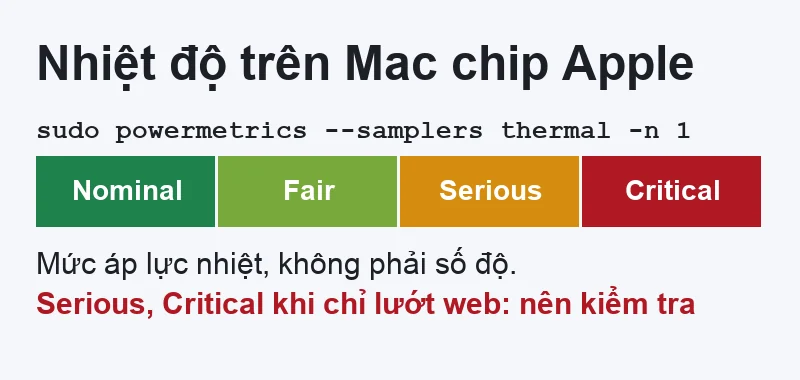
- Nominal: bình thường. Fair: hơi nóng, hệ thống bắt đầu điều tiết nhẹ.
- Serious, Critical: máy đang nóng và hệ thống có thể giảm tốc độ để hạ nhiệt. Thấy mức này khi chỉ lướt web hay xem phim là dấu hiệu bất thường.
Lệnh cần mật khẩu quản trị. Chạy powermetrics -h để xem danh sách sampler mà máy bạn hỗ trợ.
Nhiệt độ và quạt: Mac Intel
Trên Mac Intel, sudo powermetrics --samplers smc -n 1 có thể hiện nhiệt độ CPU và tốc độ quạt, tuỳ đời máy và phiên bản macOS. Nếu lệnh báo không nhận sampler smc, máy đó không hỗ trợ.
Dùng Activity Monitor song song
Con số nhiệt độ ít có ý nghĩa nếu không biết ứng dụng nào đang gây nóng. Mở Activity Monitor, tab CPU, sắp xếp theo % CPU để tìm tiến trình chạy nền bất thường. Theo Apple, quạt chạy mạnh khi nén video, chơi game hay khi Spotlight đang lập chỉ mục là bình thường. Dùng máy trên chăn, gối, đùi hoặc ở phòng nóng cũng khiến quạt chạy sớm và nhanh hơn.
Khi nào cần kiểm tra phần cứng?
- Quạt chạy to liên tục khi máy gần như không làm gì. Apple khuyên: Mac chip Apple thì gập máy mở lại hoặc khởi động lại; Mac Intel thì reset SMC (xem reset SMC, NVRAM trên MacBook). Vẫn vậy thì nên kiểm tra.
- Máy nóng và tự tắt, quạt kêu rè hoặc không quay.
- Pin báo Service Recommended, hoặc pin phồng làm vỏ máy cong, trackpad khó bấm.
Tìm hiểu thêm ở bài vì sao MacBook hay nóng. Các lệnh Terminal khác xem lệnh nhỏ hữu ích trong Terminal. Cần thay pin, xem dịch vụ thay pin MacBook; giá niêm yết ở bảng giá sửa chữa, bảo hành theo chính sách bảo hành. Liên hệ qua trang Liên hệ để được hướng dẫn gửi máy hoặc hẹn lịch kiểm tra; máy chỉ được sửa khi bạn đồng ý báo giá.


Bài viết liên quan
 Thủ thuật macOS
MacBook màn hình đen nhưng vẫn có tiếng, đèn bàn phím sáng: kiểm tra gì, bước nào có thể xóa dữ liệu
 Thủ thuật macOS
MacBook bị đổ nước, dính chất lỏng: làm gì ngay, việc không nên làm và khi nào cần kiểm tra
 Thủ thuật macOS
MacBook cắm sạc nhưng pin không tăng, báo «Đang không sạc» hoặc chỉ chạy khi cắm sạc: kiểm tra gì trước khi thay pin
 Thủ thuật macOS
Mac khởi động hiện thư mục có dấu chấm hỏi nhấp nháy: kiểm tra ổ khởi động theo thứ tự
Bình luận & hỏi đáp (0)
Bạn có thể bình luận ngay bằng họ tên và email. Đăng nhập là tùy chọn.
Chưa có bình luận nào. Hãy đặt câu hỏi đầu tiên.