

Thủ thuật macOS
 Admin
Admin
Mac khởi động hiện thư mục có dấu chấm hỏi nhấp nháy: kiểm tra ổ khởi động theo thứ tự
Admin
Admin
Bật MacBook lên, thay vì logo Apple lại thấy một thư mục có dấu chấm hỏi nhấp nháy? Theo Apple, hình này nghĩa là máy không tìm thấy ổ khởi động, hoặc ổ đó không còn hệ điều hành chạy được. Máy chưa chắc đã hỏng ổ, nhưng có bước trong bài có thể xóa dữ liệu, nên hãy đọc hết trước khi làm.
Áp dụng cho (kiểm 30/10/2026): Mọi máy Mac (MacBook Air, MacBook Pro, iMac, Mac mini), cả Mac chip Apple và Mac Intel; cách vào Khôi phục macOS khác nhau giữa hai loại. Đường dẫn theo Hướng dẫn sử dụng máy Mac của Apple cho macOS 27 Golden Gate; bản mới nhất khi kiểm là macOS Golden Gate 27.2 (Apple phát hành 26/10/2026). Tên mục tiếng Nhật trong ngoặc theo trang Apple Nhật.
Nhận xét của VNT39: Nếu trong máy có ảnh, giấy tờ quan trọng mà chưa sao lưu, hãy dừng ở bước Sửa nhanh. Đừng xóa ổ chỉ để máy chạy lại; cửa hàng có thể kiểm tra ổ trước khi bạn quyết định.
Làm từ bước 1. Mỗi bước xong, khởi động lại bình thường để xem dấu hỏi còn không.
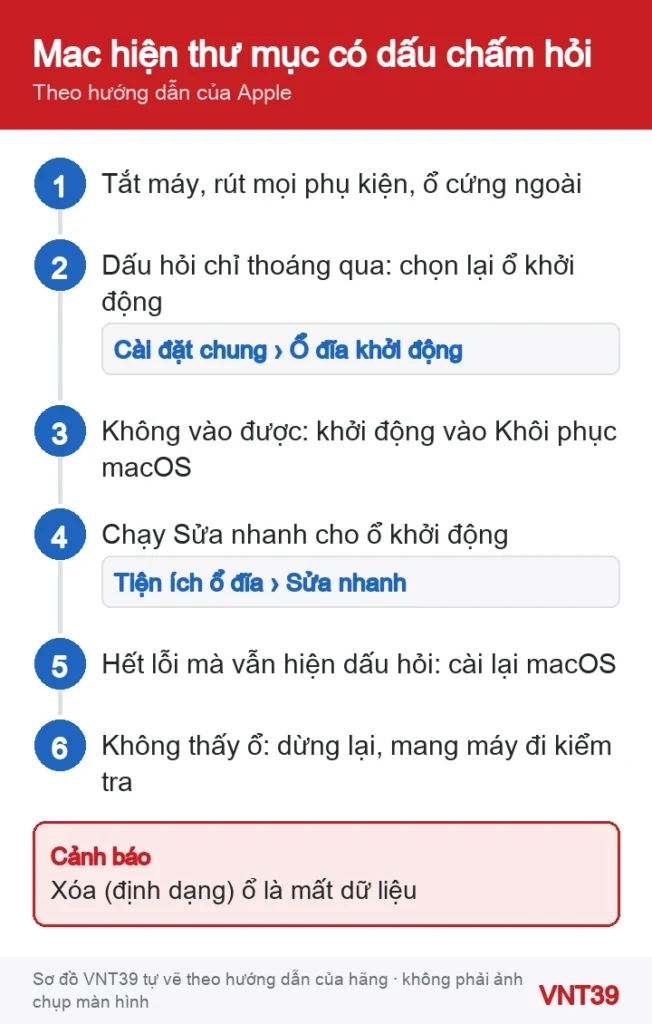
Cảnh báo: Apple hướng dẫn trường hợp này là xóa (định dạng) ổ rồi cài lại macOS. Mọi thứ trên ổ sẽ mất. Chỉ làm khi đã có bản sao lưu Time Machine, hoặc bạn chấp nhận mất dữ liệu. Nếu Tiện ích ổ đĩa báo ổ sắp hỏng, Apple khuyên sao lưu và thay ổ, không sửa được.
Nếu lỗi do chọn sai ổ hay hệ điều hành hỏng, máy sẽ khởi động thẳng vào logo Apple rồi màn hình đăng nhập. Nếu ổ không hiện trong Tiện ích ổ đĩa, hoặc xóa ổ báo thất bại, Apple cho biết máy hoặc ổ khởi động có thể cần sửa. Không có cách nào trong bài này sửa được ổ hỏng phần cứng.
Trang hỗ trợ của Apple về dấu chấm hỏi áp dụng chung cho máy Mac, không tách theo chip; chỉ cách vào Khôi phục macOS là khác. Hãy làm đúng bước 3 theo loại máy của bạn.
Apple cho biết màn hình này và phần lớn mã lỗi đi kèm (như -2001F) liên quan tới mạng. Thử Wi-Fi khác, cáp mạng nếu có, hoặc thử lại sau.
Theo Apple, cài lại macOS không xóa tệp cá nhân. Chỉ bước xóa (định dạng) ổ mới làm mất dữ liệu.
Khi nào nên dừng lại: Dừng lại nếu máy từng bị rơi, vào nước, nghe tiếng lạ hoặc nóng bất thường; nếu Tiện ích ổ đĩa không thấy ổ trong máy; hoặc bạn cần giữ dữ liệu mà chưa có bản sao lưu. Đừng tự tháo máy hay dùng phần mềm khôi phục dữ liệu trên mạng. Xem dịch vụ sửa MacBook hoặc liên hệ cửa hàng để hỏi trước khi gửi máy.
Trước khi đưa máy đi sửa, nên sao lưu bằng Time Machine nếu máy còn vào được. Muốn kiểm phần cứng, xem chạy Apple Diagnostics trên Mac. Quên mật khẩu khi Khôi phục hỏi: quên mật khẩu đăng nhập Mac. Cùng đợt: Mac tự khởi động lại, báo «do sự cố».
Các bước trong bài theo trang hỗ trợ chính thức của hãng, kiểm lại ngày 30/10/2026. Tên menu có thể khác đôi chút tùy phiên bản và ngôn ngữ máy. Các đoạn «Nhận xét của VNT39» và «Khi nào nên dừng lại» là lời khuyên của cửa hàng. Sơ đồ trong bài do Mobile VNT 39 tự vẽ để minh họa thứ tự thao tác, không phải ảnh chụp màn hình.


 Thủ thuật macOS
 Thủ thuật macOS
 Thủ thuật macOS
 Thủ thuật macOS
Bạn có thể bình luận ngay bằng họ tên và email. Đăng nhập là tùy chọn.
Chưa có bình luận nào. Hãy đặt câu hỏi đầu tiên.
VNT39 sử dụng cookie để website hoạt động ổn định, đo lường hiệu quả và cải thiện trải nghiệm mua sắm.
VNT39 sử dụng cookie để website hoạt động ổn định, đo lường hiệu quả và cải thiện trải nghiệm mua sắm.
Nhận khuyến mãi sửa chữa, linh kiện, iPhone/MacBook và PC Gaming mới nhất.
Đăng nhập để theo dõi đơn hàng hoặc tạo tài khoản mới bằng email và mã xác minh 6 số.
Tạo tài khoản bằng email. Chúng tôi sẽ gửi mã xác minh 6 số để hoàn tất.