

Lo lắng lớn nhất khi thay ổ cứng cũ bằng SSD là «mất bản quyền Windows». Thực tế, với đa số máy, bản quyền không nằm trên ổ cứng. Hiểu điều này sẽ giúp bạn chọn đúng giữa hai cách: nhân bản (clone) nguyên ổ, hoặc cài mới sạch trên SSD.
Bản quyền Windows nằm ở đâu?
- Giấy phép số (digital license): Microsoft ghi nhận máy của bạn đã kích hoạt, gắn với phần cứng (chủ yếu là bo mạch chủ) và có thể liên kết với tài khoản Microsoft. Đổi ổ cứng không làm mất giấy phép này.
- Laptop, máy bộ cài sẵn Windows: khoá bản quyền thường được nạp sẵn trong firmware của máy. Cài mới đúng phiên bản (Home hoặc Pro) thì Windows tự đọc khoá và kích hoạt.
- Khoá mua lẻ (retail): bạn có mã sản phẩm riêng; giữ lại mã để nhập nếu cần.
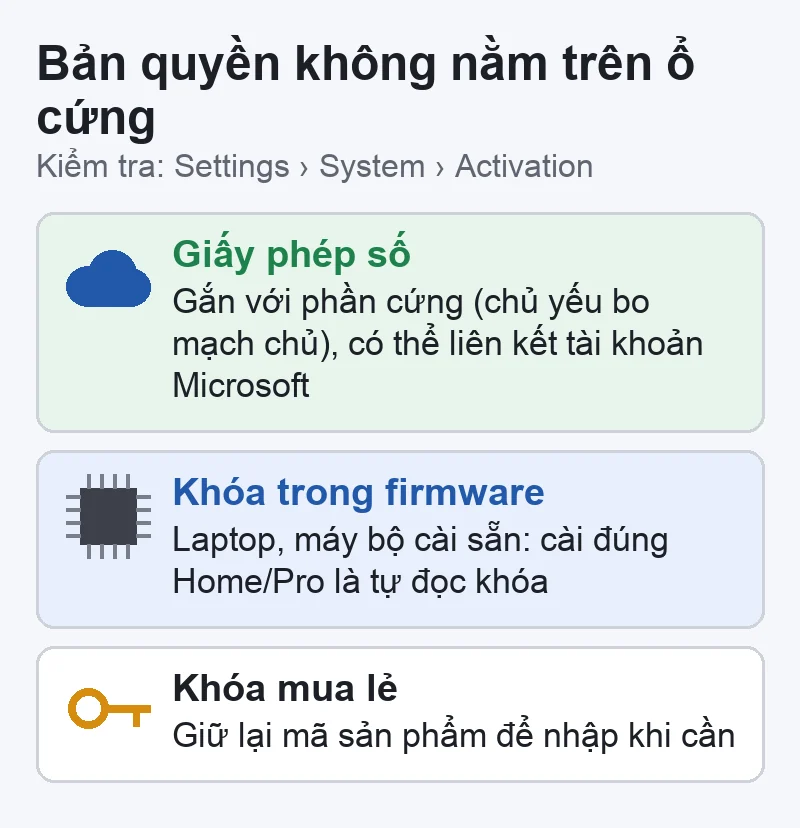
Kiểm tra trước khi thay ổ: Settings › System › Activation (Windows 10: Settings › Update & Security › Activation). Nếu thấy dòng kích hoạt bằng giấy phép số liên kết tài khoản Microsoft thì việc chuyển ổ thuận lợi nhất — nếu chưa liên kết, đăng nhập tài khoản Microsoft trên máy để liên kết.
Cách 1 — Nhân bản ổ cũ sang SSD (giữ nguyên mọi thứ)
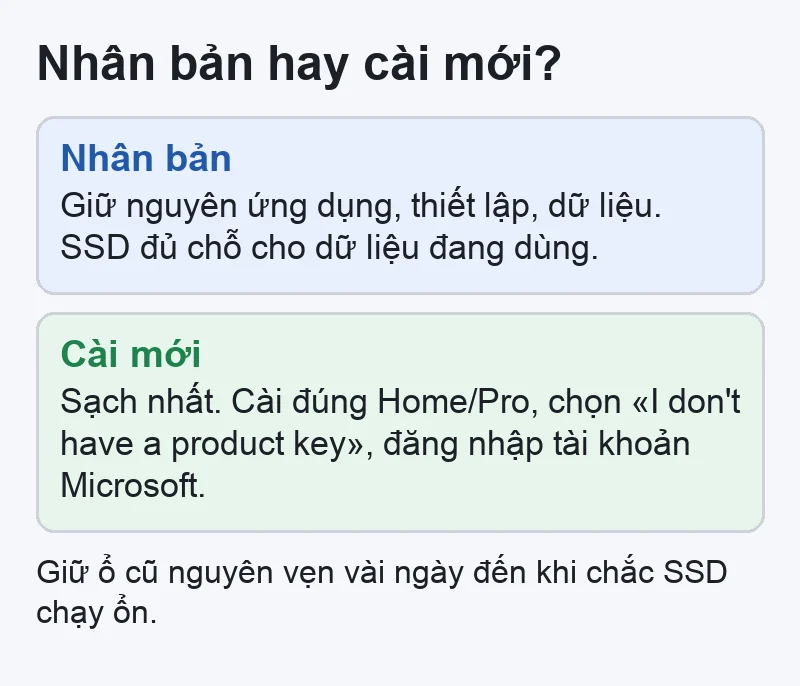
Phù hợp khi bạn muốn giữ nguyên ứng dụng, thiết lập, dữ liệu.
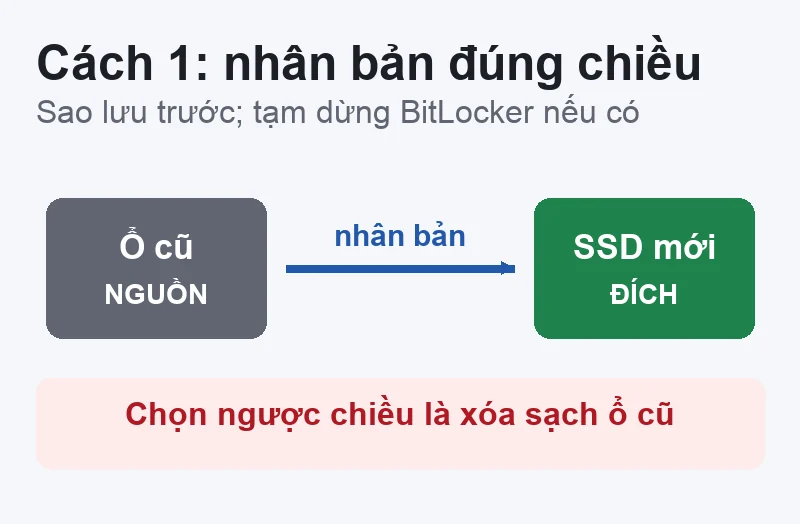
- Sao lưu dữ liệu quan trọng ra ổ khác trước. Nhân bản sai chiều sẽ xoá sạch ổ cũ.
- Nếu ổ đang bật BitLocker, tạm dừng hoặc tắt trước, và lưu khoá khôi phục (xem tắt BitLocker trên Windows 11).
- Kết nối SSD mới: PC thì lắp vào khe trống; laptop chỉ có một khe thì dùng hộp chuyển SSD sang USB đúng loại (SATA hoặc NVMe).
- Dùng phần mềm nhân bản. Nhiều hãng SSD cung cấp công cụ di chuyển dữ liệu miễn phí cho ổ của họ — xem trang hỗ trợ của hãng SSD bạn mua. Chọn đúng nguồn (ổ cũ) và đích (SSD mới).
- SSD mới phải đủ chỗ cho dữ liệu đang dùng trên ổ cũ (không nhất thiết lớn hơn cả ổ cũ, tuỳ phần mềm có hỗ trợ thu nhỏ phân vùng không).
- Lắp SSD vào vị trí ổ chính, vào BIOS chọn SSD là ổ khởi động. Giữ nguyên chế độ UEFI hoặc Legacy như máy đang dùng.
Sau khi vào Windows, mở Disk Management xem phân vùng C: đã dùng hết dung lượng SSD chưa. Nếu còn vùng trống mà không nới được do phân vùng Recovery nằm chắn ở giữa, cần công cụ phân vùng để xử lý — hoặc chấp nhận để vùng đó làm ổ dữ liệu.
Cách 2 — Cài mới Windows trên SSD (sạch nhất)
Phù hợp khi máy cũ đã chậm, nhiều phần mềm rác, hoặc nhân bản thất bại.
- Sao lưu dữ liệu, ghi lại danh sách phần mềm cần cài lại.
- Tạo USB cài đặt từ trang chính thức của Microsoft (xem ISO Windows 11 chính thức).
- Lắp SSD, khởi động từ USB, cài đúng phiên bản trước đây (Home hay Pro). Khi được hỏi mã sản phẩm, có thể chọn I don’t have a product key.
- Kết nối mạng, đăng nhập tài khoản Microsoft. Windows thường tự kích hoạt.
Không tự kích hoạt: vào trang Activation, chạy Troubleshoot; nếu vừa thay cả bo mạch chủ, chọn mục cho biết gần đây đã thay phần cứng.
Xử lý ổ cũ
Giữ ổ cũ nguyên vẹn vài ngày đến khi chắc SSD chạy ổn. Sau đó có thể dùng làm ổ dữ liệu, hoặc xoá an toàn trước khi bán, tặng (xem xoá ổ SSD an toàn).
Gặp trục trặc
- BIOS không thấy SSD: xem laptop không nhận SSD.
- Máy hỏi khoá BitLocker sau khi đổi ổ: xem tìm khoá khôi phục BitLocker.
- Không rõ máy dùng chuẩn UEFI hay Legacy: xem chuẩn Legacy và UEFI.
Không muốn tự làm: dịch vụ nâng cấp SSD laptop và nâng cấp SSD PC có giá niêm yết ở trang dịch vụ, bảo hành theo chính sách bảo hành. Liên hệ để được hướng dẫn gửi máy hoặc hẹn lịch.


Bài viết liên quan
 Ổ cứng & phân vùng
Laptop báo No Bootable Device sau khi thay SSD dù BIOS đã thấy ổ: ba trường hợp và cách xử lý an toàn
 Card đồ họa (GPU)
PC Gaming đen màn khi chơi game nhưng quạt vẫn chạy: mất tín hiệu, treo máy hay tự khởi động lại?
 Sửa lỗi Windows
Surface mất cảm ứng sau khi cập nhật Windows: thử trong UEFI, cài lại driver và ghi nhận triệu chứng trước khi sửa
 Sửa lỗi Windows
Laptop Windows đơ, treo ngẫu nhiên: khoanh vùng theo thứ tự, bước nào không xóa dữ liệu
Bình luận & hỏi đáp (0)
Bạn có thể bình luận ngay bằng họ tên và email. Đăng nhập là tùy chọn.
Chưa có bình luận nào. Hãy đặt câu hỏi đầu tiên.