

Ở Nhật, bạn thường phải gõ ba thứ tiếng trên cùng một máy: tiếng Việt nhắn cho gia đình, tiếng Nhật làm hồ sơ, tiếng Anh khi đặt mật khẩu. MacBook bàn phím JIS (bàn phím tiếng Nhật) còn có hai phím 英数 và かな khiến nhiều bạn lúng túng. macOS có sẵn bộ gõ tiếng Việt và tiếng Nhật, không cần cài thêm phần mềm.
Áp dụng cho (kiểm 28/10/2026): Các bước theo Hướng dẫn sử dụng máy Mac và Hướng dẫn Phương thức nhập tiếng Nhật bản macOS 27. Apple liệt kê các kiểu gõ tiếng Việt có sẵn trên macOS gồm Telex, VNI, Simple Telex và VIQR. Phím 英数/かな chỉ có trên bàn phím JIS (bàn phím tiếng Nhật); với bàn phím US vẫn dùng được các phím tắt và phím Địa cầu.
Trước khi bắt đầu
- Xác định bàn phím của máy: bàn phím JIS có phím 英数 bên trái và かな bên phải phím cách.
- Chọn trước kiểu gõ tiếng Việt bạn quen dùng trong các kiểu Apple cung cấp.
- Không cần sao lưu cho thao tác này: thêm hoặc bớt bộ gõ không ảnh hưởng dữ liệu.
Thêm bộ gõ tiếng Việt và tiếng Nhật
Trong macOS, bộ gõ được gọi là nguồn đầu vào (入力ソース). Bạn có thể thêm nhiều nguồn đầu vào cho mỗi ngôn ngữ.
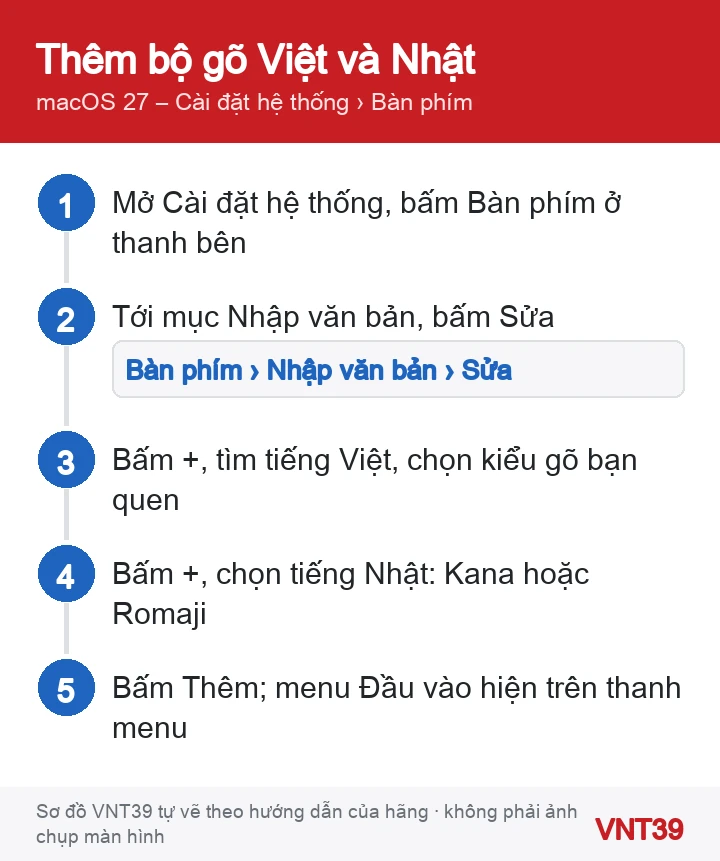
- Mở menu Apple, chọn Cài đặt hệ thống (システム設定), rồi bấm Bàn phím (キーボード) ở thanh bên; có thể phải cuộn xuống.
- Đi tới Nhập văn bản (テキスト入力), bấm Sửa (編集).
- Bấm nút +, tìm tiếng Việt và chọn kiểu gõ bạn muốn trong các kiểu Apple cung cấp (Telex, VNI, Simple Telex, VIQR).
- Bấm + lần nữa, chọn tiếng Nhật (日本語), rồi chọn Japanese – Romaji (日本語 – ローマ字入力) hoặc Japanese – Kana (日本語 – かな入力).
- Bấm Thêm (追加).
Nhận xét của VNT39: Tên hiển thị của từng bộ gõ có thể khác chút tùy ngôn ngữ giao diện của Mac. Với tiếng Nhật, Apple ghi Romaji tiện khi bạn không dùng bàn phím tiếng Nhật: gõ chữ Latinh, máy tự đổi sang hiragana. Đa số người Việt quen cách này.
Chuyển qua lại giữa các bộ gõ
Sau khi thêm, menu Đầu vào (入力メニュー) tự hiện trên thanh menu. Bạn bấm vào đó để chọn bộ gõ, hoặc dùng phím cho nhanh.
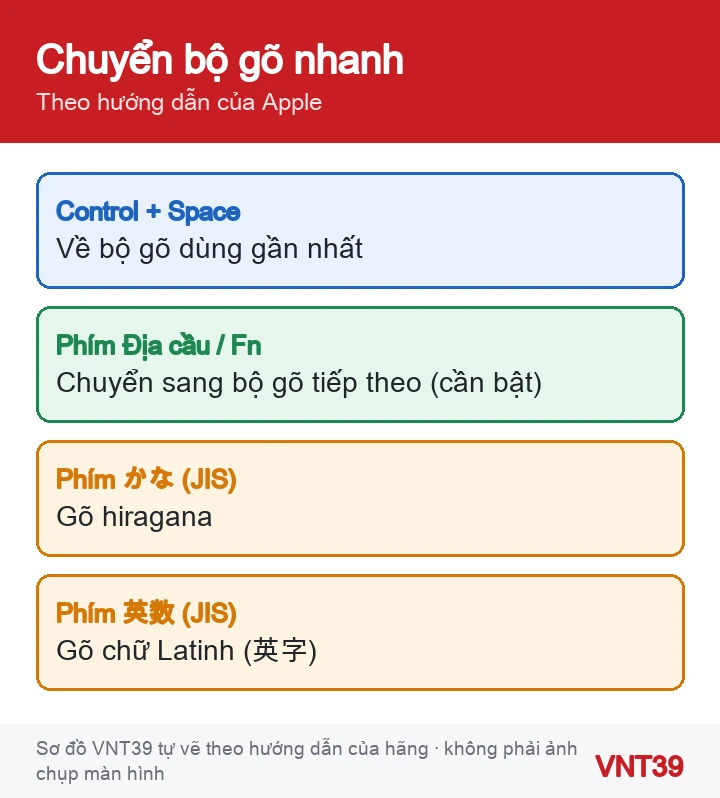
- Control–Thanh dấu cách: chọn bộ gõ dùng gần nhất. Control–Option–Thanh dấu cách: chọn bộ gõ tiếp theo. Giữ Control rồi nhấn Space nhiều lần để chọn trong danh sách hiện gần chỗ đang gõ.
- Phím Fn hoặc phím Địa cầu: vào Cài đặt hệ thống › Bàn phím, ở menu bật lên «Nhấn phím fn để» (hoặc menu tương tự với biểu tượng Địa cầu), chọn Thay đổi nguồn đầu vào (入力ソースを変更).
- Phím Caps Lock: trong Bàn phím › Nhập văn bản › Sửa, bật tùy chọn dùng phím Caps Lock để chuyển với nguồn đầu vào Latinh dùng sau cùng. Cách này đổi giữa bộ gõ không Latinh (như tiếng Nhật) và bộ gõ Latinh.
Phím 英数 và かな trên bàn phím JIS
| Muốn gõ | Bàn phím JIS | Bàn phím khác |
|---|---|---|
| Hiragana (ひらがな) | Phím かな | Control-Shift-J hoặc Option-Shift-Z |
| Chữ Latinh (英字) | Phím 英数 | Control-Shift-‘ (cần bật chế độ Romaji) |
| Katakana (カタカナ) | Shift + かな | Control-Shift-K hoặc Option-Shift-X |
| Chữ Latinh toàn độ rộng (全角英字) | — | Control-Shift-L (cần bật chế độ này) |
Một số chế độ như Katakana hay chữ Latinh toàn độ rộng phải được chọn trong cài đặt của bộ gõ tiếng Nhật thì phím tắt mới chạy. Mở cài đặt này từ menu Đầu vào trên thanh menu.
Nhận xét của VNT39: Phím 英数 và かな chỉ đổi chế độ bên trong bộ gõ tiếng Nhật. Muốn quay về gõ tiếng Việt, hãy dùng menu Đầu vào, Control–Space hoặc phím Địa cầu.
Kết quả bạn sẽ thấy
- Biểu tượng menu Đầu vào trên thanh menu đổi theo bộ gõ đang dùng.
- Ngôn ngữ của bộ gõ mới được tự thêm vào danh sách ngôn ngữ ưu tiên trong cài đặt Ngôn ngữ & Vùng.
- Chọn Hiển thị Trình xem bàn phím (キーボードビューアを表示) trong menu Đầu vào để xem bố cục phím của bộ gõ hiện tại.
Không thấy nút hoặc tính năng?
- Bộ gõ bị làm mờ trong menu Đầu vào: ứng dụng đang dùng không hỗ trợ bộ gõ đó.
- Gõ ra ký tự khác chữ in trên phím: bộ gõ đang chọn không khớp bàn phím thật; mở Trình xem bàn phím để đối chiếu.
- Phím tắt chuyển chế độ tiếng Nhật không chạy: chế độ đó chưa được bật trong cài đặt bộ gõ tiếng Nhật.
- Phím Địa cầu không đổi bộ gõ: chưa chọn Thay đổi nguồn đầu vào trong cài đặt Bàn phím.
Khi nào nên dừng lại: Nếu một số phím không ăn, bàn phím gõ lặp chữ hoặc trackpad chập chờn ở mọi bộ gõ, đó không phải lỗi cài đặt mà có thể là lỗi phần cứng. Không nên tự tháo bàn phím. Hãy sao lưu và mang máy đi kiểm tra, xem trang sửa MacBook.
Đọc thêm: nguyên nhân lỗi bàn phím và trackpad MacBook, tổ hợp phím hữu ích trên MacBook và bật Siri AI tiếng Nhật trên Mac. Dùng iPhone ngay trên Mac: xem Phản chiếu iPhone trên Mac.
Cùng chủ đề trên thiết bị khác: trên iPhone, trên Windows 11.
Nguồn hướng dẫn
Các bước trong bài theo trang hỗ trợ chính thức của hãng, kiểm lại ngày 28/10/2026. Tên menu có thể khác đôi chút tùy phiên bản và ngôn ngữ máy. Các đoạn «Nhận xét của VNT39» và «Khi nào nên dừng lại» là lời khuyên của cửa hàng. Sơ đồ trong bài do Mobile VNT 39 tự vẽ để minh họa thứ tự thao tác, không phải ảnh chụp màn hình.


Bài viết liên quan
 Thủ thuật macOS
Mac khởi động hiện thư mục có dấu chấm hỏi nhấp nháy: kiểm tra ổ khởi động theo thứ tự
 Thủ thuật macOS
Mac tự khởi động lại, báo «máy tính đã khởi động lại do sự cố»: tìm nguyên nhân theo thứ tự
 Thủ thuật macOS
Bàn phím MacBook gõ không ra chữ, phải giữ lâu mới nhận, trackpad đơ: kiểm tra Phím Bấm chậm
 Thủ thuật macOS
Mac không cập nhật được macOS, báo lỗi khi tải hoặc cài đặt: xử lý theo thứ tự của Apple
Bình luận & hỏi đáp (0)
Bạn có thể bình luận ngay bằng họ tên và email. Đăng nhập là tùy chọn.
Chưa có bình luận nào. Hãy đặt câu hỏi đầu tiên.