Điện thoại Android cắm cả tiếng mà pin lên rất chậm, sạc chập chờn hoặc không vào. Nhiều trường hợp do cáp, củ sạc, bụi trong cổng hoặc một cài đặt bảo vệ pin, chứ chưa chắc pin hay main hỏng. Bài này chỉ các bước an toàn, không cần dụng cụ, cho Pixel và Galaxy.
Áp dụng cho (kiểm 29/10/2026): Pixel và Galaxy sạc bằng cổng USB-C hoặc sạc không dây. Pixel: Google khuyên củ sạc Google 30W, củ PPS từ 30W hoặc củ USB PD từ 15W. Cổng USB-C của laptop sạc chậm hơn ổ điện tường. Sạc không dây không có trên Pixel 3a, 4a, 4a (5G), 5a, 6a. Galaxy: Samsung khuyên dùng bộ sạc và cáp Samsung chính hãng. Máy Galaxy của docomo, au, SoftBank có thể khác tên menu, và việc sửa đi qua nhà mạng.
Dấu hiệu thường gặp
- Cắm sạc lâu mà phần trăm pin tăng rất chậm hoặc đứng yên.
- Pixel hiện thông báo «Hãy kiểm tra phụ kiện sạc» (「充電用アクセサリーを確認してください」).
- Galaxy hiện biểu tượng giọt nước, hoặc tam giác vàng khi sạc lúc tắt máy.
- Pin dừng ở khoảng 80% hay 95% rồi không lên nữa.
- Phải giữ cáp ở một góc mới vào sạc. Hoặc máy hết pin hẳn, cắm vào không thấy gì.
Nguyên nhân có thể
- Cáp hoặc củ sạc hỏng, không hỗ trợ sạc nhanh, hoặc công suất thấp.
- Bụi, xơ vải trong cổng sạc làm đầu cáp không tiếp xúc tốt.
- Máy quá nóng, nên tự tạm dừng hoặc giảm tốc độ sạc để bảo vệ pin.
- Cài đặt cố ý làm chậm hoặc giới hạn mức sạc: Tối ưu hoá sạc pin (Pixel), Bảo vệ pin (Galaxy).
- Có nước hoặc hơi ẩm trong cổng sạc (Galaxy chặn sạc qua cáp khi phát hiện).
- Pin đã xuống cấp theo thời gian. Hoặc lỗi phần cứng ở cổng sạc, pin, bo mạch.
Trước khi bắt đầu
- Không chọc kim loại, tăm, kim SIM vào cổng sạc. Samsung chỉ hướng dẫn soi đèn và thổi nhẹ.
- Nếu máy vào nước, đừng cắm sạc. Làm phần làm khô bên dưới trước.
- Chuẩn bị một bộ sạc và cáp khác mà bạn biết chắc là tốt, và một thiết bị khác để thử chéo.
- Các bước dưới đây không xoá dữ liệu. Tuy vậy, nếu máy còn lên nguồn, hãy sao lưu sớm phòng khi pin yếu dần.
Tự kiểm tra theo thứ tự
Làm từ bước đơn giản nhất. Mỗi lần chỉ đổi một thứ (cáp, củ sạc hoặc ổ cắm) để biết chính xác lỗi ở đâu.
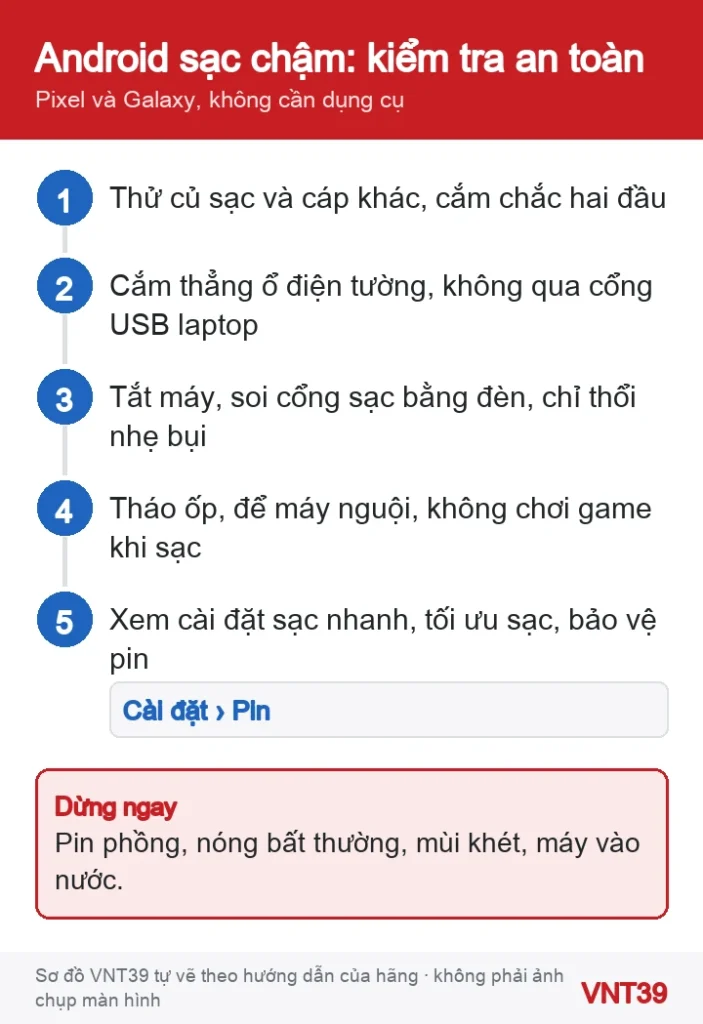
Phụ kiện và ổ cắm
- Dùng củ sạc và cáp của bạn để sạc một thiết bị khác. Nếu thiết bị đó cũng chậm, lỗi ở phụ kiện.
- Rút ra, cắm lại thật chắc cả hai đầu cáp. Thử cáp hoặc củ sạc khác.
- Cắm vào ổ điện trên tường. Thử ổ bằng một thiết bị khác như đèn bàn. Không sạc qua cổng USB của laptop khi muốn sạc nhanh.
- Gỡ ốp và các phụ kiện như vòng nhẫn, giá đỡ, miếng nam châm. Google lưu ý phụ kiện không được che cảm biến hay đè nút.
- Galaxy hiện tam giác vàng: tháo đầu chuyển USB nếu có, dùng bộ sạc và cáp hợp với máy. Samsung giải thích là nguồn điện từ bộ sạc không đủ.
Cổng sạc, nhiệt độ và nước
- Tắt máy, soi cổng sạc bằng đèn pin. Nếu thấy bụi hay xơ vải, chỉ thổi nhẹ cho bay ra.
- Nếu máy nóng: rút sạc, để máy ở chỗ mát, tránh nắng. Google cho biết Pixel có thể tạm dừng sạc khi quá nóng và sạc lại khi đã nguội.
- Khi sạc, tránh chơi game, xem video. Samsung nói các việc này làm máy nóng và sạc chậm hơn.
- Galaxy hiện giọt nước: rút cáp, tắt máy, quay cổng sạc xuống và lắc nhẹ (không lắc mạnh, không đập), rồi để khô ở nơi thoáng. Chỉ cắm lại khi cổng đã khô hẳn, kể cả với máy chống nước.
Cài đặt làm sạc chậm hoặc dừng sớm
- Galaxy: mở Cài đặt › Pin › Cài đặt sạc (設定 › バッテリー › 充電設定), bật Sạc nhanh. Sạc nhanh có thể không chạy khi cắm vào máy tính.
- Galaxy dừng ở 95% hoặc mức cố định: xem Cài đặt › Pin › Bảo vệ pin (「バッテリーを保護」). Samsung Nhật cho biết kiểu 「最大」 cho phép đặt mức tối đa 80–95%. Đây là cài đặt, không phải lỗi.
- Pixel: vào Cài đặt › Pin › Tình trạng pin › Tối ưu hoá sạc pin (バッテリー › バッテリー ヘルス › 充電の最適化). Với Sạc thích ứng, Google nói sạc chậm khi trên 80% là bình thường. Chọn Giới hạn ở mức 80% thì máy dừng ở 80%.
- Sạc không dây trên Pixel chậm: đặt máy đúng giữa đế, gỡ vật kim loại hoặc nam châm ở lưng máy. Sạc Qi đời cũ chỉ đạt tối đa 5W trên Pixel 10 trở lên.
Nếu vẫn chưa được
- Pixel hết pin hẳn và để lâu: Google cho biết có thể mất đến 25 phút cắm sạc máy mới có phản hồi. Hãy cắm bằng bộ sạc tốt, chờ đủ thời gian.
- Pixel vẫn đen màn hình: giữ nút Nguồn khoảng 35 giây để khởi động lại, chờ khoảng 2 phút rồi gọi vào máy. Máy đổ chuông mà màn hình vẫn đen thì cần sửa.
- Galaxy còn pin: khởi động lại máy rồi thử lại.
- Đã đổi đủ cáp, củ sạc, ổ cắm mà vẫn vậy: Samsung nói khi đó có thể do máy hoặc pin hỏng.
Nhận xét của VNT39: Google có nêu cách đặt lại Pixel bằng chế độ Fastboot cho máy không lên. Cách này xoá toàn bộ dữ liệu và không sửa được cổng sạc hay pin hỏng. Đừng làm chỉ vì sạc chậm.
Câu hỏi thường gặp
Pin chỉ lên 80% có phải pin hỏng không?
Thường không. Hãy xem Giới hạn ở mức 80% trên Pixel, hoặc Bảo vệ pin trên Galaxy. Hai cài đặt này cố ý dừng sạc sớm để giữ pin bền.
Dùng củ sạc iPhone cho máy Android được không?
Google ghi rõ cáp và củ sạc khác có thể không dùng được với Pixel, và tốc độ sạc thay đổi tuỳ bộ sạc. Với Pixel, Google khuyên củ USB PD từ 15W trở lên. Nếu Pixel báo «Hãy kiểm tra phụ kiện sạc», hãy đổi sang bộ sạc phù hợp.
Hay sạc qua đêm thì nên bật gì?
Pixel có Sạc thích ứng: máy học giờ bạn thường rút sạc để pin không ở mức 100% quá lâu, tính năng cần khoảng 14 ngày để học. Galaxy có Bảo vệ pin để dừng sạc sớm. Đây là các tính năng chính hãng, không cần cài ứng dụng ngoài.
Khi nào nên dừng lại: Dừng sạc và đừng tự xử lý nếu thấy pin phồng (màn hình hay nắp lưng bị đẩy lên, hở viền), máy nóng bất thường khi sạc, có mùi khét, cổng sạc lỏng hay cháy sém, hoặc máy vừa rơi, vào nước. Đừng tự tháo hay thay pin. Hãy đăng ký kiểm tra máy. Máy mua qua nhà mạng còn bảo hành thì nên hỏi nhà mạng trước.
Muốn hiểu rõ giới hạn sạc, đọc Giới hạn sạc 80% trên Pixel và Galaxy và ví dụ lỗi phần cứng Samsung A55 sạc không vào. Tiết kiệm pin quá tay còn làm trễ tin nhắn, xem Android không nhận thông báo.
Nguồn hướng dẫn
Các bước trong bài theo trang hỗ trợ chính thức của hãng, kiểm lại ngày 29/10/2026. Tên menu có thể khác đôi chút tùy phiên bản và ngôn ngữ máy. Các đoạn «Nhận xét của VNT39» và «Khi nào nên dừng lại» là lời khuyên của cửa hàng. Sơ đồ trong bài do Mobile VNT 39 tự vẽ để minh họa thứ tự thao tác, không phải ảnh chụp màn hình.
- Khắc phục sự cố điện thoại Pixel không sạc được hoặc không bật được (Pixel Phone Help, Google)
- 充電できない、または電源が入らない Google Pixel の問題を解決する (Google Pixel ヘルプ)
- Sạc điện thoại Pixel (Pixel Phone Help, Google)
- Khắc phục sự cố sạc không dây chậm trên điện thoại Pixel (Pixel Phone Help, Google)
- Tối đa hoá khả năng sạc trên điện thoại Pixel (Pixel Phone Help, Google)
- (Galaxy) スマートフォンやタブレットの充電ができない場合どうすればいいですか? (Samsung Japan)
- Thiết bị Galaxy sạc chậm hoặc không sạc được (Samsung Việt Nam)
- (Galaxy) スマートフォンのバッテリーを最大限に活用する方法 (Samsung Japan)