Ảnh bìa minh họa: biểu tượng tải lên đám mây
Ứng dụng dùng chung

Kiểm tra bản sao lưu LINE trước khi đổi máy: có chưa, đúng tài khoản chưa, khôi phục được không

Admin

Sắp đổi điện thoại, mang máy đi sửa hay định cài lại LINE, nhưng không chắc LINE đã sao lưu chưa? LINE lưu tin nhắn ngay trong ứng dụng trên máy, nên đổi máy mà không có bản sao lưu dùng được thì lịch sử trò chuyện sẽ mất. Bài này chỉ tập trung vào việc kiểm tra: bản sao lưu có thật không, đúng tài khoản không, và máy mới có khôi phục được không.

Áp dụng cho (kiểm 29/10/2026): LINE trên iPhone (sao lưu vào iCloud Drive) và điện thoại Android (sao lưu vào Google Drive), trên máy chính (メイン端末). Sao lưu tiêu chuẩn chỉ dùng khi chuyển giữa hai máy cùng hệ điều hành và chỉ lưu tin nhắn chữ. LINE chưa có trang trợ giúp tiếng Việt, nên tên mục trong bài ghi theo bản tiếng Nhật, kèm tiếng Anh trong ngoặc; máy để tiếng Việt có thể hiện chữ khác. Đường dẫn Cài đặt của iPhone theo Hướng dẫn sử dụng iPhone bản iOS 27.

Dấu hiệu thường gặp

  • Bạn bật sao lưu tự động đã lâu nhưng không nhớ lần cuối nó chạy là khi nào.
  • Có tin nhắn của tài khoản chính thức LINE báo sao lưu tự động không thành công.
  • Bạn đổi số điện thoại, đổi email hoặc quên mật khẩu LINE từ lâu.
  • Trên máy Android mới, màn khôi phục báo 「データはありません」 (không có dữ liệu).

Nguyên nhân có thể

  • Sao lưu tự động chỉ chạy khi máy đủ điều kiện (cắm sạc, có mạng…), nên có thể đã lâu không chạy.
  • iCloud Drive hoặc Google Drive bị tắt, hoặc hết chỗ trống.
  • Bản sao lưu nằm ở một Apple ID hay Tài khoản Google khác với tài khoản bạn sẽ dùng trên máy mới.
  • Số điện thoại, email đăng ký với LINE không còn là số, email bạn đang dùng.
  • Chưa đặt mã PIN sao lưu, nên khi mất máy cũ không lấy được 14 ngày gần nhất.
  • Đổi giữa iPhone và Android mà LINE trên máy mới là bản cũ hơn máy cũ: LINE cho biết có thể không khôi phục được.

Trước khi bắt đầu

  • Các bước trong bài chỉ là xem và sao lưu thêm, không xóa gì.
  • Đừng gỡ LINE, đăng xuất, đổi số điện thoại hay đặt lại máy cũ trong lúc kiểm tra. Theo LINE, gỡ ứng dụng là xóa hết tin nhắn trên máy đó.
  • Cắm sạc, dùng Wi-Fi ổn định, và nhớ mật khẩu Apple ID hoặc Tài khoản Google đang đăng nhập trên máy.

Tự kiểm tra theo thứ tự

Làm trên máy cũ khi máy còn dùng tốt. Bước nào chưa đạt thì sửa xong mới sang bước sau.
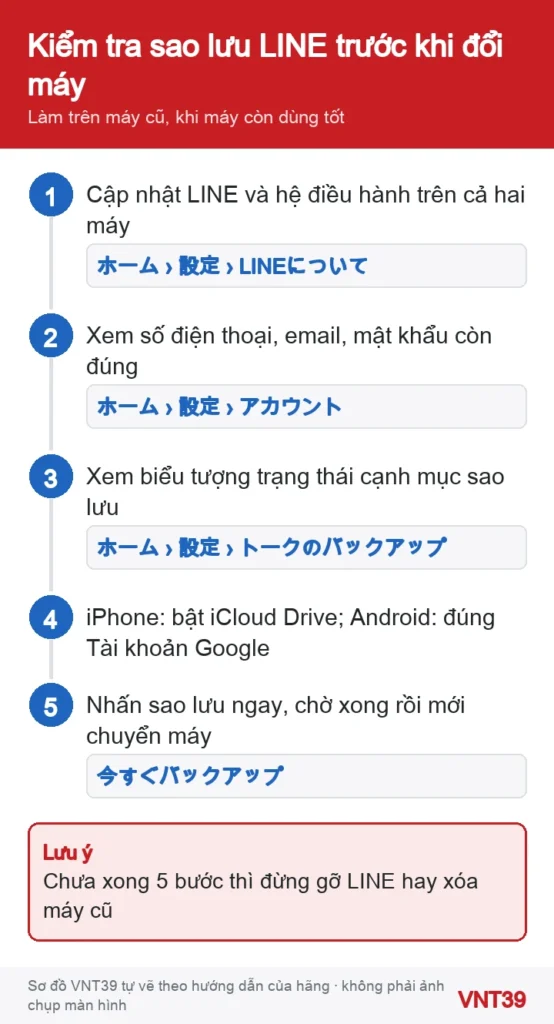
Sơ đồ 5 bước kiểm tra bản sao lưu LINE trước khi đổi máy: phiên bản, thông tin đăng nhập, trạng thái, nơi lưu, sao lưu ngay
Năm bước kiểm tra bản sao lưu LINE trước khi đổi máy. Sơ đồ thao tác do Mobile VNT 39 tự vẽ theo hướng dẫn chính thức của hãng (kiểm 29/10/2026); không phải ảnh chụp màn hình.

1. Phiên bản LINE và hệ điều hành

  1. Xem phiên bản LINE ở ホーム › 設定 › LINEについて (Home › Settings › About LINE), dòng 現在のバージョン. Cập nhật LINE trên App Store hoặc Google Play nếu chưa phải bản mới nhất.
  2. Cập nhật hệ điều hành: iPhone vào Cài đặt › Cài đặt chung › Cập nhật phần mềm (設定 › 一般 › ソフトウェアアップデート).
  3. Nếu đổi giữa iPhone và Android, cài LINE bản mới nhất trên cả hai máy. LINE ghi rõ LINE trên máy mới cũ hơn máy cũ có thể làm việc khôi phục thất bại.

2. Số điện thoại, email, mật khẩu

  1. Mở ホーム › 設定 › アカウント (Home › Settings › Account). Xem số điện thoại và email có phải là số, email bạn đang dùng không.
  2. LINE khuyên đăng ký lại mật khẩu cho chắc. Nếu tài khoản không có số điện thoại, LINE hướng dẫn liên kết Apple ID hoặc Tài khoản Google.

3. Trạng thái sao lưu

  1. Mở ホーム › 設定 › バックアップ⋅引き継ぎ › トークのバックアップ (Home › Settings › Chat history backup). Bên phải dòng トークのバックアップ có một biểu tượng trạng thái.
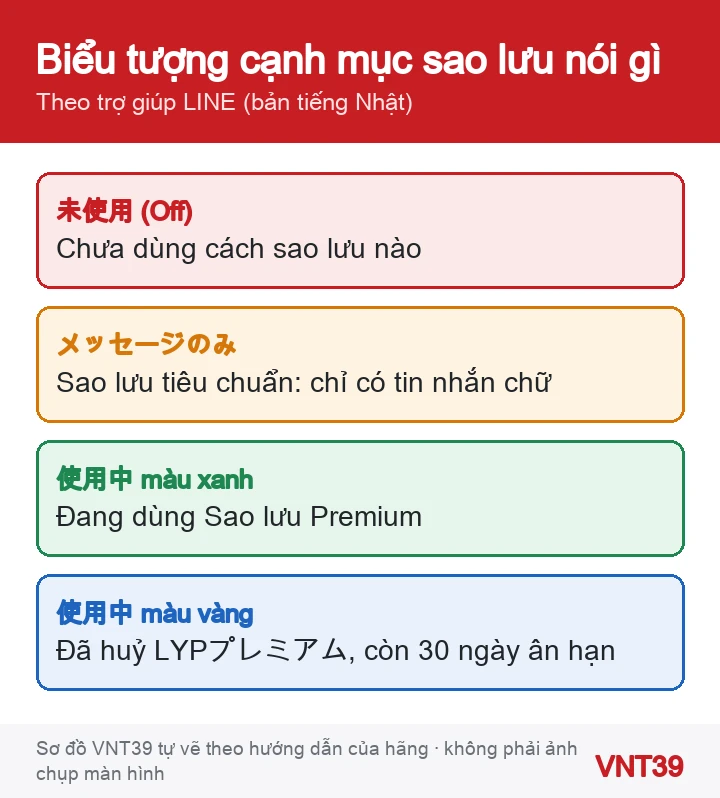
  2. 未使用 (Off) nghĩa là chưa sao lưu bằng cách nào. メッセージのみ (Messages only) là sao lưu tiêu chuẩn, chỉ có tin nhắn chữ. 使用中 (On) màu xanh là Sao lưu Premium.
  3. Xem lại các phòng trò chuyện: nếu có tin của tài khoản chính thức LINE báo sao lưu tự động thất bại, bản sao lưu gần nhất có thể đã cũ.
Sơ đồ ý nghĩa biểu tượng trạng thái bên cạnh mục sao lưu lịch sử trò chuyện LINE: chưa dùng, chỉ tin nhắn, đang dùng Premium
Biểu tượng trạng thái sao lưu LINE nghĩa là gì. Sơ đồ thao tác do Mobile VNT 39 tự vẽ theo hướng dẫn chính thức của hãng (kiểm 29/10/2026); không phải ảnh chụp màn hình.

4. Nơi lưu: iCloud Drive hoặc Google Drive

  1. iPhone: vào Cài đặt › [tên của bạn] › iCloud › Drive (設定 › [自分の名前] › iCloud › Drive), bật Đồng bộ hóa iPhone này (このiPhoneを同期). Quay lại trang iCloud, chạm Xem tất cả cạnh Đã lưu vào iCloud (iCloudに保存) và xem LINE có được bật không.
  2. iPhone: LINE cho biết nếu Sao lưu iCloud (iCloudバックアップ) bị tắt thì sao lưu LINE có thể không xong. Mục này nằm ở Cài đặt › [tên của bạn] › iCloud › Sao lưu iCloud.
  3. iPhone: xem dung lượng iCloud còn trống ở Cài đặt › [tên của bạn] › iCloud. Theo Apple, gói miễn phí có 5 GB; hết chỗ thì iCloud Drive không cập nhật.
  4. Android: LINE sao lưu vào Google Drive của Tài khoản Google bạn chọn khi sao lưu. Ghi lại đúng tài khoản đó, vì trên máy mới bạn phải chọn lại đúng tài khoản. Theo Google, mỗi tài khoản có tối đa 15 GB dùng chung cho Gmail, Drive và Photos.

5. Mã PIN sao lưu

  1. Ở màn トークのバックアップ, nếu nút chỉ ghi PINコードを作成して今すぐバックアップ (Create backup PIN and back up chat history) thì bạn chưa có PIN. Tạo mã 6 chữ số, tránh số liên tiếp, số lặp hay ngày sinh.
  2. Theo LINE, có PIN thì khi mất máy cũ hoặc đổi giữa iPhone và Android, bạn vẫn lấy được 14 ngày trò chuyện gần nhất. Ghi mã PIN ở chỗ an toàn.

6. Sao lưu ngay trước khi chuyển

  1. Nhấn 今すぐバックアップ (Back up now) và chờ tới khi xong. Đừng tắt LINE hay khóa máy giữa chừng.
  2. Khi xong, LINE hỏi 引き継ぎを行う (Transfer account) hay 閉じる (Close). Chỉ chọn chuyển khi máy mới đã sẵn sàng; các bước chuyển xem ở bài chuyển LINE sang máy mới bên dưới.
Kiểm gìỞ đâuĐạt khi
Phiên bản LINEホーム › 設定 › LINEについてBản mới nhất trên cả hai máy
Thông tin đăng nhậpホーム › 設定 › アカウントSố, email đang dùng; nhớ mật khẩu
Trạng thái sao lưuCạnh dòng トークのバックアップKhông còn 未使用
Nơi lưuiCloud Drive / Google DriveĐang bật, còn chỗ, đúng tài khoản
Mã PINNút 今すぐバックアップĐã tạo, đã ghi lại
Bảng tóm tắt do VNT39 lập theo trợ giúp LINE, kiểm 29/10/2026.

Nhận xét của VNT39: Sao lưu tự động rất tiện nhưng không chắc đã chạy gần đây. Ngay trước khi đổi máy hay mang máy đi sửa, bạn nên nhấn sao lưu thủ công một lần và chờ xong, thay vì chỉ tin vào lịch tự động.

Kết quả bạn sẽ thấy

  • Sao lưu thủ công chạy tới cuối, không báo lỗi; biểu tượng trạng thái là メッセージのみ hoặc 使用中.
  • Trên máy Android mới, khi chọn đúng Tài khoản Google, ô 「前回のバックアップ」 và 「バックアップサイズ」 hiện ngày giờ và dung lượng của lần sao lưu. Hãy so ngày đó với lần bạn vừa sao lưu.
  • Nếu sao lưu báo lỗi hoặc đứng ở đang tải, xem bài LINE không sao lưu được ở cuối trang.

Câu hỏi thường gặp

Bản sao lưu iCloud của LINE có khôi phục sang Android được không?

Không. Theo LINE, sao lưu tiêu chuẩn chỉ dùng cho hai máy cùng hệ điều hành. Đổi giữa iPhone và Android thì chỉ mang được 14 ngày gần nhất (bằng mã QR hoặc mã PIN), trừ khi bạn dùng Sao lưu Premium.

Ảnh, video trong trò chuyện có nằm trong bản sao lưu không?

Sao lưu tiêu chuẩn chỉ lưu tin nhắn chữ. LINE khuyên lưu ảnh, video quan trọng vào Album của LINE hoặc vào máy trước khi chuyển. Ảnh đã lưu vào máy thì phải chuyển cùng dữ liệu điện thoại, không đi theo LINE.

Khi nào nên dừng lại: Nếu máy cũ hay tự tắt, vỡ màn hình cảm ứng không ăn, pin phồng hoặc nóng bất thường, hãy sao lưu LINE càng sớm càng tốt khi máy còn dùng được, và đừng tự tháo máy. Máy không lên nguồn nên chưa kịp sao lưu thì bạn có thể đăng ký kiểm tra máy để xem máy có mở lại tạm thời được không.

Kiểm tra xong, làm theo cách chuyển LINE sang điện thoại mới không mất tin nhắn. Nếu sao lưu báo lỗi, đọc LINE không sao lưu được: xử lý theo thứ tự; muốn giữ cả ảnh, video thì xem Sao lưu Premium của LINE. iCloud đầy thì dọn bớt theo bài dung lượng iCloud đầy trên iPhone.

Nguồn hướng dẫn

Các bước trong bài theo trang hỗ trợ chính thức của hãng, kiểm lại ngày 29/10/2026. Tên menu có thể khác đôi chút tùy phiên bản và ngôn ngữ máy. Các đoạn «Nhận xét của VNT39» và «Khi nào nên dừng lại» là lời khuyên của cửa hàng. Sơ đồ trong bài do Mobile VNT 39 tự vẽ để minh họa thứ tự thao tác, không phải ảnh chụp màn hình.

Đánh giá bài viết này

Bài viết liên quan

Bình luận & hỏi đáp (0)

    Chưa có bình luận nào. Hãy đặt câu hỏi đầu tiên.