Lưu ảnh từ email mà mở Ảnh không thấy, app đăng bài không chọn được file PDF trong Tệp, hay gửi ảnh mà người nhận không mở được? Trên iPhone, ứng dụng Ảnh và ứng dụng Tệp là hai nơi khác nhau. Bài này giúp bạn biết file đang nằm ở đâu và chuyển qua lại đúng cách, không làm mất bản gốc.

Áp dụng cho (kiểm 29/10/2026): iPhone chạy iOS 27, theo Hướng dẫn sử dụng iPhone bản iOS 27 và các bài hỗ trợ Apple «Tìm tệp trên iPhone hoặc iPad» (04/2026), «Tải về ảnh và video iCloud» (04/2026). Máy tiếng Nhật: 写真, ファイル, 画像を保存, “ファイル”に保存, 未編集のオリジナルを書き出す. Ứng dụng nhắn tin bên thứ ba (LINE, Messenger…) có nút lưu riêng của từng app, bài chỉ nói chung.

Dấu hiệu thường gặp

  • Đã «lưu» ảnh nhưng không có trong ứng dụng Ảnh.
  • App đăng bài hay app chỉnh ảnh chỉ thấy thư viện Ảnh, không thấy ảnh trong Tệp.
  • File trong iCloud Drive mở không được khi không có mạng.
  • Người dùng Windows hoặc Android nhận ảnh HEIC không mở được.
  • Ảnh từ Tin nhắn tự xuất hiện trong thư viện dù không lưu.

Nguyên nhân có thể

  • Ảnh được lưu vào Tệp chứ không phải Ảnh. Apple ghi rõ: có thể lưu ảnh vào iCloud Drive trong Tệp, nhưng thư viện ảnh vẫn nằm trong ứng dụng Ảnh.
  • File nằm trong iCloud Drive, chưa tải về máy.
  • Định dạng gốc (HEIC) không hợp với máy của người nhận.
  • Tin nhắn tự lưu ảnh được chia sẻ vào thư viện (tính năng Được chia sẻ với bạn).

Trước khi bắt đầu

  • Chuyển là tạo bản sao: bản cũ vẫn còn. Chỉ xóa bản cũ sau khi đã mở thử bản mới.
  • Nếu bật Ảnh iCloud, xóa ảnh trên iPhone là xóa trên mọi thiết bị cùng Tài khoản Apple; ảnh vào Đã xóa gần đây và bị xóa hẳn sau 30 ngày.
  • Cần Wi-Fi nếu file hoặc ảnh gốc đang nằm trên iCloud.

Hiểu file đang ở đâu

Sơ đồ phân biệt ứng dụng Ảnh, ứng dụng Tệp và iCloud Drive trên iPhone: mỗi nơi giữ loại nội dung nào
Ảnh, Tệp và iCloud Drive khác nhau thế nào. Sơ đồ thao tác do Mobile VNT 39 tự vẽ theo hướng dẫn chính thức của hãng (kiểm 29/10/2026); không phải ảnh chụp màn hình.
  1. Mở Tệp (ファイル) › Duyệt: Trên iPhone là tệp lưu trong máy, iCloud Drive là tệp đồng bộ, tên ổ USB/thẻ nhớ hoặc dịch vụ đám mây khác nếu có.
  2. Không chắc file ở đâu: gõ tên file hoặc loại («pdf», «jpg») vào ô tìm kiếm của Tệp.
  3. Ảnh vừa lưu từ app khác: Ảnh › Bộ sưu tập › Đã lưu gần đây (最近保存した項目), hoặc Thư viện › nút Sắp xếp và lọc › Sắp xếp theo Đã thêm gần đây.
  4. iCloud Drive chưa hiện: Cài đặt › [tên bạn] › iCloud › Drive, bật Đồng bộ hóa iPhone này.

Chuyển theo từng trường hợp

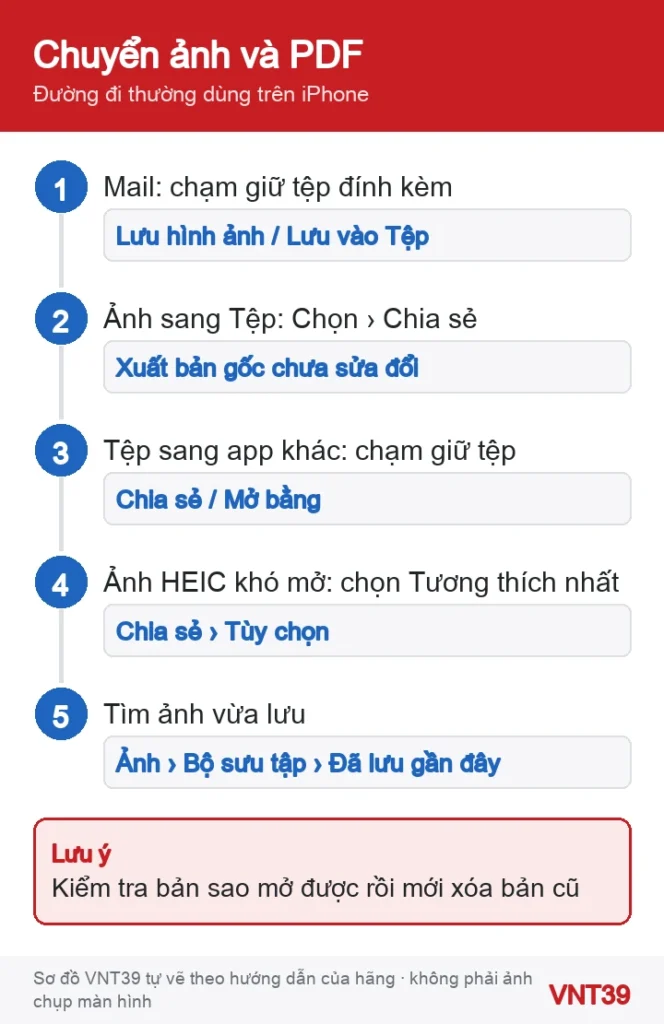
Sơ đồ các đường chuyển ảnh và PDF trên iPhone: từ Mail, từ Ảnh sang Tệp, từ Tệp sang ứng dụng khác
Chuyển ảnh, PDF giữa các ứng dụng. Sơ đồ thao tác do Mobile VNT 39 tự vẽ theo hướng dẫn chính thức của hãng (kiểm 29/10/2026); không phải ảnh chụp màn hình.

Từ email: vào Ảnh hay vào Tệp

  1. Trong Mail, chạm và giữ tệp đính kèm. Chọn Lưu hình ảnh (画像を保存) để vào Ảnh, hoặc Lưu vào Tệp để vào Tệp. Chọn Chia sẻ nếu muốn mở bằng app khác.
  2. Ảnh trong app khác: theo Apple, tùy app mà bạn chạm nút Lưu cạnh ảnh, hoặc chạm và giữ ảnh rồi chạm nút Lưu.

Từ Ảnh sang Tệp (giữ bản gốc)

  1. Trong Ảnh, chạm Chọn, chọn ảnh/video, chạm nút Chia sẻ › Xuất bản gốc chưa sửa đổi (未編集のオリジナルを書き出す).
  2. Tệp mở sẵn iCloud Drive; chạm mũi tên quay lại để chọn nơi khác (ví dụ Trên iPhone hoặc ổ ngoài), rồi Lưu. Bản này không kèm phần bạn đã chỉnh trong Ảnh.

Từ Tệp sang app khác hoặc sang Ảnh

  1. Chạm và giữ tệp › Chia sẻ để gửi qua Mail, Tin nhắn, AirDrop hay app nhắn tin; hoặc Mở bằng (このアプリで開く) để chọn app mở.
  2. Muốn một loại tệp luôn mở bằng một app: chạm và giữ › Lấy thông tin › Luôn mở bằng.
  3. Đưa ảnh từ Tệp vào thư viện Ảnh: mở ảnh trong Tệp, chạm nút Chia sẻ và chọn mục lưu ảnh nếu có. Hướng dẫn của Apple bản iOS 27 không mô tả bước này, nên tên mục có thể khác theo máy.
  4. Cần ảnh JPEG thay vì HEIC: mở ảnh trong ứng dụng Xem trước › nút Menu tác vụ › Xuất, chọn JPEG, chỉnh thanh Kích cỡ rồi Lưu.

Gửi ảnh cho máy không mở được HEIC

  1. Trong Ảnh, mở ảnh, chạm Chia sẻ › Tùy chọn (オプション), chọn Tương thích nhất (互換性優先). Apple cho biết tệp có thể được chuyển sang JPEG hoặc MOV.
  2. Lưu ý: chia sẻ ảnh là chia sẻ kèm thông tin như ngày giờ, vị trí, thiết bị.

Nhận xét của VNT39: Muốn ảnh trong Tin nhắn không tự vào thư viện: Cài đặt › Ứng dụng › Tin nhắn › Được chia sẻ với bạn, tắt Ảnh. Việc này không xóa ảnh đã lưu.

Nếu vẫn chưa được

  • File iCloud Drive không mở khi mất mạng: lần sau, khi có mạng, chạm và giữ file › Giữ các mục đã tải về.
  • File không mở được vì chưa cài app tạo ra nó: Apple cho biết Tệp sẽ mở bản xem trước bằng Xem nhanh.
  • Theo Apple, một số tệp không chuyển hoặc đồng bộ được, như tệp định dạng riêng của app, tệp phần mềm cũ hoặc có bản quyền.

Câu hỏi thường gặp

Xóa ảnh trong Ảnh sau khi đã xuất sang Tệp có an toàn không?

Chỉ khi bạn đã mở thử bản trong Tệp và còn bản sao lưu khác. Nhớ rằng với Ảnh iCloud, xóa trên iPhone là xóa trên mọi thiết bị sau 30 ngày.

Lưu ảnh vào iCloud Drive có giống bật Ảnh iCloud không?

Không. Ảnh trong iCloud Drive là tệp trong ứng dụng Tệp; Ảnh iCloud đồng bộ thư viện của ứng dụng Ảnh.

Khi nào nên dừng lại: Nếu ứng dụng Ảnh hay Tệp đóng ngay khi mở, iPhone báo đầy bộ nhớ dù đã dọn, hoặc máy tự khởi động lại khi chép file, có thể có lỗi phần cứng. Đừng xóa máy để thử; hãy sao lưu và đăng ký kiểm tra máy.

Bài liên quan: ảnh biến mất thì xem ảnh và video bị mất trên iPhone; tìm file tải về, giải nén ZIP xem ứng dụng Tệp trên iPad; app không lấy được bản gốc iCloud xem bài bản gốc iCloud. Cùng đợt: chuyển ảnh, video iPhone sang laptop Windows và quét nhiều trang thành một PDF.

Nguồn hướng dẫn

Các bước trong bài theo trang hỗ trợ chính thức của hãng, kiểm lại ngày 29/10/2026. Tên menu có thể khác đôi chút tùy phiên bản và ngôn ngữ máy. Các đoạn «Nhận xét của VNT39» và «Khi nào nên dừng lại» là lời khuyên của cửa hàng. Sơ đồ trong bài do Mobile VNT 39 tự vẽ để minh họa thứ tự thao tác, không phải ảnh chụp màn hình.

Đánh giá bài viết này

Bài viết liên quan

Bình luận & hỏi đáp (0)

    Chưa có bình luận nào. Hãy đặt câu hỏi đầu tiên.