Ảnh bìa minh họa: biểu tượng tấm khiên bảo vệ đăng nhập trên nền laptop Windows
Sửa lỗi Windows

Windows Hello không nhận khuôn mặt hoặc vân tay trên laptop: xử lý mà không tắt bảo mật

Admin

Laptop trước đây mở bằng khuôn mặt hoặc vân tay rất nhanh, giờ cứ báo «Không thể nhận ra bạn» hay bắt nhập mã PIN? Windows Hello cần nhìn rõ mặt bạn hoặc đọc rõ vân tay, nên ánh sáng, nắp che camera, ngón tay ướt hay driver đều có thể làm nó thất bại. Bài này đi theo hướng dẫn của Microsoft, không cần tắt bảo mật.

Áp dụng cho (kiểm 29/10/2026): Windows 11 (trang Microsoft áp dụng cả Windows 10). Microsoft ghi rõ đăng nhập bằng khuôn mặt cần camera tương thích Windows Hello (camera hồng ngoại của máy hoặc camera hồng ngoại rời); webcam thường không đủ. Vân tay cần đầu đọc vân tay. Từ bản cập nhật tháng 4/2025 (KB5055523), nhận diện khuôn mặt cần camera màu thấy rõ mặt khi đăng nhập. Máy công ty, trường học có thể bị IT đặt chuẩn nhận diện cao hơn. Máy tiếng Nhật: 設定 › アカウント › サインイン オプション.

Dấu hiệu thường gặp

  • Màn hình đăng nhập báo «Không thể nhận ra bạn.» (ユーザーを認識できませんでした).
  • Báo «Không thể nhận dạng vân tay của bạn. Hãy thử sử dụng một ngón tay khác.»
  • Trong phòng tối hoặc khi che camera thì không đăng nhập bằng mặt được.
  • Mục Nhận dạng khuôn mặt hoặc vân tay báo không khả dụng.
  • Sau cập nhật, Windows đòi tạo lại mã PIN.

Nguyên nhân có thể

  • Camera bị che hoặc bẩn, có nắp trượt, công tắc camera đang tắt.
  • Ánh sáng. Microsoft cho biết ánh sáng gắt từ một bên làm Windows Hello khó nhận ra bạn. Phòng tối cũng khó, nhất là từ khi Windows yêu cầu camera màu thấy rõ mặt.
  • Ngoại hình thay đổi: bắt đầu hoặc ngừng đeo kính, đổi râu, trang điểm, mũ tạo bóng trên mặt.
  • Vân tay: ngón tay hoặc đầu đọc ướt, bẩn, dùng ngón chưa đăng ký.
  • Driver camera hồng ngoại hoặc đầu đọc vân tay cũ, lỗi.
  • Thiết bị rời bị Enhanced sign-in security chặn, hoặc máy không có phần cứng phù hợp.
  • Lỗi phần cứng camera hoặc đầu đọc (Microsoft nhắc khả năng này khi đã thử hết).

Trước khi bắt đầu

  • Bảo đảm bạn còn nhớ mã PIN hoặc mật khẩu. Microsoft khuyên khi không đăng nhập bằng mặt hay vân tay được thì dùng PIN hoặc mật khẩu trước, rồi mới sửa. Quên PIN thì làm theo bài quên mã PIN, mật khẩu Windows 11 trước.
  • Các bước thêm, quét lại khuôn mặt và vân tay không xóa tệp của bạn.
  • Bước tắt Enhanced sign-in security có mất dữ liệu đăng nhập (passkey), nên để cuối và đọc kỹ cảnh báo.

Tự kiểm tra theo thứ tự

Đăng nhập vào máy bằng PIN hoặc mật khẩu, rồi làm lần lượt. Sau mỗi bước, khóa màn hình (Windows + L) và thử đăng nhập lại.
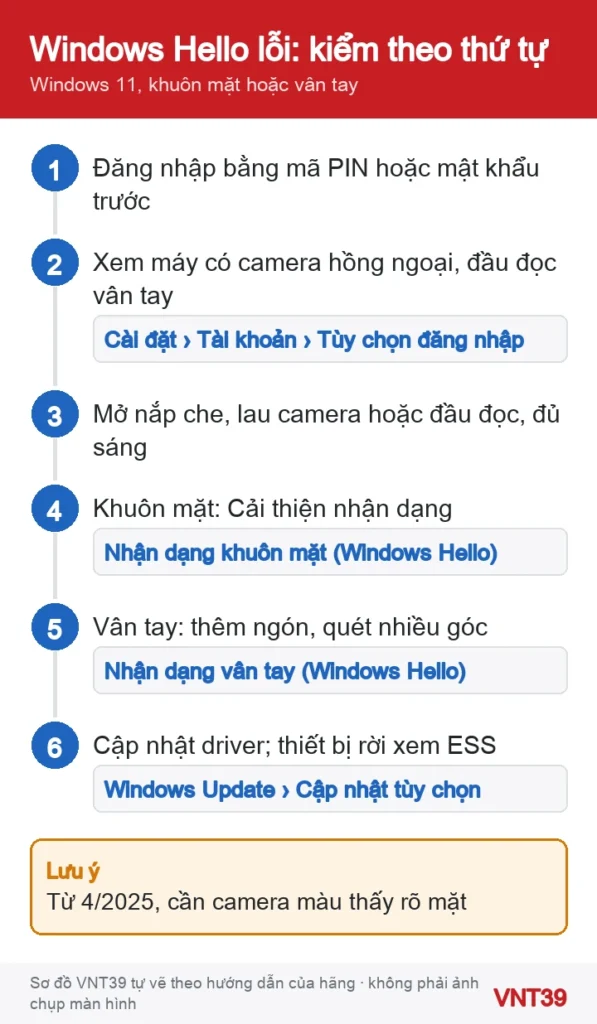
Sơ đồ thứ tự kiểm tra khi Windows Hello khuôn mặt hoặc vân tay không dùng được
Sơ đồ kiểm tra Windows Hello khuôn mặt, vân tay. Sơ đồ thao tác do Mobile VNT 39 tự vẽ theo hướng dẫn chính thức của hãng (kiểm 29/10/2026); không phải ảnh chụp màn hình.

Bước 1: Xem máy có phần cứng nào

  1. Mở Cài đặt › Tài khoản › Tùy chọn đăng nhập (設定 › アカウント › サインイン オプション).
  2. Xem các mục Nhận dạng khuôn mặt (Windows Hello) (顔認識 (Windows Hello)) và Nhận dạng vân tay (Windows Hello) (指紋認識 (Windows Hello)). Nếu mục báo không khả dụng, có thể máy không có camera hồng ngoại hoặc đầu đọc vân tay, hoặc Windows không nhận ra chúng (xem bước 5).

Bước 2: Camera, đầu đọc và ánh sáng

  1. Mở nắp trượt che camera, bật công tắc camera nếu máy có. Microsoft nhắc camera phải sạch và không bị che.
  2. Tránh ngồi quay lưng ra cửa sổ hay dưới đèn rọi một bên. Bỏ mũ, khẩu trang khi đăng nhập.
  3. Phòng quá tối: Microsoft có tính năng tự tăng độ sáng màn hình khi đăng nhập bằng mặt, nhưng tính năng này mặc định tắt và đang tạm gỡ, dự kiến quay lại từ tháng 11/2026. Nếu chưa có, hãy bật đèn.
  4. Vân tay: lau đầu đọc và ngón tay cho sạch, khô.

Bước 3: Khuôn mặt — Cải thiện nhận dạng

  1. Trong Tùy chọn đăng nhập, mở Nhận dạng khuôn mặt (Windows Hello), chọn Cải thiện nhận dạng (認識を向上させる), làm theo hướng dẫn trên màn hình.
  2. Microsoft cho biết Cải thiện nhận dạng thêm một mẫu khuôn mặt, tăng khả năng nhận ra bạn. Làm thêm một lần khi đeo kính, một lần không đeo, nếu bạn hay đổi.
  3. Vẫn không được: chọn Xóa (削除) rồi Thiết lập để quét lại. Cách này chỉ giữ lần quét mới nhất, nên Microsoft khuyên thử Cải thiện nhận dạng trước. Trang Microsoft có liên kết chạy trình khắc phục sự cố cho trường hợp này.

Bước 4: Vân tay — thêm ngón, quét nhiều góc

  1. Mở Nhận dạng vân tay (Windows Hello), chọn Thêm ngón tay (指の追加).
  2. Khi quét, đặt ngón ở nhiều góc khác nhau. Microsoft khuyên đăng ký nhiều hơn một ngón, ví dụ ngón cái và ngón trỏ.

Bước 5: Driver và thiết bị rời

  1. Mở Cài đặt › Windows Update › Tùy chọn nâng cao (詳細オプション), bật Nhận bản cập nhật cho các sản phẩm khác của Microsoft, rồi vào Tùy chọn bổ sung › Cập nhật tùy chọn (オプションの更新プログラム). Có driver camera, sinh trắc học (biometric) hoặc vân tay thì cài. Xem thêm trang hỗ trợ của hãng laptop theo đúng model.
  2. Bị đòi tạo lại PIN sau cập nhật: Microsoft cho biết có thể do bản cập nhật bảo mật; tạo lại PIN hoặc kiểm tra cập nhật. Lỗi khi tạo PIN thì đăng xuất, đăng nhập lại rồi tạo.

Cảnh báo trước bước cuối: chỉ khi bạn dùng đầu đọc vân tay hoặc camera rời cắm USB. Microsoft cho biết máy Windows 11 bật Enhanced sign-in security (ESS) có thể không dùng được thiết bị rời không hỗ trợ ESS. Tắt ESS sẽ xóa các đăng ký ESS và thông tin đăng nhập liên quan như passkey; bạn phải thiết lập lại sau. Nếu không chắc, đừng tắt.

  1. Nếu vẫn muốn dùng thiết bị rời: Windows 11 bản 24H2 trở lên vào Tùy chọn đăng nhập › phần cài đặt bổ sung, tìm công tắc «Enhanced sign-in security». Microsoft ghi không phải máy nào cũng có công tắc này, và máy của tổ chức có thể bị khóa.

Nhận xét của VNT39: Không làm theo mẹo trên mạng như sửa Registry, tắt dịch vụ sinh trắc học hay tắt Secure Boot để «ép» Windows Hello chạy. Đó là thay đổi bảo mật, dễ gây lỗi đăng nhập khác.

Nếu vẫn chưa được

Bạn vẫn đăng nhập được bằng PIN, nên không cần cài lại Windows. Microsoft cho biết nếu đã kiểm ánh sáng, phụ kiện và quét lại mà khuôn mặt vẫn không được nhận đều đặn, có thể camera có lỗi phần cứng và nên hỏi hãng máy. Máy công ty, trường học thì hỏi bộ phận IT trước, vì họ có thể đã bật chế độ chống giả mạo nâng cao.

Câu hỏi thường gặp

Laptop có webcam thì dùng đăng nhập bằng mặt được không?

Chỉ khi camera tương thích Windows Hello. Microsoft ghi đăng nhập bằng mặt dùng camera hồng ngoại của máy hoặc camera hồng ngoại rời. Webcam thường chỉ để gọi video.

Vì sao trong phòng tối không đăng nhập bằng mặt được nữa?

Từ bản cập nhật tháng 4/2025, Microsoft yêu cầu camera màu thấy rõ mặt khi đăng nhập để tăng bảo mật. Không đăng nhập được khi quá tối hoặc che ống kính là thay đổi thiết kế, không phải lỗi.

Khi nào nên dừng lại: Dừng tự làm nếu camera hoặc đầu đọc vân tay biến mất hẳn sau khi máy bị rơi, vào nước, hoặc sau khi thay màn hình; hay nút nguồn có vân tay bị kẹt. Có thể là lỗi cáp camera, module camera hoặc đầu đọc. Bạn có thể mang laptop tới cửa hàng để kiểm tra.

Camera cũng không chạy khi gọi video thì xem camera laptop không hoạt động trên Windows 11. Quên mã PIN thì đọc cách đặt lại PIN, mật khẩu Windows 11. Cùng đợt có bài touchpad laptop không hoạt động.

Nguồn hướng dẫn

Các bước trong bài theo trang hỗ trợ chính thức của hãng, kiểm lại ngày 29/10/2026. Tên menu có thể khác đôi chút tùy phiên bản và ngôn ngữ máy. Các đoạn «Nhận xét của VNT39» và «Khi nào nên dừng lại» là lời khuyên của cửa hàng. Sơ đồ trong bài do Mobile VNT 39 tự vẽ để minh họa thứ tự thao tác, không phải ảnh chụp màn hình.

Đánh giá bài viết này

Bài viết liên quan

Bình luận & hỏi đáp (0)

    Chưa có bình luận nào. Hãy đặt câu hỏi đầu tiên.