
Ảnh bìa minh họa: biểu tượng màn hình máy tính
Ứng dụng dùng chung

Dùng LINE trên máy tính PC, Mac hoặc iPad: đăng nhập, lỗi đăng nhập và vì sao không thấy tin cũ

Admin

Muốn dùng LINE trên laptop để gõ cho nhanh, nhưng đăng nhập không được, hoặc vào rồi lại không thấy tin nhắn cũ? LINE trên máy tính và iPad là «máy phụ» (サブ端末) của tài khoản trên điện thoại, nên có cách đăng nhập và giới hạn riêng. Bài này đi từ đăng nhập tới các lỗi thường gặp.

Áp dụng cho (kiểm 29/10/2026): LINE cho Windows, Mac, LINE trên Chrome, và iPad hoặc máy tính bảng Android dùng làm máy phụ, cùng tài khoản LINE đang dùng trên điện thoại (máy chính). LINE chưa có trang trợ giúp tiếng Việt, nên tên mục trong LINE ghi theo bản tiếng Nhật, kèm tiếng Anh trong ngoặc; máy để tiếng Việt có thể hiện chữ khác. Yêu cầu máy tính: xem trang môi trường khuyến nghị của LINE.
Dấu hiệu thường gặp

  • Máy tính báo sai email hoặc mật khẩu, hoặc báo lỗi về cài đặt cho phép đăng nhập.
  • Quét mã QR không đăng nhập được.
  • Đăng nhập được nhưng không thấy tin nhắn cũ như trên điện thoại.
  • Đang dùng thì LINE trên máy tính, iPad tự đăng xuất.

Nguyên nhân có thể

  • Mục cho phép đăng nhập (ログイン許可) trên điện thoại đang tắt.
  • Chưa đăng ký email trên điện thoại, hoặc gõ sai email, mật khẩu (thừa dấu cách, chữ toàn khoảng, sai hoa thường).
  • LINE trên điện thoại là bản cũ nên quét QR không được.
  • LINE trên máy tính hiển thị lịch sử lưu trên máy chủ, còn điện thoại hiển thị lịch sử lưu trong máy, nên hai bên khác nhau.
  • Bạn vừa đổi email, mật khẩu, số điện thoại, hoặc chuyển tài khoản sang điện thoại khác.

Trước khi bắt đầu

  • Cần điện thoại đang dùng LINE (máy chính) ở bên cạnh.
  • LINE không cho tạo tài khoản mới trên máy tính. iPhone chỉ làm được máy chính.
  • Máy tính dùng chung với người khác thì nên đăng xuất sau khi dùng.

Đăng nhập lần đầu

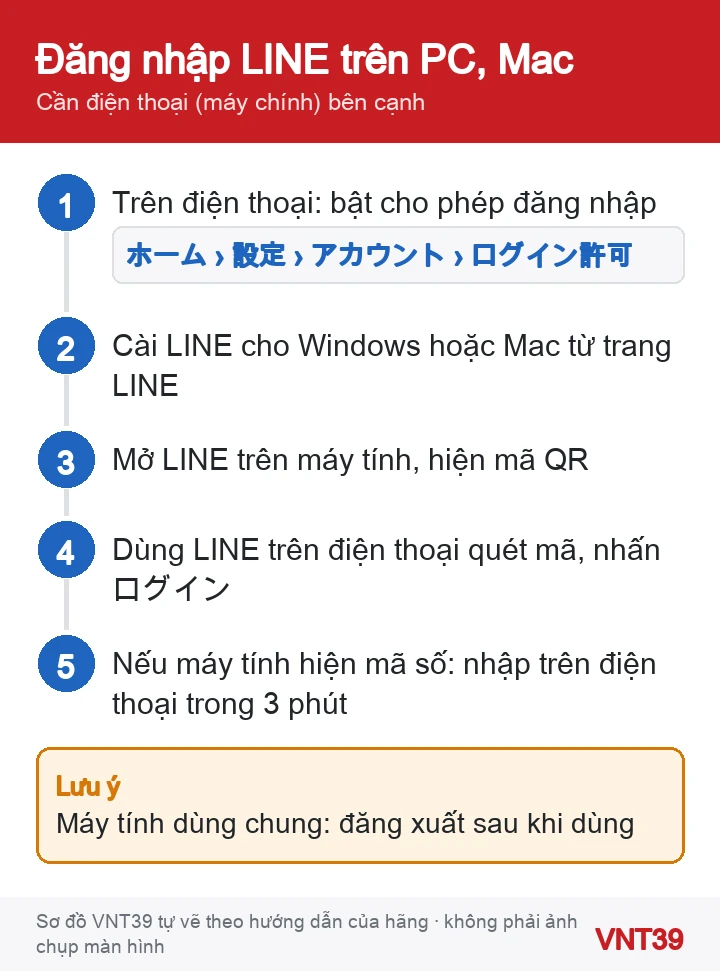
Sơ đồ 5 bước đăng nhập LINE trên máy tính Windows, Mac bằng mã QR từ điện thoại
Đăng nhập LINE trên máy tính bằng mã QR. Sơ đồ thao tác do Mobile VNT 39 tự vẽ theo hướng dẫn chính thức của hãng (kiểm 29/10/2026); không phải ảnh chụp màn hình.
  1. Trên điện thoại, mở ホーム › 設定 › アカウント (Home › Settings › Account), bật ログイン許可 (Allow login). Tắt mục này thì máy tính, iPad không đăng nhập được dù đúng email, mật khẩu.
  2. Tải LINE cho Windows hoặc Mac từ trang chính thức của LINE (hoặc LINE cho Chrome nếu bạn dùng trình duyệt Chrome).
  3. Cách 1, mã QR: mở LINE trên máy tính, dùng trình đọc QR của LINE trên điện thoại quét mã, rồi nhấn ログイン (Log in) trên điện thoại. Mã hết hạn thì nhấp biểu tượng làm mới.
  4. Cách 2, email và mật khẩu: nhập email, mật khẩu đã đăng ký, nhấp ログイン. Chọn 自動ログイン nếu muốn lần sau tự đăng nhập. Cũng có cách đăng nhập bằng sinh trắc học (khuôn mặt, vân tay) đã đăng ký trên điện thoại.
  5. Nếu máy tính hiện một mã số (lần đầu đăng nhập hoặc sau khi cài lại LINE): mở LINE trên điện thoại, nhập mã đó, đánh dấu xác nhận đúng máy đang đăng nhập, nhấn 本人確認. Nhập trong 3 phút. Điện thoại không hiện màn nhập mã thì khởi động lại LINE và đăng nhập lại.

Khi đăng nhập báo lỗi

  1. Báo sai email, mật khẩu: gõ email, mật khẩu vào ứng dụng ghi chú, kiểm không có dấu cách thừa, dùng chữ số nửa khoảng (半角), đúng chữ hoa, thường; rồi sao chép, dán vào LINE. Vẫn lỗi thì kiểm email và đặt lại mật khẩu trên điện thoại.
  2. Báo lỗi về cho phép đăng nhập: bật lại ログイン許可 ở ホーム › 設定 › アカウント trên điện thoại.
  3. Báo không đăng nhập được do mạng: kiểm mạng, rồi thử lại.
  4. Quét QR không được: cập nhật LINE trên điện thoại lên bản mới nhất.
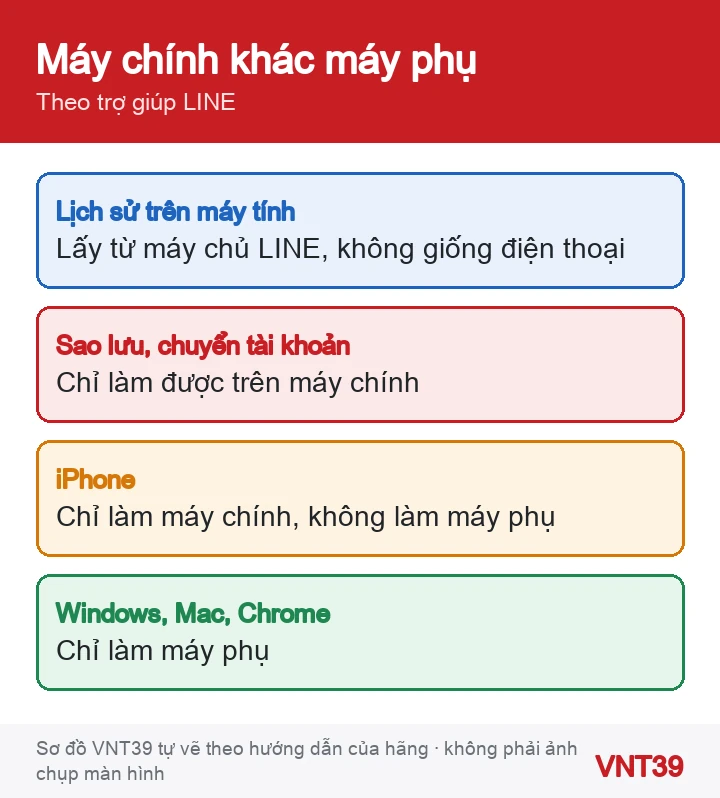
Sơ đồ khác nhau giữa LINE trên điện thoại (máy chính) và LINE trên máy tính, iPad (máy phụ)
LINE máy chính và máy phụ khác nhau thế nào. Sơ đồ thao tác do Mobile VNT 39 tự vẽ theo hướng dẫn chính thức của hãng (kiểm 29/10/2026); không phải ảnh chụp màn hình.

Không thấy tin nhắn cũ, hoặc bị đăng xuất

  • Theo LINE, LINE trên máy tính hiển thị lịch sử lưu trên máy chủ của LINE, còn điện thoại hiển thị lịch sử lưu trong máy. Vì vậy tin cũ trên điện thoại có thể không hiện trên máy tính, và hai bên có thể không khớp. Lịch sử trên máy tính bị xóa sau thời hạn LINE quy định (LINE không công bố).
  • Máy phụ không sao lưu lịch sử được, không chuyển tài khoản, không đổi email, mật khẩu, số điện thoại, không mua sticker. Những việc này làm trên điện thoại.
  • LINE trên máy phụ có thể tự đăng xuất khi: bạn đăng nhập ở máy phụ khác; đổi email, mật khẩu, số điện thoại trên điện thoại; đăng xuất máy đó từ danh sách thiết bị trên điện thoại; chuyển hoặc xóa tài khoản trên điện thoại; mạng lỗi; hoặc lâu không dùng. Chỉ cần đăng nhập lại.

Nhận xét của VNT39: Đừng coi LINE trên máy tính là bản sao lưu. Lịch sử ở đó lấy từ máy chủ và có thời hạn; khi đổi điện thoại, bạn vẫn phải sao lưu trên điện thoại như bình thường.

Đăng xuất và dọn bộ nhớ trên máy tính

  1. Đăng xuất: mở LINE trên máy tính, nhấp biểu tượng ở cuối menu chính, chọn ログアウト (Log out).
  2. Dọn bộ nhớ đệm: biểu tượng ở cuối menu chính › 設定 › データ › キャッシュデータ › 削除 (Settings › Data › Cached data › Delete). Lịch sử trò chuyện không bị xóa.
  3. Cảnh báo: ngay bên dưới là mục トーク履歴 › 削除 (Chat history › Delete): xóa toàn bộ lịch sử trò chuyện trên máy tính và không khôi phục được. Đừng nhấp nhầm.

Câu hỏi thường gặp

Dùng LINE trên hai điện thoại cùng lúc được không?

Không. iPhone chỉ làm máy chính; điện thoại Android có thể làm máy phụ theo bảng của LINE, nhưng mỗi tài khoản chỉ có một máy chính. Đăng nhập máy chính mới là chuyển tài khoản, máy cũ sẽ mất tài khoản.

Cài lại LINE trên điện thoại thì máy tính còn tin không?

LINE cho biết vì máy tính hiển thị lịch sử trên máy chủ, sau khi cài lại LINE trên điện thoại, trong một khoảng thời gian bạn vẫn xem được lịch sử trên máy tính. Không nên dựa vào điều này thay cho sao lưu.

Khi nào nên dừng lại: Nếu laptop không vào được mạng, không cài được ứng dụng nào hoặc liên tục treo, vấn đề nằm ở máy chứ không ở LINE. Hãy sao lưu dữ liệu và xem dịch vụ sửa laptop hoặc sửa MacBook.

Đổi điện thoại (máy chính): đọc chuyển LINE sang điện thoại mới và kiểm tra bản sao lưu LINE trước khi đổi máy. Đổi số điện thoại làm máy tính bị đăng xuất: xem đổi số điện thoại trên LINE.

Cập nhật 30/10/2026: phần dưới đây được bổ sung theo hướng dẫn chính thức mới nhất.

Quên đăng xuất LINE trên máy tính khác: đăng xuất từ điện thoại

Nếu bạn đã đăng nhập LINE trên máy tính ở trường, công ty hay máy của người khác mà quên đăng xuất, bạn có thể đăng xuất từ xa bằng điện thoại chính. Theo LINE, mục này chỉ có trên máy chính.

  1. Mở ホーム › 設定 › アカウント › ログイン中の端末 (Home › Settings › Account › Devices). Màn hình hiện tên máy đang đăng nhập và thời gian đã đăng nhập.
  2. Chạm ログアウト (Log out) cạnh máy cần đăng xuất, hoặc すべてのサービスからログアウトする (Log out from all services) để đăng xuất tất cả.
  3. Thấy tên máy bạn không nhận ra: LINE khuyên đăng xuất máy đó rồi đổi mật khẩu.

Mỗi lần có người đăng nhập LINE máy tính hoặc iPad của bạn (bằng email và mật khẩu, mã QR hay sinh trắc học), tài khoản 「LINE」 gửi tin 「PC(iPad)でLINEにログインしました」; nếu sai mật khẩu, tin ghi 「…できませんでした」. Nhận tin này mà không phải bạn thì nên đổi mật khẩu và tắt ログイン許可.

Nguồn của phần cập nhật: LINEやLINE関連サービスにログインしている端末を確認するには? (LINEヘルプセンター); Checking what devices are logged in to your LINE account and LINE services (LINE Help Center); 「LINE」という名前のLINE公式アカウントからメッセージが届いた (LINEヘルプセンター).

Nguồn hướng dẫn

Các bước trong bài theo trang hỗ trợ chính thức của hãng, kiểm lại ngày 29/10/2026. Tên menu có thể khác đôi chút tùy phiên bản và ngôn ngữ máy. Các đoạn «Nhận xét của VNT39» và «Khi nào nên dừng lại» là lời khuyên của cửa hàng. Sơ đồ trong bài do Mobile VNT 39 tự vẽ để minh họa thứ tự thao tác, không phải ảnh chụp màn hình.

Đánh giá bài viết này

Bài viết liên quan

Bình luận & hỏi đáp (0)

    Chưa có bình luận nào. Hãy đặt câu hỏi đầu tiên.