
Tài khoản Apple & kiểm tra máy
 Admin
Admin
Đổi SIM, đổi số hoặc về nước: đổi số điện thoại tin cậy của Tài khoản Apple để không bị khóa
Admin
Admin
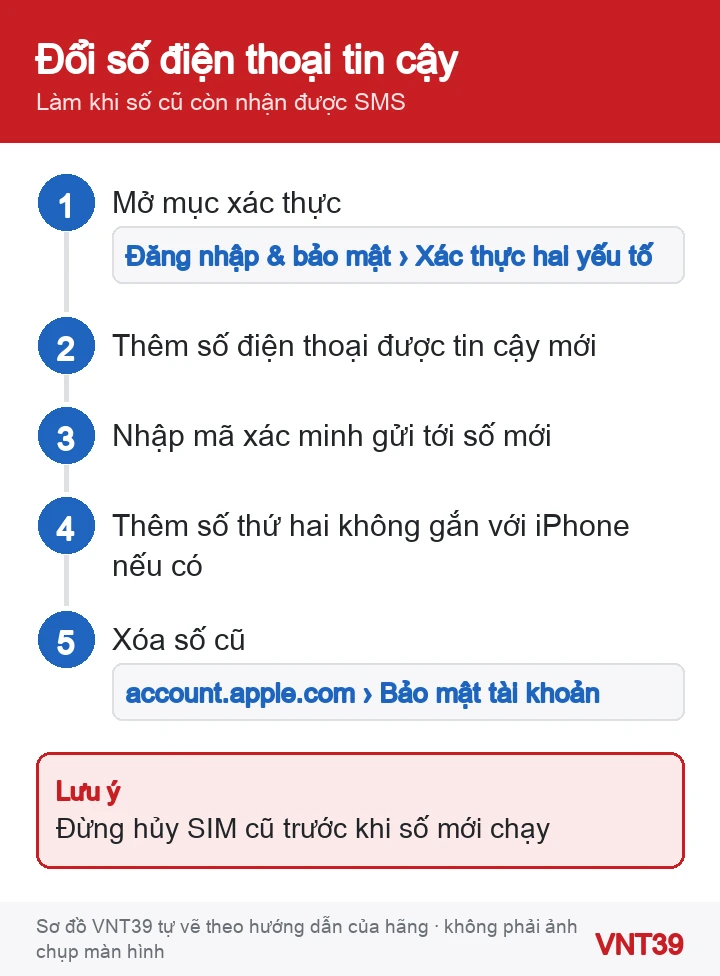
Sắp chuyển nhà mạng, đổi sang SIM giá rẻ, hay về Việt Nam và bỏ số Nhật? Số điện thoại tin cậy là nơi Apple gửi mã xác minh. Nếu số cũ mất mà chưa thêm số mới, bạn có thể bị khóa ngoài Tài khoản Apple khi đăng nhập máy mới. Bài này chỉ cách thêm số mới trước, rồi mới bỏ số cũ.
Áp dụng cho (kiểm 29/10/2026): Tài khoản Apple dùng xác thực hai yếu tố, trên iPhone, iPad, Mac và account.apple.com, theo bài «Giới thiệu về số điện thoại và thiết bị được tin cậy» (Apple, đăng 14/09/2026; tiếng Việt 21/09/2026, tiếng Nhật 23/09/2026). Bài Apple về xác thực hai yếu tố (13/08/2026) cho biết tài khoản tạo bằng hai yếu tố thì không tắt được lớp bảo vệ này. Chuyển nhà mạng mà giữ số (MNP) thì số tin cậy không đổi; chỉ cần làm bài này khi SỐ thay đổi.
Nhận xét của VNT39: Người Việt ở Nhật hay đổi SIM theo hợp đồng, đổi số khi chuyển chỗ làm, hoặc về nước rồi bỏ số. Thêm luôn một số dự phòng của người thân tin cậy; khi đó mất một số vẫn còn số kia nhận mã.
Cảnh báo: chỉ xóa số cũ khi số mới đã nhận được mã. Nếu xóa nhầm số duy nhất còn dùng được, lần đăng nhập máy mới bạn có thể phải qua khôi phục tài khoản, mất vài ngày hoặc lâu hơn.
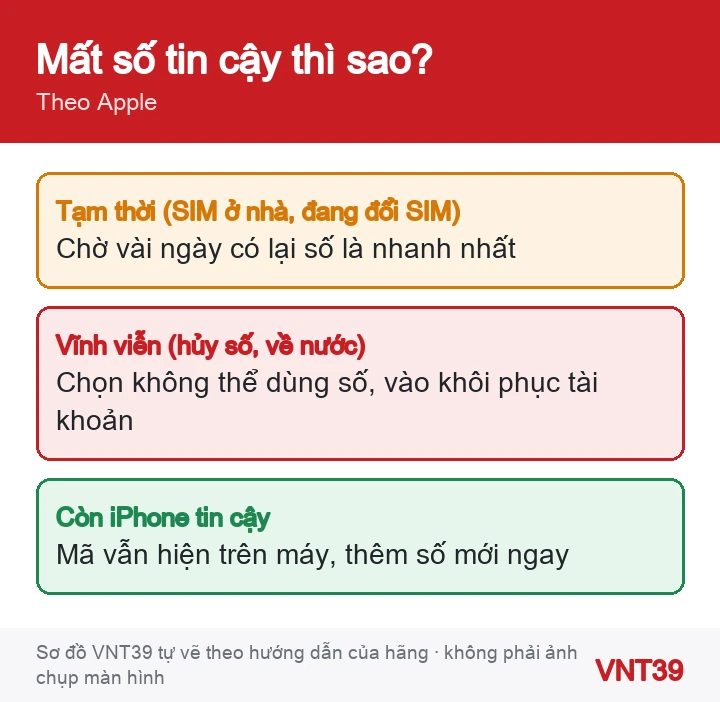
Trong Xác thực hai yếu tố, số mới nằm trong danh sách số điện thoại được tin cậy. Khi đăng nhập ở máy hoặc trình duyệt mới, mã xác minh hiện trên thiết bị tin cậy hoặc được gửi tới số tin cậy còn dùng được.
Không, nếu số điện thoại giữ nguyên. Chỉ cần kiểm SIM mới nhận được SMS.
Bài Apple không giới hạn quốc gia của số tin cậy. Số đó phải nhận được tin nhắn hoặc cuộc gọi lúc bạn cần mã; số không chuyển vùng thì ở Nhật có thể không nhận được.
Theo Apple, tài khoản tạo bằng hai yếu tố thì không tắt được; mới bật thì chỉ hạ được trong hai tuần.
Khi nào nên dừng lại: Nếu iPhone hỏng màn hình hoặc không lên nguồn đúng lúc bạn đổi số, đừng hủy SIM cũ. Hãy đăng ký kiểm tra máy để sửa phần cứng trước, rồi tự thêm số mới. Cửa hàng không nhận mã xác minh hay vào tài khoản thay bạn.
Đã bị khóa vì mất số, xem Tài khoản Apple bị khóa: cách lấy lại. Đổi máy cùng lúc, đọc chuyển dữ liệu và eSIM sang iPhone mới. Thêm một lớp dự phòng nữa: liên hệ khôi phục tài khoản.
Các bước trong bài theo trang hỗ trợ chính thức của hãng, kiểm lại ngày 29/10/2026. Tên menu có thể khác đôi chút tùy phiên bản và ngôn ngữ máy. Các đoạn «Nhận xét của VNT39» và «Khi nào nên dừng lại» là lời khuyên của cửa hàng. Sơ đồ trong bài do Mobile VNT 39 tự vẽ để minh họa thứ tự thao tác, không phải ảnh chụp màn hình.


 Pin & sạc iPhone
 Thủ thuật iPhone
 Tài khoản Apple & kiểm tra máy
 Thủ thuật iPhone
Bạn có thể bình luận ngay bằng họ tên và email. Đăng nhập là tùy chọn.
Chưa có bình luận nào. Hãy đặt câu hỏi đầu tiên.
VNT39 sử dụng cookie để website hoạt động ổn định, đo lường hiệu quả và cải thiện trải nghiệm mua sắm.
VNT39 sử dụng cookie để website hoạt động ổn định, đo lường hiệu quả và cải thiện trải nghiệm mua sắm.
Nhận khuyến mãi sửa chữa, linh kiện, iPhone/MacBook và PC Gaming mới nhất.
Đăng nhập để theo dõi đơn hàng hoặc tạo tài khoản mới bằng email và mã xác minh 6 số.
Tạo tài khoản bằng email. Chúng tôi sẽ gửi mã xác minh 6 số để hoàn tất.