Ảnh bìa minh họa: biểu tượng tấm khiên bảo mật
Ứng dụng dùng chung

Email Microsoft báo hoạt động đăng nhập bất thường: kiểm tra thật hay giả và trang Hoạt động gần đây

Admin

Bạn nhận email hoặc tin nhắn báo «hoạt động đăng nhập bất thường» trên tài khoản Microsoft (Outlook, Hotmail, Windows, Xbox), kèm vị trí ở nước khác? Có thể là cảnh báo thật, cũng có thể là thư lừa đảo giả Microsoft. Bài này chỉ cách kiểm mà không bấm link lạ, đọc trang Hoạt động gần đây, và làm gì nếu đó không phải bạn.

Áp dụng cho (kiểm 29/10/2026): Tài khoản Microsoft cá nhân (Outlook.com, Hotmail, đăng nhập Windows, Xbox, Microsoft 365 gia đình), theo các trang «Trang Hoạt động gần đây là trang gì?» và «Điều gì xảy ra nếu có đăng nhập bất thường vào tài khoản của bạn» (Microsoft Support, không thấy ngày cập nhật, đọc 29/10/2026). Tài khoản cơ quan, trường học dùng trang khác do quản trị viên quản lý. Một số nhãn tiếng Việt trên trang Microsoft dịch chưa thống nhất; chỗ đó bài ghi kèm nhãn tiếng Anh.
Dấu hiệu thường gặp

  • Email hoặc SMS báo đăng nhập từ nơi, thiết bị lạ.
  • Đăng nhập Outlook bị chặn và hỏi mã bảo mật gửi tới email hoặc số điện thoại.
  • Email «Microsoft» yêu cầu bấm link để «xác minh» hoặc «tránh khóa tài khoản».
  • Thấy vị trí ở tỉnh khác khi bạn đang dùng mạng di động.

Nguyên nhân có thể

  • Bạn đăng nhập trên máy mới, cài ứng dụng mới dùng tài khoản, hoặc đang đi xa. Microsoft cho biết các trường hợp này có thể bị đánh dấu bất thường.
  • Mạng di động định tuyến qua nơi khác, nên vị trí hiển thị có thể không phải chỗ bạn đang ở.
  • Có người biết mật khẩu (mật khẩu dùng lại ở trang khác bị lộ) và thử đăng nhập.
  • Email giả mạo Microsoft để dụ bạn nhập mật khẩu vào trang lạ.

Trước khi bắt đầu

  • Không bấm link, không mở tệp trong email cảnh báo. Microsoft cho biết bạn luôn có thể tự đăng nhập tài khoản mà không cần bấm link trong email.
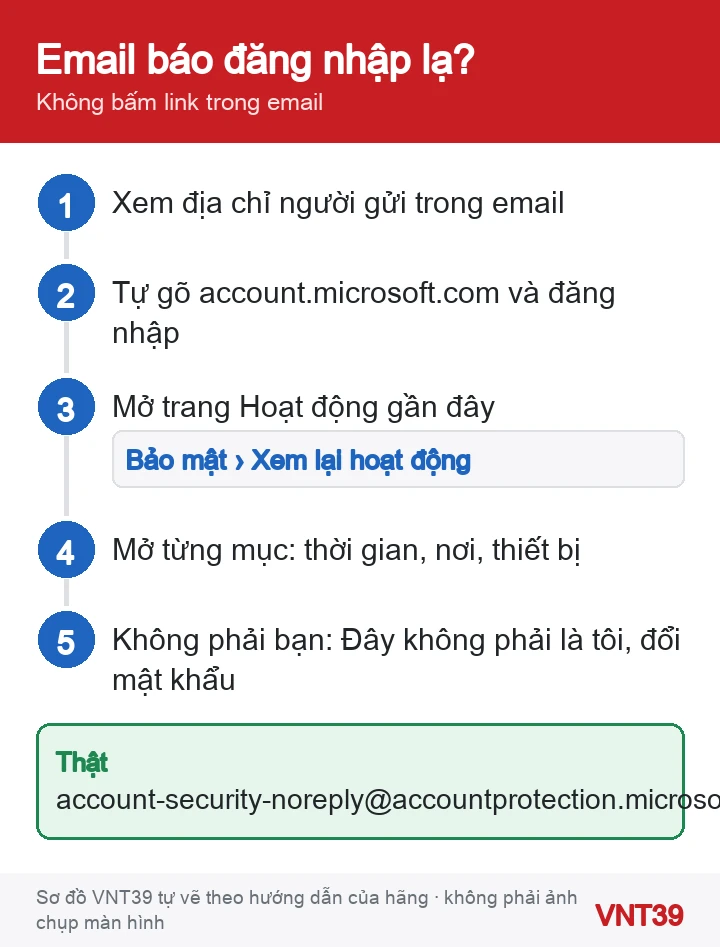
  • Email thật từ nhóm tài khoản Microsoft có địa chỉ gửi account-security-noreply@accountprotection.microsoft.com.
  • Dùng máy của chính bạn, mạng quen. Chuẩn bị điện thoại, email phụ để nhận mã bảo mật.
  • Không đọc mã bảo mật cho bất kỳ ai gọi điện tự xưng nhân viên Microsoft.

Kiểm tra trên trang Hoạt động gần đây

Sơ đồ 5 bước kiểm tra cảnh báo đăng nhập bất thường của tài khoản Microsoft mà không bấm link trong email
Kiểm tra cảnh báo đăng nhập Microsoft. Sơ đồ thao tác do Mobile VNT 39 tự vẽ theo hướng dẫn chính thức của hãng (kiểm 29/10/2026); không phải ảnh chụp màn hình.
  1. Tự gõ account.microsoft.com trên trình duyệt và đăng nhập.
  2. Vào trang Thông tin bảo mật cơ bản (セキュリティの基本), chọn Xem lại hoạt động (アクティビティの確認) để mở trang Hoạt động gần đây (最近のアクティビティ).
  3. Trang cho thấy khi nào, ở đâu tài khoản được dùng trong 30 ngày qua. Mở từng mục để xem địa chỉ IP, bản đồ, loại thiết bị, hệ điều hành, trình duyệt hoặc ứng dụng.
  4. Microsoft lưu ý trang không hiện mọi hoạt động, chỉ các sự kiện quan trọng về bảo mật; dùng cùng máy, cùng nơi nhiều lần thì có thể chỉ thấy lần đầu.
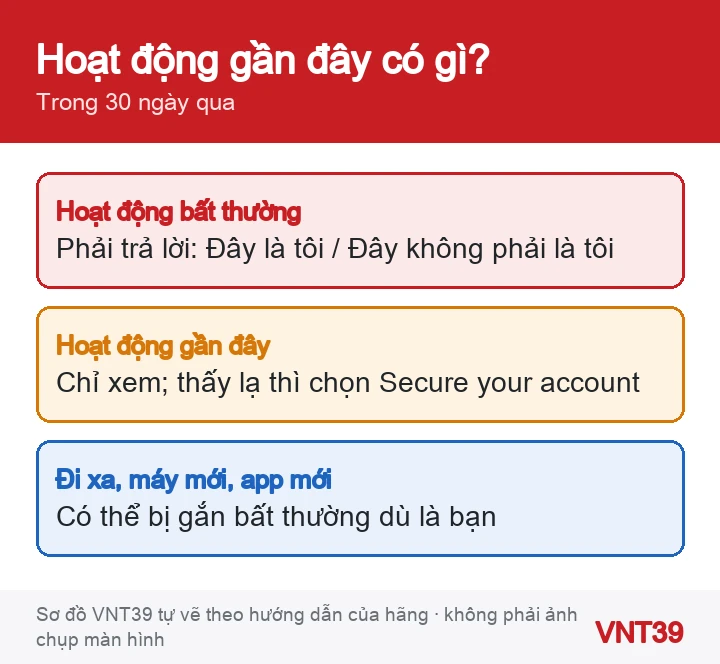
Sơ đồ hai mục trên trang Hoạt động gần đây của tài khoản Microsoft và việc cần làm
Hai mục trên trang Hoạt động gần đây. Sơ đồ thao tác do Mobile VNT 39 tự vẽ theo hướng dẫn chính thức của hãng (kiểm 29/10/2026); không phải ảnh chụp màn hình.

Trả lời mục Hoạt động bất thường

  1. Nếu trang có phần Hoạt động bất thường, mở từng mục. Hai nút Đây là tôi và Đây không phải là tôi (これは自分だった / これは自分ではない) chỉ có ở phần này.
  2. Nhận ra là mình (máy mới, đi du lịch): chọn Đây là tôi.
  3. Không phải mình, hoặc không chắc: chọn Đây không phải là tôi. Microsoft sẽ dẫn bạn đổi mật khẩu và cập nhật thông tin bảo mật.
  4. Chỉ có phần Hoạt động gần đây mà thấy điều lạ (nhiều lần thử đăng nhập, hồ sơ bị đổi): mở mục đó và chọn nút bảo vệ tài khoản (tiếng Anh: Secure your account; アカウントの保護).

Bước đổi bảo mật (làm khi chắc có người lạ)

Cảnh báo: sau khi đổi mật khẩu, bạn có thể phải đăng nhập lại trên máy, ứng dụng khác (Outlook trên điện thoại, máy Windows). Ghi mật khẩu mới ở nơi an toàn trước khi lưu.

  1. Quay lại trang Thông tin bảo mật cơ bản, chọn Thay đổi mật khẩu (パスワードの変更). Dùng mật khẩu mạnh, không dùng lại ở trang khác.
  2. Kiểm số điện thoại và email bảo mật. Microsoft nhắc: đổi số hay email thì cập nhật ngay để còn nhận mã.
  3. Ở trang cài đặt bảo mật, bạn có thể xóa mọi thiết bị tin cậy để máy lạ phải xác minh lại.
  4. Đã không đăng nhập được vì mật khẩu bị đổi: đặt lại mật khẩu; không được thì ở trang đăng nhập chọn quên mật khẩu, rồi chọn mục cho biết bạn nghĩ người khác đang dùng tài khoản (tiếng Anh: I think someone else is using my Microsoft account) và làm theo hướng dẫn khôi phục.

Nhận xét của VNT39: Đi Việt Nam về hay đi du lịch trong Nhật hay bị cảnh báo vị trí lạ. Microsoft gợi ý dùng ứng dụng Microsoft Authenticator để đăng nhập khi đi xa cho ít bị chặn.

Nếu vẫn chưa được

  • Đang đi xa, không nhận được mã bảo mật: theo Microsoft, bạn có thể đăng nhập từ thiết bị tin cậy mang theo, nhờ người ở nhà đọc mã gửi tới điện thoại của bạn, hoặc đăng nhập lại khi về nơi quen, máy quen.
  • Cảnh báo hiện khi đang gửi thư trong Outlook: Microsoft có hướng dẫn riêng về mở khóa tài khoản Outlook.com.

Câu hỏi thường gặp

Làm sao biết email cảnh báo là thật?

Xem địa chỉ gửi: thư thật từ account-security-noreply@accountprotection.microsoft.com. Dù vậy, cách chắc nhất là tự mở account.microsoft.com, không bấm link trong thư.

Vì sao vị trí đăng nhập ở tỉnh khác dù tôi ở nhà?

Microsoft cho biết mạng di động định tuyến qua nơi khác, nên vị trí có thể không đúng chỗ bạn đang ở.

Tôi đã lỡ nhập mật khẩu vào trang trong email giả thì sao?

Đổi mật khẩu tài khoản Microsoft ngay từ account.microsoft.com, kiểm Hoạt động gần đây, và đổi mật khẩu ở mọi trang dùng chung mật khẩu đó.

Khi nào nên dừng lại: Nếu bạn đã cài ứng dụng điều khiển từ xa theo lời người lạ, hoặc đã cung cấp thông tin thẻ, hãy ngắt mạng máy đó, đổi mật khẩu từ máy khác, báo ngân hàng. Laptop có dấu hiệu bị điều khiển, bạn có thể liên hệ cửa hàng để được hướng dẫn kiểm tra máy.

Laptop Windows bị mất cùng tài khoản: tìm và khóa từ xa bằng Tìm thiết bị. Quên mật khẩu đăng nhập máy: quên mã PIN, mật khẩu Windows 11. Hộp thư Outlook đầy: dọn hộp thư Outlook, Hotmail.

Nguồn hướng dẫn

Các bước trong bài theo trang hỗ trợ chính thức của hãng, kiểm lại ngày 29/10/2026. Tên menu có thể khác đôi chút tùy phiên bản và ngôn ngữ máy. Các đoạn «Nhận xét của VNT39» và «Khi nào nên dừng lại» là lời khuyên của cửa hàng. Sơ đồ trong bài do Mobile VNT 39 tự vẽ để minh họa thứ tự thao tác, không phải ảnh chụp màn hình.

Đánh giá bài viết này

Bài viết liên quan

Bình luận & hỏi đáp (0)

    Chưa có bình luận nào. Hãy đặt câu hỏi đầu tiên.