

Thủ thuật Windows
 Admin
Admin
Laptop Windows bị mất hoặc bỏ quên ở Nhật: tìm và khóa từ xa bằng Tìm thiết bị
Admin
Admin
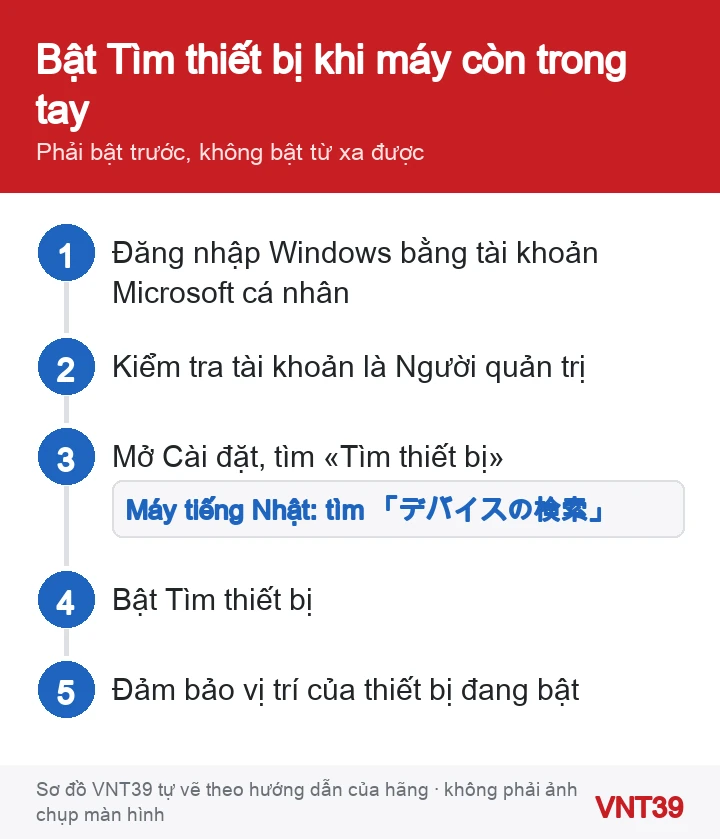
Để quên laptop trên tàu điện, ở quán cà phê hay bị lấy mất ở chỗ làm thêm: lúc đó mới tìm cách định vị thì thường đã muộn. Windows có tính năng Tìm thiết bị (Find my device; máy tiếng Nhật: デバイスの検索) để xem vị trí và khóa laptop từ xa, nhưng chỉ dùng được khi bạn đã bật từ trước. Bài này hướng dẫn bật ngay hôm nay, và những việc cần làm khi máy bị mất.
Áp dụng cho (kiểm 28/10/2026): Windows 11 và Windows 10. Theo Microsoft, bạn phải đăng nhập máy bằng tài khoản Microsoft cá nhân, tài khoản đó phải là loại Người quản trị (管理者), vị trí của thiết bị phải đang bật, và tính năng phải được bật trước khi máy bị mất. Laptop do công ty quản lý có thể bị tổ chức bật hoặc tắt tính năng này bằng chính sách.
Trang Microsoft chỉ đưa một liên kết mở thẳng phần cài đặt này («Mở cài đặt Tìm thiết bị»), không ghi đường dẫn từng bước. Cách chắc chắn nhất là dùng ô tìm kiếm trong Cài đặt.
Dùng điện thoại hoặc máy tính khác, càng sớm càng tốt.
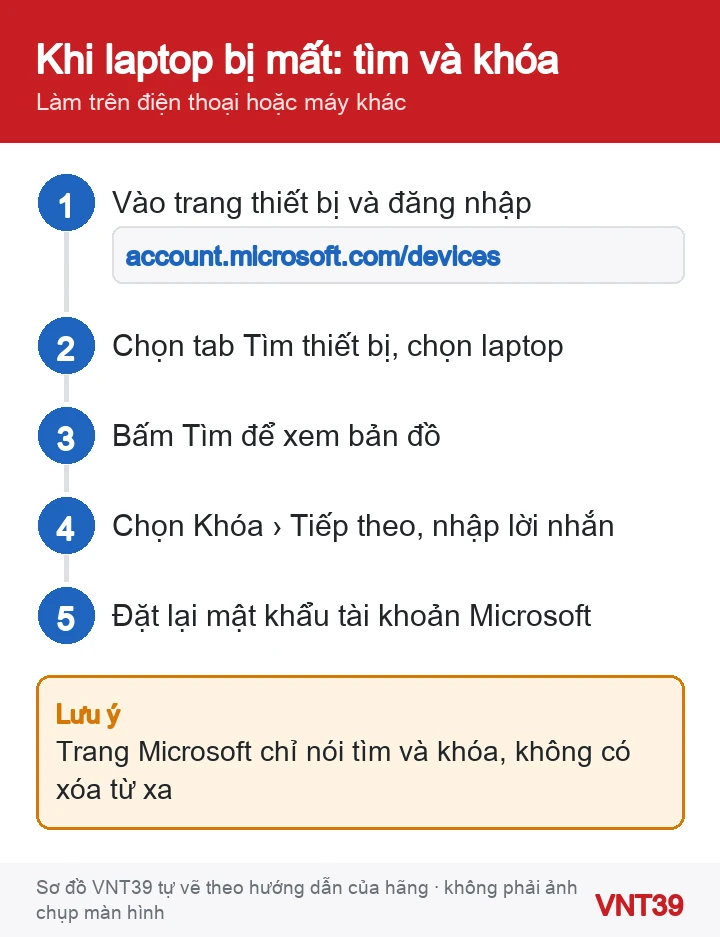
Trang thiết bị hiện bản đồ vị trí của laptop. Mỗi lần bạn xác định vị trí, người đang dùng máy sẽ thấy một thông báo trong vùng thông báo của Windows. Khi khóa, bạn nhập được lời nhắn dành cho màn hình khóa để người nhặt được liên lạc lại. Số sê-ri của máy xem được trong mục thông tin và hỗ trợ (情報とサポート) của thiết bị tại account.microsoft.com/devices.
Nhận xét của VNT39: Ở Nhật, khi mất đồ bạn có thể khai báo mất (遺失届) tại 交番 hoặc đồn cảnh sát; mang theo số sê-ri sẽ dễ đối chiếu nếu máy được giao nộp. Microsoft cũng khuyên báo cho cảnh sát và công ty bảo hiểm nếu máy bị đánh cắp.
Nhận xét của VNT39: Tìm thiết bị không bảo vệ dữ liệu bên trong ổ cứng. Mật khẩu đăng nhập và mã hóa ổ đĩa (BitLocker) mới là lớp bảo vệ dữ liệu khi máy rơi vào tay người khác, nên hãy kiểm tra cả hai khi còn giữ máy.
Khi nào nên dừng lại: Nếu tìm lại được laptop nhưng máy bị rơi vỡ, vào nước hoặc không khởi động, đừng cố bật đi bật lại. Hãy mang máy tới cửa hàng sửa laptop để kiểm tra trước khi dùng tiếp. Nếu máy bị khóa mà bạn quên mật khẩu tài khoản Microsoft, hãy khôi phục mật khẩu qua Microsoft, không tìm cách phá khóa.
Để bảo vệ thêm, xem cách cài mật khẩu laptop trên Windows 11 và bài về BitLocker trên Windows 11. Trong đợt này, nên đọc thêm cách sao lưu Windows 11 bằng Windows Backup để dữ liệu vẫn còn dù máy mất.
Cùng chủ đề trên thiết bị khác: tìm điện thoại Android bị mất.
Các bước trong bài theo trang hỗ trợ chính thức của hãng, kiểm lại ngày 28/10/2026. Tên menu có thể khác đôi chút tùy phiên bản và ngôn ngữ máy. Các đoạn «Nhận xét của VNT39» và «Khi nào nên dừng lại» là lời khuyên của cửa hàng. Sơ đồ trong bài do Mobile VNT 39 tự vẽ để minh họa thứ tự thao tác, không phải ảnh chụp màn hình.


 Sửa lỗi Windows
 Sửa lỗi Windows
 Sửa lỗi Windows
 Thủ thuật Windows
Bạn có thể bình luận ngay bằng họ tên và email. Đăng nhập là tùy chọn.
Chưa có bình luận nào. Hãy đặt câu hỏi đầu tiên.
VNT39 sử dụng cookie để website hoạt động ổn định, đo lường hiệu quả và cải thiện trải nghiệm mua sắm.
VNT39 sử dụng cookie để website hoạt động ổn định, đo lường hiệu quả và cải thiện trải nghiệm mua sắm.
Nhận khuyến mãi sửa chữa, linh kiện, iPhone/MacBook và PC Gaming mới nhất.
Đăng nhập để theo dõi đơn hàng hoặc tạo tài khoản mới bằng email và mã xác minh 6 số.
Tạo tài khoản bằng email. Chúng tôi sẽ gửi mã xác minh 6 số để hoàn tất.