
Pin & sạc iPhone
 Admin
Admin
iPhone không sạc không dây, đặt lên đế MagSafe không vào pin: kiểm tra theo thứ tự
Admin
Admin
Đặt iPhone lên đế sạc không dây hay MagSafe mà không thấy biểu tượng sạc, lúc vào lúc ngắt, hoặc sạc rất chậm? Sạc không dây nhạy với vị trí đặt máy, ốp lưng, đồ kẹp giữa máy và đế, cũng như nhiệt độ. Bài này đi qua các điều Apple liệt kê, trước khi nghĩ tới lỗi phần cứng.
Áp dụng cho (kiểm 29/10/2026): iPhone 8 trở lên sạc được bằng bộ sạc chứng nhận chuẩn Qi. Đế MagSafe dùng được với hầu hết iPhone; theo Apple, iPhone 16e, iPhone 11, iPhone X, XS, XR và iPhone 8 sạc trên đế MagSafe với công suất và thời gian khác các máy có MagSafe. Công suất tối đa tùy model, đế và củ sạc. Máy tiếng Nhật: trang hỗ trợ 「iPhone をワイヤレスで充電する方法」. Bài này về sạc không dây; sạc bằng cáp không vào xem bài cuối trang.
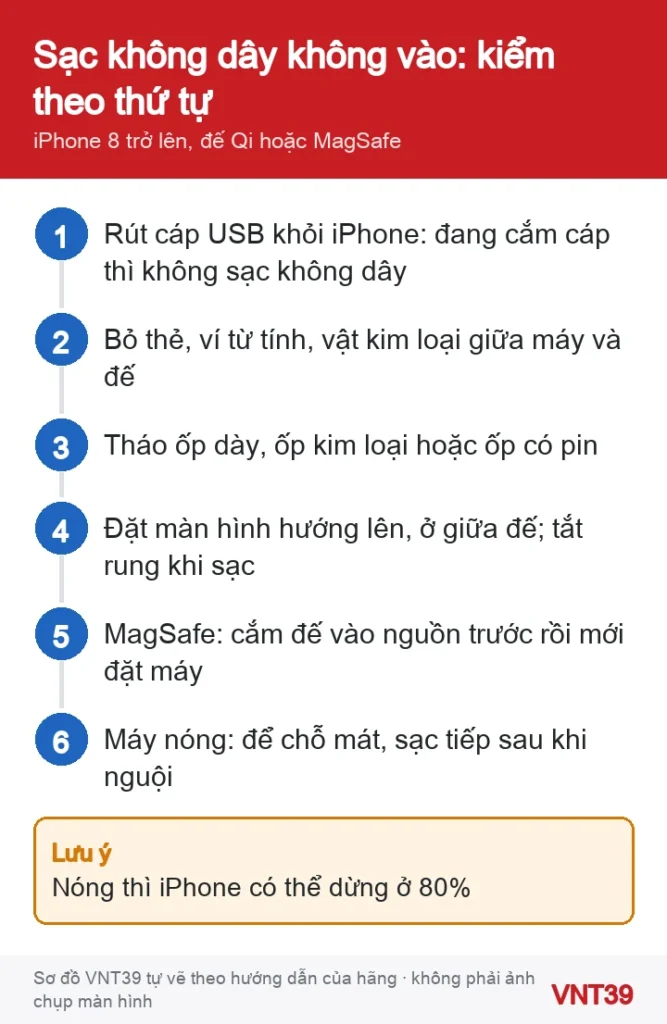
iPhone và đế ấm lên khi sạc là bình thường. Theo Apple, nếu pin quá nóng, phần mềm có thể giới hạn sạc trên 80% và sạc tiếp khi nhiệt độ giảm. Đưa máy và đế tới chỗ mát hơn, tránh sạc dưới nắng hay trên chăn nệm.
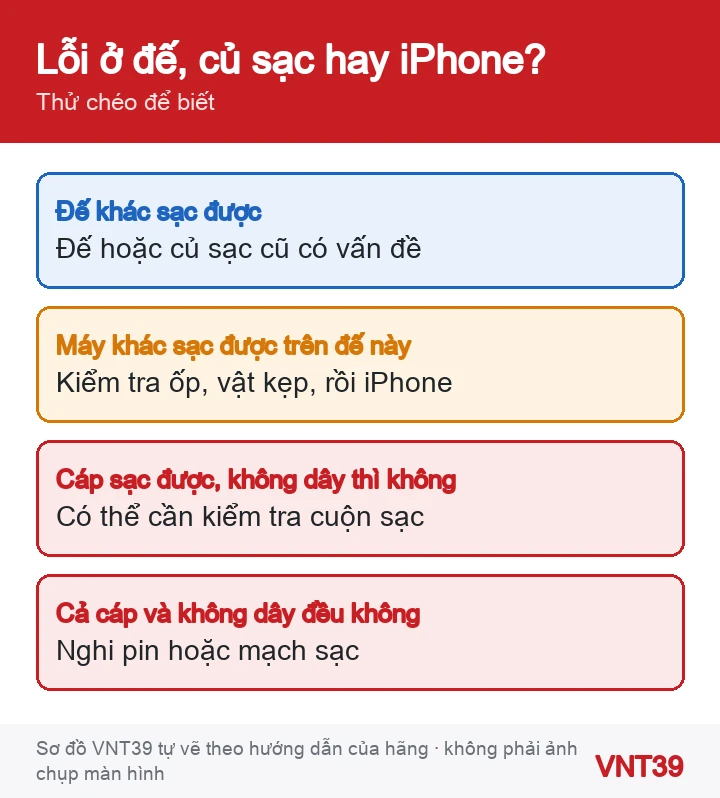
Nếu đã làm hết các bước, đế khác cũng không sạc được iPhone của bạn, lỗi nhiều khả năng nằm trong máy. Ghi lại: đời iPhone, loại đế và củ sạc đã thử, máy có từng rơi hay vỡ mặt lưng không. Thông tin này giúp thợ tìm lỗi nhanh hơn.
Không hẳn. Apple cho biết khi pin quá nóng, phần mềm có thể giới hạn sạc trên 80% và sạc tiếp khi máy nguội. Ngoài ra iPhone có thể đang bật giới hạn sạc hoặc sạc tối ưu (xem bài giới hạn sạc 80%).
Apple khuyên không đặt thẻ tín dụng, thẻ an ninh, hộ chiếu hay chìa khóa điện tử giữa iPhone và đế MagSafe vì có thể làm hỏng dải từ hoặc chip RFID. Hãy lấy thẻ ra trước khi sạc.
Không. Khi iPhone đang nối USB, máy sạc qua cáp chứ không sạc không dây.
Khi nào nên dừng lại: Dừng sạc ngay và không dùng tiếp nếu iPhone nóng bất thường ở mặt lưng, mặt lưng bị nứt vỡ, máy phồng hở màn hình (dấu hiệu pin phồng), có mùi khét, hoặc máy vừa vào nước. Đừng tự tháo mặt lưng. Hãy đăng ký kiểm tra iPhone; nếu pin đã chai, tham khảo dịch vụ thay pin iPhone.
Sạc bằng cáp không vào: iPhone sạc không vào pin, sạc chập chờn. Cài giới hạn sạc: giới hạn sạc 80% trên iPhone. Pin phồng: pin iPhone phồng. Cùng đợt: chuyển 5G sang LTE cho đỡ tốn pin.
Các bước trong bài theo trang hỗ trợ chính thức của hãng, kiểm lại ngày 29/10/2026. Tên menu có thể khác đôi chút tùy phiên bản và ngôn ngữ máy. Các đoạn «Nhận xét của VNT39» và «Khi nào nên dừng lại» là lời khuyên của cửa hàng. Sơ đồ trong bài do Mobile VNT 39 tự vẽ để minh họa thứ tự thao tác, không phải ảnh chụp màn hình.


 Ứng dụng dùng chung
 Dữ liệu & chia sẻ trên iPhone
 Dữ liệu & chia sẻ trên iPhone
 Dữ liệu & chia sẻ trên iPhone
Bạn có thể bình luận ngay bằng họ tên và email. Đăng nhập là tùy chọn.
Chưa có bình luận nào. Hãy đặt câu hỏi đầu tiên.
VNT39 sử dụng cookie để website hoạt động ổn định, đo lường hiệu quả và cải thiện trải nghiệm mua sắm.
VNT39 sử dụng cookie để website hoạt động ổn định, đo lường hiệu quả và cải thiện trải nghiệm mua sắm.
Nhận khuyến mãi sửa chữa, linh kiện, iPhone/MacBook và PC Gaming mới nhất.
Đăng nhập để theo dõi đơn hàng hoặc tạo tài khoản mới bằng email và mã xác minh 6 số.
Tạo tài khoản bằng email. Chúng tôi sẽ gửi mã xác minh 6 số để hoàn tất.