

Sửa lỗi Windows
 Admin
Admin
Đổi ngôn ngữ Windows 11 từ tiếng Nhật sang tiếng Việt hoặc tiếng Anh trên laptop mua ở Nhật
Admin
Admin
Laptop mua ở Nhật, mở lên toàn chữ Nhật: menu Start, Cài đặt, File Explorer, thông báo… đọc không hiểu? Windows 11 cho phép đổi cả giao diện sang tiếng Việt hoặc tiếng Anh bằng gói ngôn ngữ của Microsoft, không cần cài lại máy. Bài này đi theo hướng dẫn chính thức của Microsoft, kèm tên mục tiếng Nhật để bạn tìm đúng chỗ khi máy còn đang để tiếng Nhật.
Áp dụng cho (kiểm 29/10/2026): Windows 11 (các bước cho Windows 10 tương tự, đường dẫn là Cài đặt › Thời gian & Ngôn ngữ › Ngôn ngữ). Bài này đổi ngôn ngữ hiển thị của Windows. Muốn giữ giao diện tiếng Nhật mà chỉ cần gõ tiếng Việt thì xem bài gõ tiếng Việt ở cuối bài. Bản Windows 11 Home Single Language chỉ hỗ trợ một ngôn ngữ, không cài thêm được. Theo bảng gói ngôn ngữ của Microsoft, tiếng Việt cần ngôn ngữ nền English (United States).
Nhận xét của VNT39: Máy dùng ở công ty hoặc trường có thể bị quản trị viên khóa phần ngôn ngữ. Khi đó hãy hỏi bộ phận IT trước, đừng tự cài thêm công cụ đổi ngôn ngữ trên mạng.
Làm lần lượt từ bước 1. Tên mục tiếng Việt bên dưới theo trang Microsoft; tên tiếng Nhật trong ngoặc là chữ bạn sẽ thấy khi máy còn để tiếng Nhật.
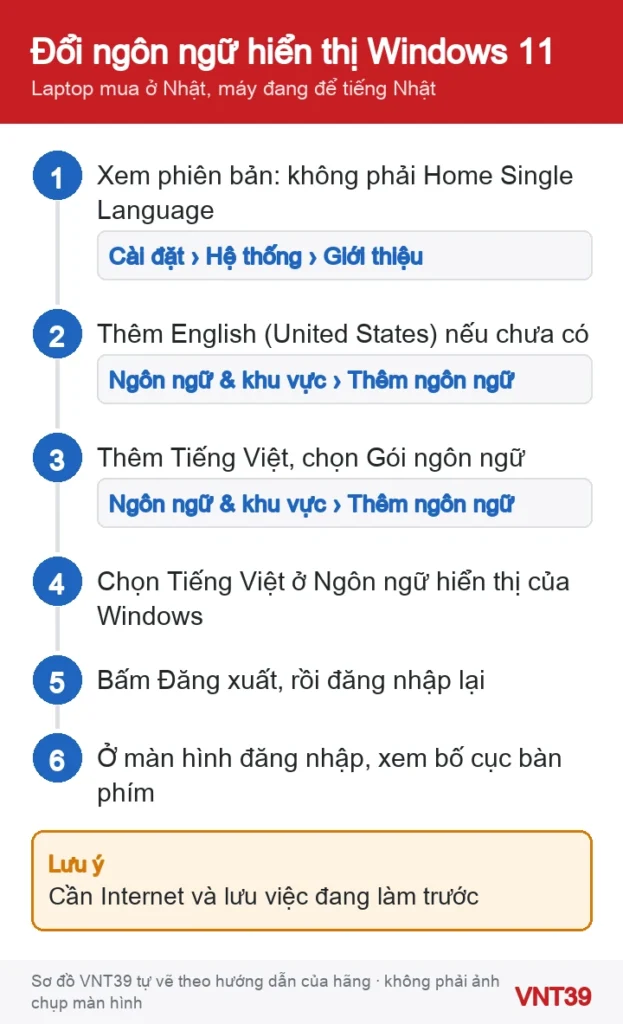
Bảng gói ngôn ngữ của Microsoft ghi tiếng Việt cần ngôn ngữ nền English (United States), còn tiếng Nhật thì dùng được với mọi ngôn ngữ nền. Vì vậy nếu danh sách chưa có English (United States), hãy thêm nó trước theo đúng cách ở bước 3.
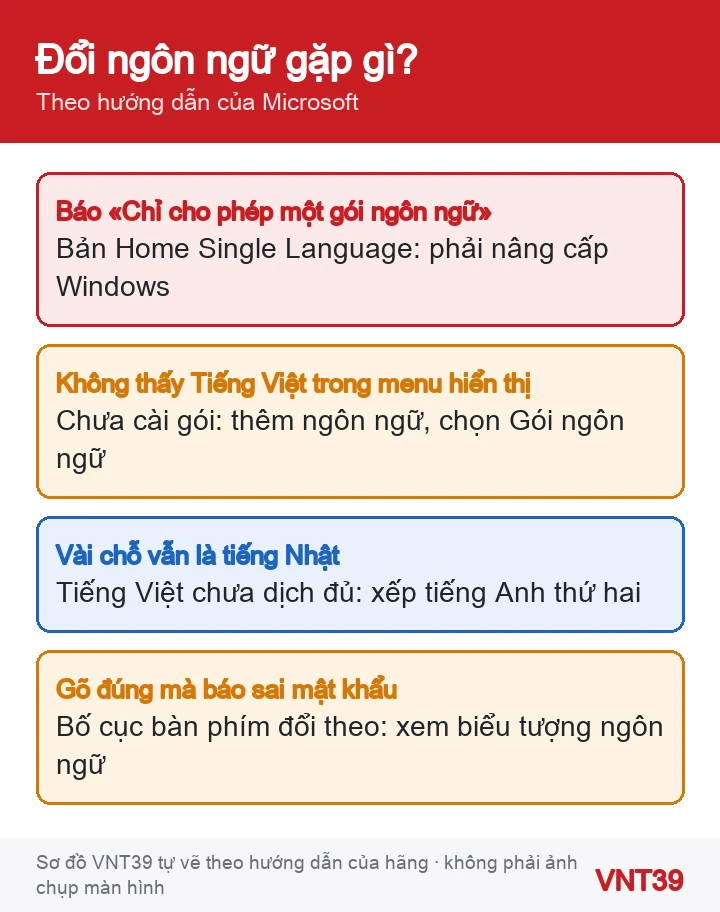
Microsoft cho biết ngôn ngữ đầu tiên được hỗ trợ trong danh sách Ngôn ngữ ưa thích quyết định ngôn ngữ của ứng dụng Microsoft Store và trang web; bạn kéo thả để đổi thứ tự mà không làm đổi ngôn ngữ hiển thị. Với phần Windows chưa dịch sang tiếng Việt, Microsoft ghi chúng hiện bằng ngôn ngữ dịch đầy đủ đầu tiên trong danh sách.
Nhận xét của VNT39: Gợi ý của cửa hàng: để Tiếng Việt trên cùng, English (United States) thứ hai, tiếng Nhật thứ ba. Như vậy phần chưa dịch sẽ hiện bằng tiếng Anh thay vì tiếng Nhật. Giữ lại tiếng Nhật để vẫn gõ được tiếng Nhật bằng Microsoft IME.
Sau khi đăng nhập lại, thanh tác vụ, menu Start, Cài đặt và File Explorer hiện tiếng Việt (hoặc tiếng Anh nếu bạn chọn). Ứng dụng của hãng khác, như phần mềm hỗ trợ của hãng máy hay bộ Office, có thể vẫn giữ ngôn ngữ riêng của chúng. Muốn quay lại tiếng Nhật, chọn 日本語 ở Ngôn ngữ hiển thị của Windows và đăng xuất lần nữa.
Microsoft cảnh báo khi đổi ngôn ngữ hiển thị, bố cục bàn phím cũng có thể đổi theo. Ở màn hình đăng nhập, nhìn biểu tượng ngôn ngữ nhập để biết bố cục đang dùng, bấm vào để đổi về bố cục cũ, và dùng biểu tượng hiện mật khẩu trong ô mật khẩu để kiểm tra từng ký tự. Quên hẳn mật khẩu hoặc mã PIN thì xem bài quên mã PIN ở cuối bài.
Được, bằng dấu … cạnh ngôn ngữ › Loại bỏ. Nút này mờ nếu ngôn ngữ đó đang là ngôn ngữ hiển thị. Nhưng nếu bạn còn cần gõ tiếng Nhật thì nên giữ lại.
Đó là bản Home Single Language. Theo Microsoft, cách duy nhất là nâng cấp lên Windows 11 Home hoặc Pro qua Microsoft Store. Đừng cài bản Windows tải trên mạng hay công cụ bẻ khóa để lách giới hạn này.
Khi nào nên dừng lại: Đổi ngôn ngữ là thao tác phần mềm, không làm hỏng máy. Dừng lại và nhờ người có kinh nghiệm nếu sau khi đăng xuất máy không vào lại được Windows, màn hình đen hoặc khởi động lại liên tục, hoặc bạn không còn đăng nhập được do quên mật khẩu. Laptop có lỗi phần cứng như bàn phím liệt phím, màn hình sọc thì có thể mang tới cửa hàng kiểm tra.
Chỉ cần gõ tiếng Việt mà giữ giao diện tiếng Nhật: xem gõ tiếng Việt Telex và tiếng Nhật trên Windows 11. Không đăng nhập được sau khi đổi: quên mã PIN, mật khẩu Windows 11. Cùng đợt có bài Microsoft Store không tải được ứng dụng, trong đó có mục quốc gia hoặc khu vực.
Các bước trong bài theo trang hỗ trợ chính thức của hãng, kiểm lại ngày 29/10/2026. Tên menu có thể khác đôi chút tùy phiên bản và ngôn ngữ máy. Các đoạn «Nhận xét của VNT39» và «Khi nào nên dừng lại» là lời khuyên của cửa hàng. Sơ đồ trong bài do Mobile VNT 39 tự vẽ để minh họa thứ tự thao tác, không phải ảnh chụp màn hình.


 Sửa lỗi Windows
 Sửa lỗi Windows
 Thủ thuật Windows
 Thủ thuật Windows
Bạn có thể bình luận ngay bằng họ tên và email. Đăng nhập là tùy chọn.
Chưa có bình luận nào. Hãy đặt câu hỏi đầu tiên.
VNT39 sử dụng cookie để website hoạt động ổn định, đo lường hiệu quả và cải thiện trải nghiệm mua sắm.
VNT39 sử dụng cookie để website hoạt động ổn định, đo lường hiệu quả và cải thiện trải nghiệm mua sắm.
Nhận khuyến mãi sửa chữa, linh kiện, iPhone/MacBook và PC Gaming mới nhất.
Đăng nhập để theo dõi đơn hàng hoặc tạo tài khoản mới bằng email và mã xác minh 6 số.
Tạo tài khoản bằng email. Chúng tôi sẽ gửi mã xác minh 6 số để hoàn tất.