

Thủ thuật Android
 Admin
Admin
Điện thoại Android tự hiện quảng cáo toàn màn hình, thông báo lạ: tìm nguồn và gỡ bỏ an toàn
Admin
Admin
Điện thoại Android tự hiện quảng cáo toàn màn hình khi mở khóa, thông báo lạ báo «máy bị virus», hoặc Chrome cứ mở tab quảng cáo? Theo trợ giúp của Google, nguyên nhân thường là một trang web đã được cho phép gửi thông báo, hoặc một ứng dụng tải về có phần mềm không mong muốn. Bài này chỉ cách tìm đúng nguồn và gỡ bỏ an toàn.
Áp dụng cho (kiểm 29/10/2026): Điện thoại Android dùng Chrome, gồm Pixel và Galaxy. Cách vào chế độ an toàn khác nhau tùy hãng (xem bài chế độ an toàn cùng đợt). Nếu quảng cáo chỉ hiện bên trong một ứng dụng miễn phí khi bạn đang dùng nó, đó là quảng cáo của ứng dụng; bài này nói về quảng cáo hiện ra ngoài ứng dụng, trên màn hình chính hay màn hình khóa.

Kéo bảng thông báo xuống. Nếu thông báo quảng cáo ghi tên một trang web, đó là quyền thông báo của trang (bước 2). Nếu quảng cáo hiện cả khi bạn không mở Chrome, nhiều khả năng do một ứng dụng (bước 4).
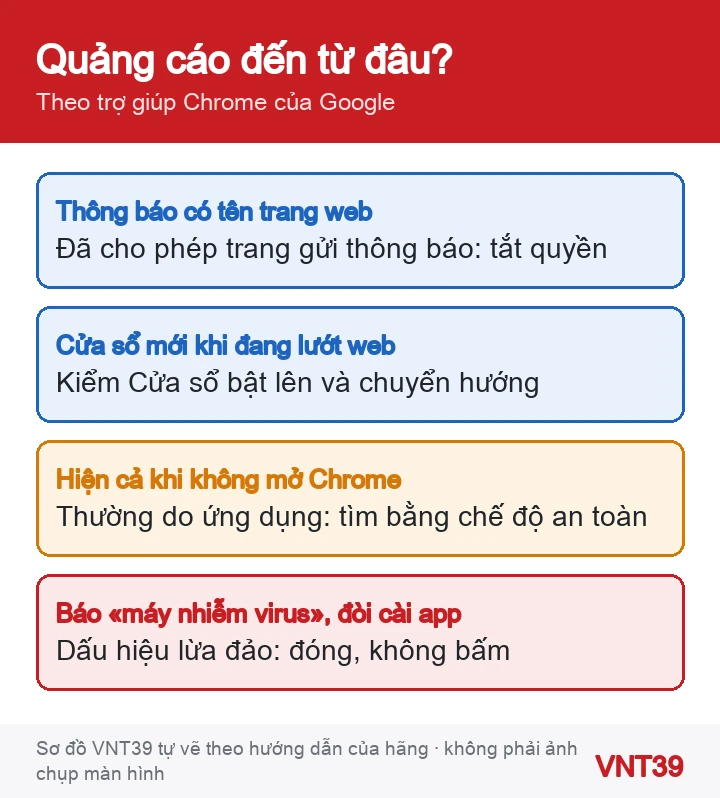
Tắt quyền thông báo của trang làm quảng cáo dạng thông báo ngừng ngay. Gỡ đúng ứng dụng gây quảng cáo làm quảng cáo toàn màn hình biến mất sau khi khởi động lại. Nếu ở chế độ an toàn quảng cáo vẫn hiện, hãy kiểm lại bước 2 với tất cả trang web đã cho phép thông báo.
Google xếp cảnh báo virus bất ngờ vào dấu hiệu của phần mềm không mong muốn và khuyên cảnh giác, nhất là khi bạn không chạy trình quét nào. Không bấm, không cài ứng dụng được quảng cáo; đóng trang và làm theo bước 2.
Có thể bạn cài lại đúng ứng dụng đó, hoặc lại bấm cho phép thông báo ở một trang khác. Chỉ cài ứng dụng từ Google Play, đọc kỹ quyền ứng dụng xin, và giữ Play Protect bật.
Khi nào nên dừng lại: Dừng tự xử lý và nhờ hỗ trợ nếu bạn đã lỡ nhập mật khẩu, mã OTP hay số thẻ vào trang hoặc ứng dụng lạ: đổi mật khẩu từ một thiết bị khác và liên hệ ngân hàng ngay. Nếu không gỡ được một ứng dụng lạ, hoặc máy bị khóa màn hình đòi tiền, hãy sao lưu những gì còn lấy được và liên hệ cửa hàng để được hướng dẫn.
Cài ứng dụng ngoài Google Play an toàn hơn: tải APK an toàn. Chặn cuộc gọi lừa đảo: chặn cuộc gọi làm phiền, lừa đảo trên Android. Bảo vệ máy khi mất: Find Hub và khóa máy từ xa. Cùng đợt: cách vào và thoát chế độ an toàn trên Android.
Các bước trong bài theo trang hỗ trợ chính thức của hãng, kiểm lại ngày 29/10/2026. Tên menu có thể khác đôi chút tùy phiên bản và ngôn ngữ máy. Các đoạn «Nhận xét của VNT39» và «Khi nào nên dừng lại» là lời khuyên của cửa hàng. Sơ đồ trong bài do Mobile VNT 39 tự vẽ để minh họa thứ tự thao tác, không phải ảnh chụp màn hình.


 Thủ thuật Android
 Thủ thuật Android
 Thủ thuật Android
 Thủ thuật Android
Bạn có thể bình luận ngay bằng họ tên và email. Đăng nhập là tùy chọn.
Chưa có bình luận nào. Hãy đặt câu hỏi đầu tiên.
VNT39 sử dụng cookie để website hoạt động ổn định, đo lường hiệu quả và cải thiện trải nghiệm mua sắm.
VNT39 sử dụng cookie để website hoạt động ổn định, đo lường hiệu quả và cải thiện trải nghiệm mua sắm.
Nhận khuyến mãi sửa chữa, linh kiện, iPhone/MacBook và PC Gaming mới nhất.
Đăng nhập để theo dõi đơn hàng hoặc tạo tài khoản mới bằng email và mã xác minh 6 số.
Tạo tài khoản bằng email. Chúng tôi sẽ gửi mã xác minh 6 số để hoàn tất.