

Ứng dụng dùng chung
 Admin
Admin
Nộp bài tập Google Classroom trên điện thoại: đính kèm ảnh, PDF, nộp bài và hủy nộp để sửa
Admin
Admin
Làm bài trên giấy rồi chụp ảnh nộp lên Google Classroom bằng điện thoại, mà không biết đính kèm ở đâu, nộp xong muốn sửa thì làm sao? App Google Lớp học trên điện thoại cho đính kèm ảnh, PDF, tệp Drive và nộp bài, hủy nộp để sửa. Bài này theo hướng dẫn của Google, kèm nhãn tiếng Việt và tiếng Nhật cho máy để ngôn ngữ nào cũng làm được.
Áp dụng cho (kiểm 29/10/2026): App Google Lớp học trên Android và iPhone, iPad. Tên nút trên Android và iPhone khác nhau (Android: Thêm; iPhone: Thêm bài tập). Google ghi bài nộp hoặc đánh dấu hoàn thành sau ngày đến hạn sẽ được ghi nhận là nộp muộn, và trang cũng ghi chỉ nộp được trước hạn, nên việc còn nộp được sau hạn hay không tùy cách giáo viên đặt bài. Trang Google không nêu giới hạn dung lượng tệp.
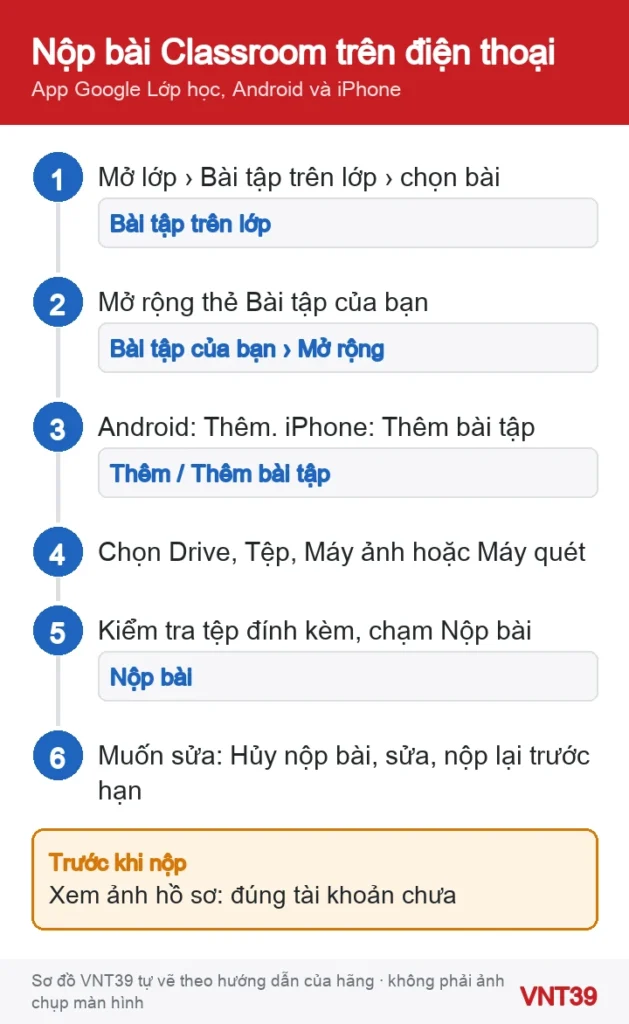
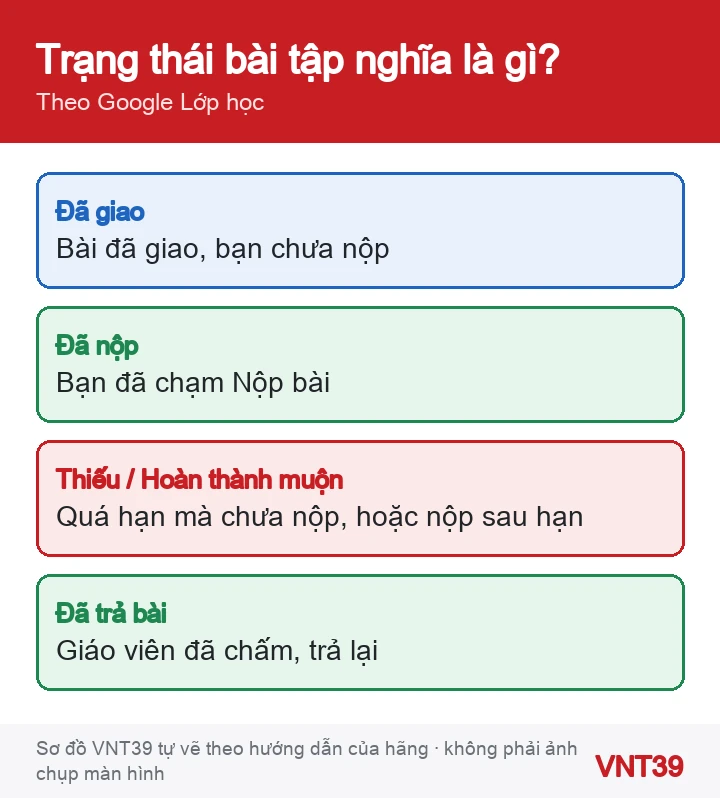
Lưu ý trước khi hủy: sau khi chạm Hủy nộp bài, bài trở về trạng thái chưa nộp. Google ghi bạn cần nộp lại trước ngày đến hạn; bài nộp sau hạn sẽ bị ghi là muộn, và có bài có thể không còn nộp được sau hạn. Nếu đã gần hoặc quá hạn, hãy nhắn giáo viên trước khi hủy.
Bài ở trạng thái Đã nộp; khi giáo viên chấm xong sẽ là Đã trả bài. Google ghi nếu bạn không nộp đúng giờ, bài sẽ bị đánh dấu Thiếu hoặc Hoàn thành muộn ngay khi đến hạn. Nếu chạm Nộp bài mà báo lỗi, Google khuyên báo cho giáo viên.
Trên Android, Google ghi bạn mở bài kiểm tra, trả lời, chạm Submit trong biểu mẫu, rồi quay lại Classroom chạm Đánh dấu là đã hoàn thành. Trên iPhone, trả lời xong thì chạm Nộp bài.
Dùng Máy quét trên iPhone hoặc quét bằng Google Drive trên Android để có tệp PDF thẳng, rõ hơn, rồi đính kèm tệp đó.
Khi nào nên dừng lại: Nếu camera điện thoại chụp mờ dù đã lau ống kính, máy không lấy nét, hay điện thoại không tải được tệp ở mọi app dù mạng ổn, lỗi có thể nằm ở máy. Bạn có thể gửi máy tới cửa hàng để kiểm tra camera.
Quét bài làm thành PDF trước khi nộp: quét giấy tờ thành PDF trên Android hoặc quét nhiều trang thành một PDF trên iPhone. Chưa vào được lớp, xem không tham gia được lớp Google Classroom.
Các bước trong bài theo trang hỗ trợ chính thức của hãng, kiểm lại ngày 29/10/2026. Tên menu có thể khác đôi chút tùy phiên bản và ngôn ngữ máy. Các đoạn «Nhận xét của VNT39» và «Khi nào nên dừng lại» là lời khuyên của cửa hàng. Sơ đồ trong bài do Mobile VNT 39 tự vẽ để minh họa thứ tự thao tác, không phải ảnh chụp màn hình.


 Ứng dụng dùng chung
 Ứng dụng dùng chung
 Ứng dụng dùng chung
 Ứng dụng dùng chung
Bạn có thể bình luận ngay bằng họ tên và email. Đăng nhập là tùy chọn.
Chưa có bình luận nào. Hãy đặt câu hỏi đầu tiên.
VNT39 sử dụng cookie để website hoạt động ổn định, đo lường hiệu quả và cải thiện trải nghiệm mua sắm.
VNT39 sử dụng cookie để website hoạt động ổn định, đo lường hiệu quả và cải thiện trải nghiệm mua sắm.
Nhận khuyến mãi sửa chữa, linh kiện, iPhone/MacBook và PC Gaming mới nhất.
Đăng nhập để theo dõi đơn hàng hoặc tạo tài khoản mới bằng email và mã xác minh 6 số.
Tạo tài khoản bằng email. Chúng tôi sẽ gửi mã xác minh 6 số để hoàn tất.