Cần mở ghi chú trên iPhone để chép vào hồ sơ trên laptop Windows, hay muốn xem danh sách trên điện thoại Android mà không biết cài gì? Ứng dụng Ghi chú không có bản cho Windows hay Android, và iCloud cho Windows cũng không đồng bộ Ghi chú. Cách Apple hướng dẫn là mở ghi chú iCloud bằng trình duyệt tại iCloud.com. Bài này chỉ cách chuẩn bị trên iPhone, đăng nhập an toàn và lý do một số ghi chú không hiện.

Áp dụng cho (kiểm 30/10/2026): iPhone chạy iOS 27 (bản mới nhất 27.2 theo trang Apple ngày kiểm), laptop Windows hoặc điện thoại, máy tính bảng Android có trình duyệt mới; theo Hướng dẫn sử dụng iCloud (các mục Ghi chú trên iCloud.com, Đăng nhập iCloud.com, iCloud trên Windows). Chỉ ghi chú lưu trong iCloud mới hiện. Máy tiếng Nhật: 設定 › [名前] › iCloud › メモ › この[デバイス]を同期, thư mục すべてのiCloud.

Dấu hiệu thường gặp

  • Cài iCloud cho Windows xong vẫn không thấy ghi chú ở đâu.
  • Vào iCloud.com thấy ít ghi chú hơn trên iPhone.
  • Một số ghi chú hiện ổ khóa và không mở được trên máy tính.
  • Ghi chú có ảnh, bản quét: không biết cách tải về máy tính.

Nguyên nhân có thể

  • iCloud cho Windows chỉ có Ảnh iCloud, iCloud Drive, Lịch và Danh bạ (qua Outlook), Mật khẩu, Dấu trang. Apple không liệt kê Ghi chú.
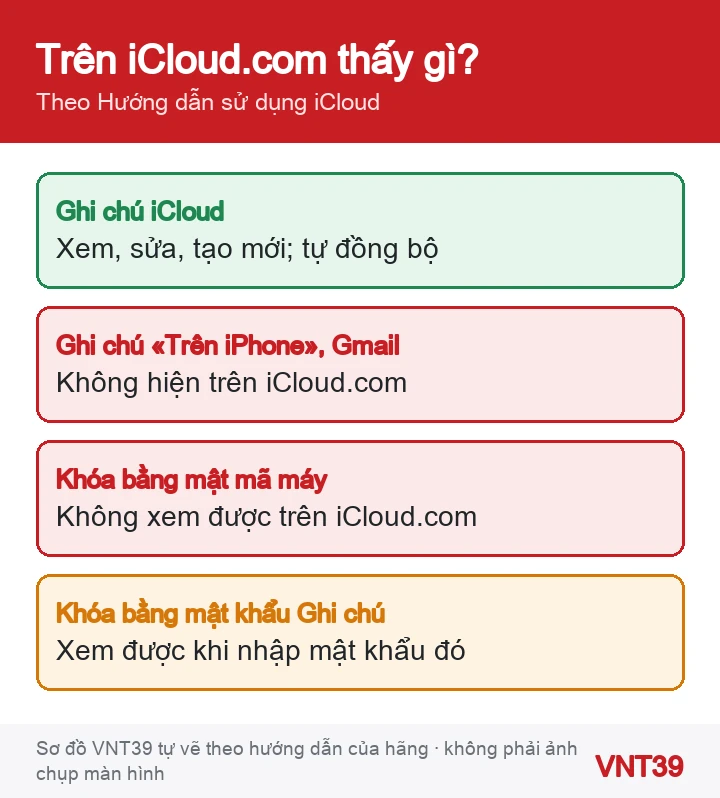
  • Ghi chú nằm ở tài khoản «Trên iPhone» hoặc tài khoản Google, Yahoo: Apple ghi iCloud.com chỉ làm việc với ghi chú lưu trong iCloud.
  • Ghi chú khóa bằng mật mã của iPhone: Apple ghi loại này không xem được trên iCloud.com.
  • Đăng nhập iCloud.com bằng một Tài khoản Apple khác với tài khoản trên iPhone.
  • Bạn bật Bảo vệ dữ liệu nâng cao: khi đó iCloud.com tắt truy cập dữ liệu trên web, chỉ còn Tìm thiết bị và Cài đặt iCloud.

Trước khi bắt đầu

  • Biết mật khẩu Tài khoản Apple và để iPhone bên cạnh: iCloud.com có thể yêu cầu nhập mã gửi tới thiết bị hoặc số điện thoại tin cậy.
  • Dùng máy tính của mình. Ở máy công cộng (thư viện, quán net, máy ở công ty dùng chung), nhớ đăng xuất sau khi dùng.
  • Các bước dưới không xóa ghi chú. Chỉ cẩn thận: sửa hay xóa trên iCloud.com cũng là sửa, xóa trên iPhone.

Tự kiểm tra theo thứ tự

Chuẩn bị trên iPhone trước, rồi mới mở trên máy khác.
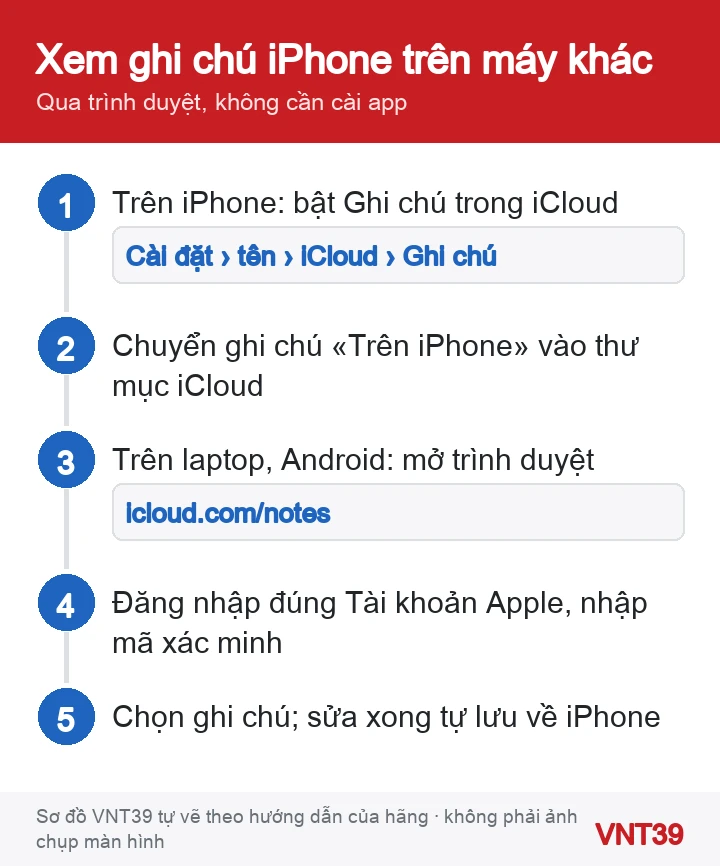
Sơ đồ 5 bước mở ghi chú iPhone trên laptop Windows hoặc điện thoại Android qua trang icloud.com/notes
Mở ghi chú iPhone trên Windows, Android. Sơ đồ thao tác do Mobile VNT 39 tự vẽ theo hướng dẫn chính thức của hãng (kiểm 30/10/2026); không phải ảnh chụp màn hình.

Bước 1: Trên iPhone, đưa ghi chú vào iCloud

  1. Mở Cài đặt › [tên bạn] › iCloud, chạm Xem tất cả (すべてを見る), chạm Ghi chú (メモ), bật Đồng bộ hóa iPhone này.
  2. Mở Ghi chú, vào danh sách thư mục. Ghi chú hiện trong Tất cả iCloud (すべてのiCloud) hoặc thư mục trong mục iCloud là đã ở iCloud.
  3. Ghi chú cần dùng đang ở mục Trên iPhone: chạm và giữ ghi chú › Di chuyển (移動), chọn một thư mục trong iCloud. Hoặc vuốt sang trái trên ghi chú, chạm nút Di chuyển thư mục.
  4. Ghi chú khóa bằng mật mã iPhone mà cần xem trên máy tính: cân nhắc đổi sang mật khẩu Ghi chú riêng (bài khóa ghi chú ở cuối trang có cách đổi và rủi ro khi quên).

Bước 2: Mở trên laptop Windows hoặc Android

  1. Mở trình duyệt, vào icloud.com/notes.
  2. Đăng nhập Tài khoản Apple bằng email hoặc số điện thoại và mật khẩu. Nếu được hỏi, nhập mã xác minh hiện trên iPhone.
  3. Chọn một ghi chú trong danh sách. Trên điện thoại, máy tính bảng mà không thấy ghi chú, mở danh sách ghi chú trước. Đổi thư mục nếu chưa thấy ghi chú cần tìm.
  4. Tạo ghi chú mới: chọn nút Tạo ghi chú ở góc trên bên phải thanh công cụ Ghi chú. Thay đổi tự lưu và hiện trên iPhone dùng cùng Tài khoản Apple.
Sơ đồ những gì xem được và không xem được trên Ghi chú iCloud.com: ghi chú iCloud, ghi chú khóa, Gmail, tệp đính kèm
Ghi chú nào hiện trên iCloud.com. Sơ đồ thao tác do Mobile VNT 39 tự vẽ theo hướng dẫn chính thức của hãng (kiểm 30/10/2026); không phải ảnh chụp màn hình.

Bước 3: Ghi chú khóa và tệp đính kèm

  1. Ghi chú khóa bằng mật khẩu Ghi chú: chọn ghi chú, nhập mật khẩu đó. Các ghi chú khóa khác mở theo, rồi tự khóa lại khi bạn không dùng một lúc hoặc đóng cửa sổ trình duyệt.
  2. Đổi, đặt lại mật khẩu Ghi chú hay thêm, gỡ khóa: Apple chỉ cho làm trên iPhone, iPad hoặc máy Mac, không làm trên iCloud.com.
  3. Ảnh, âm thanh, bản quét trong ghi chú: chạm hoặc bấm đúp vào tệp đính kèm để xem; với bản quét, mở hình thu nhỏ rồi chọn nút tải về.
  4. Thêm ảnh hay tệp vào ghi chú: phải làm bằng ứng dụng Ghi chú trên iPhone, iPad hoặc Mac.

Bước 4: Đăng xuất khi dùng máy không phải của bạn

  1. Chọn ảnh Tài khoản Apple hoặc nút Tài khoản ở góc trên bên phải, chọn Đăng xuất.
  2. Quên đăng xuất ở máy nào đó: trên iCloud.com chọn Cài đặt iCloud › Đăng xuất khỏi tất cả trình duyệt, rồi chọn Đăng xuất.

Nhận xét của VNT39: Ghi chú thường chứa địa chỉ, số hợp đồng, mã đăng nhập. Ở máy tính công ty hay máy dùng chung tại Nhật, đừng để trình duyệt lưu mật khẩu Tài khoản Apple.

Kết quả bạn sẽ thấy

  • Danh sách ghi chú iCloud hiện trong trình duyệt, ghi chú mới nhất ở trên cùng.
  • Sửa trên laptop xong, mở iPhone thấy nội dung đã đổi.

Nếu vẫn chưa được

  • iCloud.com chỉ thấy Tìm thiết bị: kiểm tra Bảo vệ dữ liệu nâng cao và bật lại truy cập dữ liệu iCloud trên web trong cài đặt iCloud của iPhone.
  • Vẫn thiếu ghi chú: xem bài ghi chú bị mất ở cuối trang (Đã xóa gần đây, đúng tài khoản).
  • Không nhận được mã xác minh: xem bài tài khoản Apple bị khóa ở cuối trang trước khi thử đăng nhập nhiều lần.

Câu hỏi thường gặp

Thêm tài khoản Gmail vào Ghi chú rồi xem trên Gmail có tiện hơn không?

Apple ghi iCloud.com không hiện ghi chú của tài khoản Google, Yahoo. Ghi chú lưu ở tài khoản đó đi theo cách của Gmail, không qua iCloud; bài này không hướng dẫn cách đó.

Sửa tệp Pages, Numbers đính kèm trong ghi chú trên điện thoại Android được không?

Apple ghi phải dùng máy tính mới sửa được tài liệu Pages, Numbers, Keynote trên iCloud.com; trên điện thoại, máy tính bảng chỉ chọn Xem hoặc Tải về.

Khi nào nên dừng lại: Nếu iPhone không đồng bộ được gì lên iCloud (ảnh, ghi chú, danh bạ đều dừng), không giữ được Wi-Fi, hoặc máy từng rơi, vào nước rồi mới bị, có thể là lỗi phần cứng. Đừng đăng xuất Tài khoản Apple khi chưa chắc dữ liệu đã lên iCloud. Hãy đăng ký kiểm tra máy.

Bài liên quan: ghi chú iPhone bị mất, không đồng bộ; khóa ghi chú bằng mật mã hay mật khẩu riêng; chép ảnh, tệp sang laptop xem chuyển ảnh iPhone sang laptop Windows; không nhận được mã đăng nhập xem Tài khoản Apple bị khóa. Cùng đợt: chia sẻ ghi chú cho người nhà cùng sửa.

Nguồn hướng dẫn

Các bước trong bài theo trang hỗ trợ chính thức của hãng, kiểm lại ngày 30/10/2026. Tên menu có thể khác đôi chút tùy phiên bản và ngôn ngữ máy. Các đoạn «Nhận xét của VNT39» và «Khi nào nên dừng lại» là lời khuyên của cửa hàng. Sơ đồ trong bài do Mobile VNT 39 tự vẽ để minh họa thứ tự thao tác, không phải ảnh chụp màn hình.

Đánh giá bài viết này

Bài viết liên quan

Bình luận & hỏi đáp (0)

    Chưa có bình luận nào. Hãy đặt câu hỏi đầu tiên.