Ảnh bìa minh họa: biểu tượng màn hình
Thủ thuật iPad

iPad tự chụp màn hình, tự mở Ghi chú nhanh khi vuốt góc hoặc lắc máy: chỉnh cử chỉ trên iPadOS 27

Admin

Đang đọc tài liệu hay xem video trên iPad thì màn hình nháy lên, máy tự chụp ảnh màn hình hoặc bật ra một Ghi chú nhanh; đang gõ thì chữ biến mất vì máy tưởng bạn muốn hoàn tác? Thường đó không phải lỗi, mà là cử chỉ vuốt góc, cử chỉ ba ngón hay «lắc để hoàn tác» bị kích hoạt khi tay hoặc Apple Pencil chạm vào mép màn hình. Trên iPadOS 27 các cài đặt này nằm ở chỗ khác với nhiều bài hướng dẫn cũ. Bài này chỉ đúng chỗ chỉnh và cách dọn những gì lỡ tạo ra.

Áp dụng cho (kiểm 30/10/2026): iPad chạy iPadOS 27 (bản mới nhất 27.2 theo trang Apple ngày kiểm; iPadOS 27 hỗ trợ từ iPad thế hệ 9, iPad mini thế hệ 6, iPad Air thế hệ 4, iPad Pro 11 inch thế hệ 2, iPad Pro 12,9 inch thế hệ 4 trở lên), theo Hướng dẫn sử dụng iPad bản iPadOS 27. Cử chỉ bằng Apple Pencil chỉ có khi dùng bút tương thích. Máy tiếng Nhật: 設定 › マルチタスクとジェスチャ › 指で隅からスワイプ; 設定 › アプリ › メモ › 隅のジェスチャ.

Dấu hiệu thường gặp

  • Ảnh chụp màn hình lạ xuất hiện trong ứng dụng Ảnh dù bạn không bấm nút.
  • Một cửa sổ Ghi chú nhanh tự bật ra khi tay quẹt góc dưới bên phải.
  • Đang gõ hoặc vẽ thì nội dung vừa nhập bị mất, máy hiện hỏi hoàn tác.
  • Đang dùng ứng dụng thì bị đưa về Màn hình chính hoặc chuyển sang ứng dụng khác.

Nguyên nhân có thể

  • Bật «Vuốt ngón tay từ góc»: vuốt chéo lên từ góc dưới bằng ngón tay sẽ chụp màn hình hoặc mở Ghi chú nhanh.
  • Dùng Apple Pencil: theo Apple, vuốt chéo lên từ góc dưới bên trái hoặc bên phải bằng bút sẽ chụp màn hình; vuốt lên từ góc dưới bên phải mở Ghi chú nhanh.
  • Cử chỉ hiệu suất: chạm hai lần bằng ba ngón tay là hoàn tác, vuốt ba ngón sang trái là hoàn tác.
  • Lắc để hoàn tác: lắc iPad (khi đang cầm đi lại, trên tàu) sẽ hoàn tác thao tác sửa gần nhất.
  • Chuyển đổi ứng dụng bằng bốn năm ngón tay: lòng bàn tay chạm màn hình có thể bị hiểu là chụm nhiều ngón.

Trước khi bắt đầu

  • Các bước dưới chỉ đổi cài đặt cử chỉ, không xóa dữ liệu. Bạn bật lại được bất cứ lúc nào.
  • Nếu bạn đang dùng cử chỉ nào cho công việc (ví dụ chụp màn hình bằng Pencil), chỉ tắt cái gây phiền, đừng tắt hết.
  • Ghi chú nhanh lỡ tạo vẫn nằm trong ứng dụng Ghi chú: xem lại trước khi xóa, có thể bạn đã ghi điều gì đó.

Tự kiểm tra theo thứ tự

Xác định cử chỉ nào gây ra hiện tượng, rồi chỉnh đúng chỗ đó.
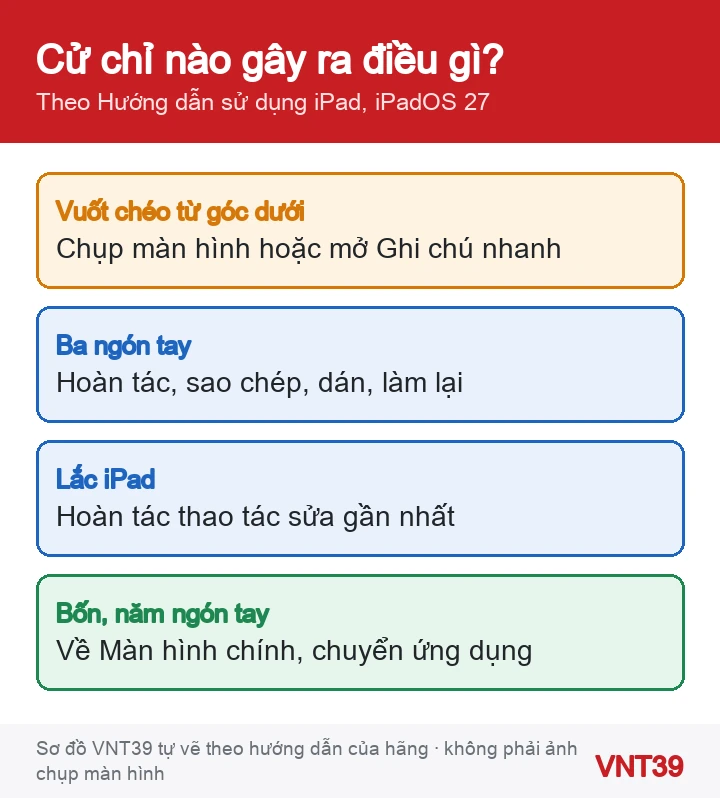
Sơ đồ các cử chỉ iPad hay bị kích hoạt nhầm và nơi chỉnh trong Cài đặt trên iPadOS 27
Cử chỉ iPad hay bị nhầm và nơi chỉnh. Sơ đồ thao tác do Mobile VNT 39 tự vẽ theo hướng dẫn chính thức của hãng (kiểm 30/10/2026); không phải ảnh chụp màn hình.

Bước 1: Cử chỉ vuốt góc bằng ngón tay

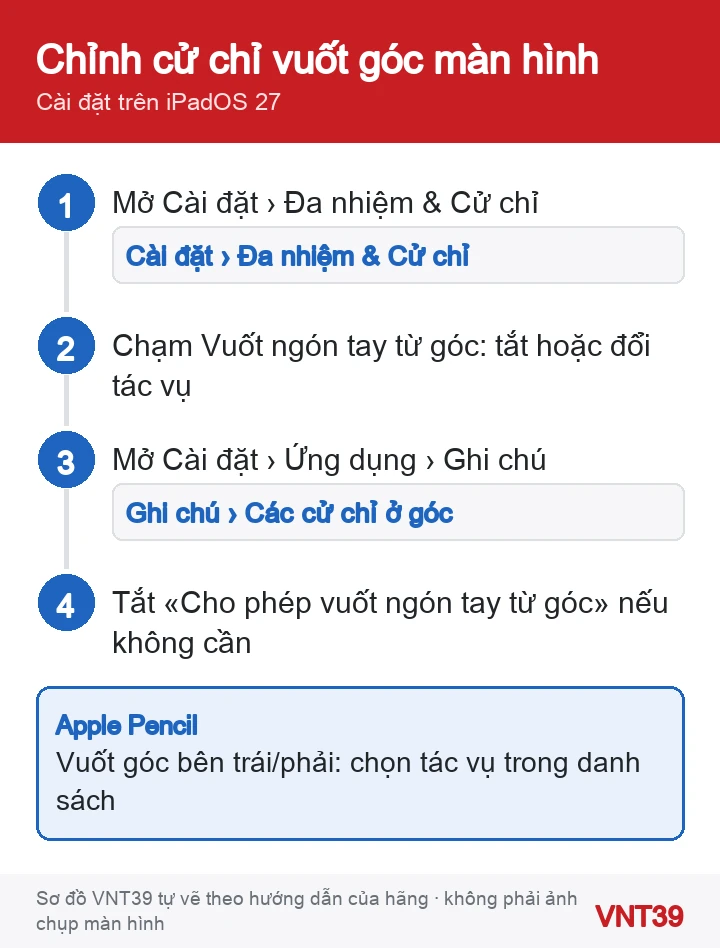
Sơ đồ 4 bước tắt hoặc đổi cử chỉ vuốt góc màn hình bằng ngón tay trên iPad iPadOS 27
Tắt hoặc đổi cử chỉ vuốt góc trên iPad. Sơ đồ thao tác do Mobile VNT 39 tự vẽ theo hướng dẫn chính thức của hãng (kiểm 30/10/2026); không phải ảnh chụp màn hình.
  1. Mở Cài đặt › Đa nhiệm & Cử chỉ (設定 › マルチタスクとジェスチャ).
  2. Chạm Vuốt ngón tay từ góc (指で隅からスワイプ). Apple mô tả đây là nơi chọn hành động khi vuốt chéo lên từ góc dưới bằng ngón tay, ví dụ chụp ảnh màn hình hoặc bắt đầu Ghi chú nhanh. Tắt mục này hoặc đổi tác vụ theo những gì máy hiện.
  3. Mở thêm Cài đặt › Ứng dụng › Ghi chú › Các cử chỉ ở góc (設定 › アプリ › メモ › 隅のジェスチャ).
  4. Tắt Cho phép vuốt ngón tay từ góc (指で隅からスワイプを許可) nếu bạn không dùng ngón tay để mở Ghi chú nhanh.

Bước 2: Cử chỉ vuốt góc bằng Apple Pencil

  1. Vẫn ở Cài đặt › Ứng dụng › Ghi chú › Các cử chỉ ở góc.
  2. Chạm Vuốt góc bên trái hoặc Vuốt góc bên phải (左下隅スワイプ / 右下隅スワイプ), rồi chọn tác vụ bạn muốn trong danh sách máy hiện. Trang Apple không liệt kê đủ các lựa chọn, nên hãy đọc kỹ trên màn hình.
  3. Thử lại bằng bút: vuốt chéo từ góc dưới để chắc góc đó làm đúng việc bạn chọn.

Bước 3: Cử chỉ ba ngón, lắc máy và bốn năm ngón

  1. Mở Cài đặt › Đa nhiệm & Cử chỉ.
  2. Hay mất chữ khi gõ bằng ba ngón tay: tắt Cử chỉ hiệu suất (効率化ジェスチャ).
  3. Hay bị hỏi hoàn tác khi cầm máy đi lại: tắt Lắc để hoàn tác (シェイクで取り消し). Apple cho biết mục này cũng tắt được trong Trợ năng.
  4. Hay bị thoát ứng dụng khi tì tay: tắt Chuyển đổi ứng dụng bằng bốn năm ngón tay.

Bước 4: Dọn ảnh chụp và Ghi chú nhanh lỡ tạo

  1. Ảnh chụp màn hình được lưu tự động. Mở Ảnh, chạm Bộ sưu tập, cuộn tới Loại phương tiện, chạm Ảnh màn hình (コレクション › メディアタイプ › スクリーンショット).
  2. Lần sau lỡ chụp: chạm hình thu nhỏ ở góc dưới bên trái rồi chạm nút Đóng để hủy hoặc xóa, thay vì để ảnh vào thư viện.
  3. Ghi chú nhanh: mở Ghi chú, chạm Ghi chú nhanh (クイックメモ) trong danh sách thư mục (chạm nút thanh bên nếu chưa thấy). Xem rồi giữ hoặc xóa từng ghi chú.
  4. Muốn giữ một Ghi chú nhanh lâu dài: di chuyển nó sang thư mục khác. Apple ghi khi đó nó thành ghi chú thường; Ghi chú nhanh không khóa được nếu chưa chuyển thư mục.

Nhận xét của VNT39: Ở Nhật nhiều người dùng iPad trên tàu, ôm máy khi đứng: «lắc để hoàn tác» và cử chỉ góc hay bị kích hoạt nhất lúc này. Tắt hai mục đó trước rồi dùng thử vài ngày.

Kết quả bạn sẽ thấy

  • Quẹt tay ở góc dưới không còn chụp màn hình hay mở Ghi chú nhanh.
  • Gõ, vẽ không còn bị hoàn tác bất ngờ.
  • Bạn vẫn chụp màn hình được bằng nút cứng: nhấn nhanh nút trên cùng và một nút âm lượng (máy có nút Home: nút Home và nút trên cùng).

Nếu vẫn chưa được

  • Màn hình tự nhận chạm dù tay không chạm, tự mở ứng dụng, tự gõ: đó không còn là cử chỉ mà có thể là lỗi cảm ứng.
  • Chỉ bị khi dùng bút: xem bài Apple Pencil ở cuối trang để kiểm tra đời bút và kết nối.

Câu hỏi thường gặp

Bài hướng dẫn khác bảo vào Cài đặt chung › Cử chỉ, sao tôi không thấy?

Trên iPadOS 27, theo Hướng dẫn sử dụng iPad, các mục này nằm trong Cài đặt › Đa nhiệm & Cử chỉ và Cài đặt › Ứng dụng › Ghi chú › Các cử chỉ ở góc. Bài cũ có thể viết cho bản iPadOS trước.

Tắt cử chỉ góc thì còn tạo Ghi chú nhanh được không?

Được. Apple cho thêm nút Ghi chú nhanh vào Trung tâm điều khiển, hoặc dùng phím tắt Địa cầu-Q nếu iPad nối bàn phím ngoài của Apple.

Khi nào nên dừng lại: Nếu màn hình iPad tự nhảy, tự chạm, có vùng không nhận cảm ứng, hoặc hiện tượng xảy ra sau khi máy rơi, bị đè cong, vào nước hay sau khi thay màn hình ở nơi khác, nhiều khả năng là lỗi màn hình cảm ứng. Đừng xóa iPad để thử. Hãy sao lưu rồi mang máy tới kiểm tra, sửa iPad.

Bài liên quan: Apple Pencil không kết nối, không vẽ được; chia đôi màn hình trên iPadOS 27; quay màn hình iPad có tiếng. Cùng đợt: xem ghi chú trên laptop Windows, Android.

Nguồn hướng dẫn

Các bước trong bài theo trang hỗ trợ chính thức của hãng, kiểm lại ngày 30/10/2026. Tên menu có thể khác đôi chút tùy phiên bản và ngôn ngữ máy. Các đoạn «Nhận xét của VNT39» và «Khi nào nên dừng lại» là lời khuyên của cửa hàng. Sơ đồ trong bài do Mobile VNT 39 tự vẽ để minh họa thứ tự thao tác, không phải ảnh chụp màn hình.

Đánh giá bài viết này

Bài viết liên quan

Bình luận & hỏi đáp (0)

    Chưa có bình luận nào. Hãy đặt câu hỏi đầu tiên.