

Card đồ họa (GPU)
 Admin
Admin
Màn hình laptop Windows 11 bị nhấp nháy, chớp liên tục: do driver hay ứng dụng, xử lý theo thứ tự
Admin
Admin
Màn hình laptop chớp liên tục, nháy khi xem video toàn màn hình hay khi mở một ứng dụng, dù máy vẫn dùng được? Microsoft cho biết nhấp nháy trên Windows thường do driver màn hình hoặc ứng dụng không tương thích. Có một phép thử đơn giản để biết là cái nào, rồi xử lý đúng chỗ thay vì cài lại cả Windows.
Áp dụng cho (kiểm 30/10/2026): Laptop và máy tính Windows 11 (trang Microsoft cập nhật 08/01/2026, ghi áp dụng Windows 11 và 10). Bản Windows 11 mới nhất khi kiểm là 25H2 và 26H2, bản cập nhật ngày 28/10/2026. Windows 10 đã hết hỗ trợ từ 14/10/2025. Áp dụng cho máy dùng card Intel, AMD hay NVIDIA; mục Panel Self Refresh chỉ dành cho laptop đồ họa Intel. Nếu màn hình đen hẳn chứ không chớp, xem bài màn hình đen ở cuối bài.
Làm từ bước 1. Nếu màn hình nháy tới mức không thao tác được, Microsoft khuyên khởi động vào Chế độ An toàn rồi làm các bước driver (xem bước 5).
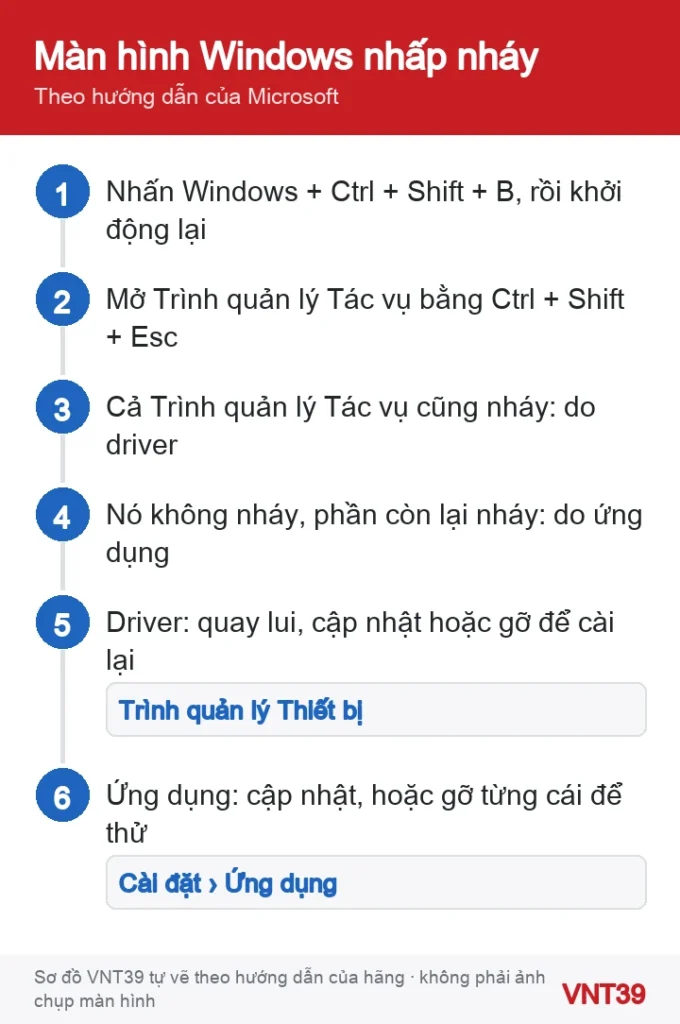
Nhấn cùng lúc phím Windows + Ctrl + Shift + B. Microsoft cho biết tổ hợp này đặt lại driver đồ họa (グラフィック ドライバーをリセットする) và đôi khi khắc phục được. Không được thì khởi động lại máy.
Nhận xét của VNT39: Trang tiếng Việt của Microsoft dịch lẫn tên nút (lúc «Khôi phục Trình điều khiển», lúc «Quay lui trình điều khiển»; lúc «Bộ điều hợp màn hình», lúc «Bộ điều hợp hiển thị»). Đó là cùng một nút; nhìn theo vị trí trong tab Trình điều khiển là được.
Theo Microsoft, từ màn hình khôi phục Windows (Windows RE) chọn Khắc phục sự cố › Tùy chọn nâng cao › Cài đặt Khởi động › Khởi động lại (トラブルシューティング › 詳細オプション › スタートアップ設定 › 再起動), rồi chọn Bật Chế độ An toàn (Microsoft có trang riêng hướng dẫn cách vào Windows RE). Máy mã hóa sẽ hỏi khóa BitLocker. Trong Chế độ An toàn, làm lại bước 3.
Intel đưa vào bước xử lý việc tắt Panel Self Refresh, một tính năng tiết kiệm điện của màn hình laptop. Trang Intel (xem lại tháng 02/2025, ghi Windows 10 64-bit) hướng dẫn mở Intel Graphics Command Center › System › Power › Panel Self Refresh để tắt; Intel cũng cho biết tính năng này chỉ có trên màn hình chuẩn eDP 1.3. Máy mới có thể dùng ứng dụng đồ họa khác của Intel hoặc hãng máy đã ẩn mục này; không thấy thì bỏ qua, đừng sửa Registry theo hướng dẫn trên mạng.
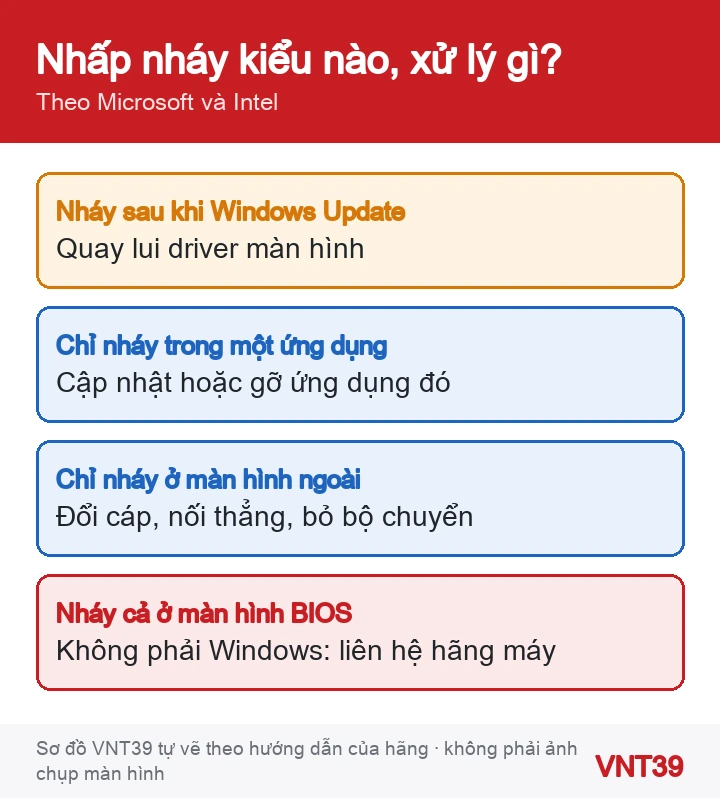
Khi đúng nguyên nhân là driver hay ứng dụng, màn hình hết nháy sau khi khởi động lại. Nếu chỉ màn hình ngoài nháy, đổi cáp hoặc bỏ bộ chuyển thường giải quyết được. Nếu màn hình nháy cả khi đang ở màn hình BIOS, tức trước khi Windows chạy, Intel cho biết lỗi không nằm ở Windows và cần liên hệ hãng máy.
Theo phép thử của Microsoft, nếu Trình quản lý Tác vụ không nháy thì nghi ứng dụng: cập nhật trình duyệt trước. Nếu cả Trình quản lý Tác vụ cũng nháy thì xử lý driver như bước 3.
Không. Microsoft đưa phím tắt này làm bước đầu tiên; màn hình chỉ tối hoặc chớp trong chốc lát rồi trở lại.
Không cần. Microsoft đã có cách gỡ driver kèm ô Cố gắng loại bỏ trình điều khiển cho thiết bị này, và Intel khuyên laptop dùng driver hãng máy.
Khi nào nên dừng lại: Mang máy đi kiểm tra nếu màn hình nháy cả ở màn hình BIOS hoặc logo hãng lúc khởi động; có sọc, đốm, vùng tối hoặc nháy thay đổi khi bạn gập mở nắp máy; máy từng rơi, vào nước, nóng bất thường. Những dấu hiệu đó thường do màn hình, cáp màn hình hoặc bo mạch. Xem dịch vụ sửa laptop hoặc liên hệ cửa hàng.
Nếu màn hình đen hẳn mà máy vẫn chạy, xem laptop màn hình đen nhưng máy vẫn chạy. Vừa cập nhật driver Intel thì hỏng hiển thị: cập nhật driver Intel bị màn hình đen, sai độ sáng. Cần biết đúng model và card: xem model laptop, CPU, card đồ họa. Cùng đợt: Mac tự khởi động lại, báo do sự cố.
Các bước trong bài theo trang hỗ trợ chính thức của hãng, kiểm lại ngày 30/10/2026. Tên menu có thể khác đôi chút tùy phiên bản và ngôn ngữ máy. Các đoạn «Nhận xét của VNT39» và «Khi nào nên dừng lại» là lời khuyên của cửa hàng. Sơ đồ trong bài do Mobile VNT 39 tự vẽ để minh họa thứ tự thao tác, không phải ảnh chụp màn hình.


 Thủ thuật Windows
 Thủ thuật Windows
 Thủ thuật Windows
 Thủ thuật Windows
Bạn có thể bình luận ngay bằng họ tên và email. Đăng nhập là tùy chọn.
Chưa có bình luận nào. Hãy đặt câu hỏi đầu tiên.
VNT39 sử dụng cookie để website hoạt động ổn định, đo lường hiệu quả và cải thiện trải nghiệm mua sắm.
VNT39 sử dụng cookie để website hoạt động ổn định, đo lường hiệu quả và cải thiện trải nghiệm mua sắm.
Nhận khuyến mãi sửa chữa, linh kiện, iPhone/MacBook và PC Gaming mới nhất.
Đăng nhập để theo dõi đơn hàng hoặc tạo tài khoản mới bằng email và mã xác minh 6 số.
Tạo tài khoản bằng email. Chúng tôi sẽ gửi mã xác minh 6 số để hoàn tất.