
Sửa lỗi Windows
 Admin
Surface mất cảm ứng sau khi cập nhật Windows: thử trong UEFI, cài lại driver và ghi nhận triệu chứng trước khi sửa
Admin
Admin
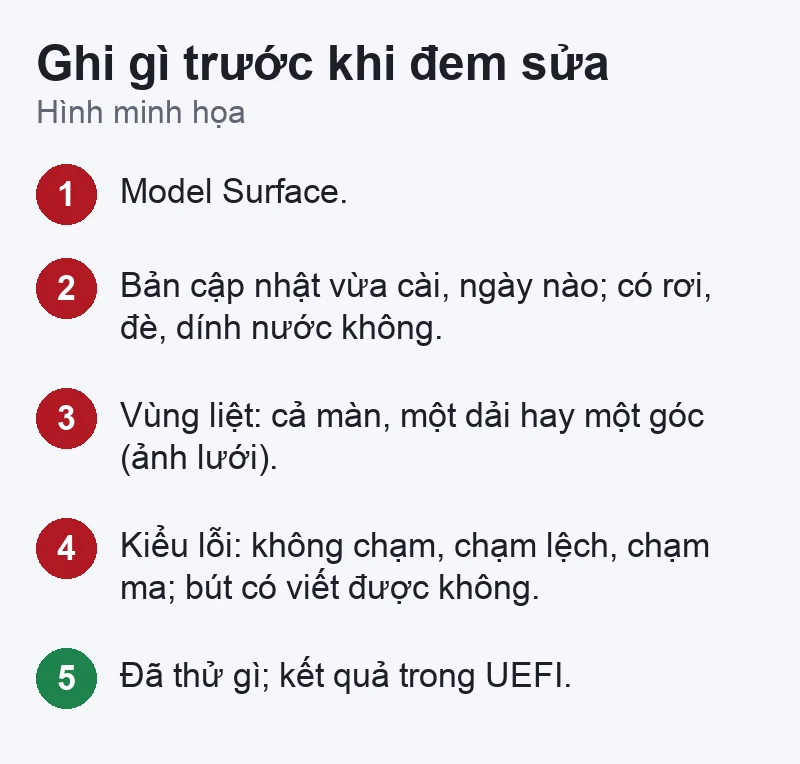
Trả lời ngắn: Đừng vội kết luận hỏng màn. Đầu tiên, thử cảm ứng trong UEFI, màn hình cài đặt chạy trước Windows. Nếu trong UEFI chạm vẫn ăn, lỗi thường nằm ở Windows hoặc driver cảm ứng; cài lại driver và cập nhật Surface thường xử lý được. Nếu trong UEFI cũng không chạm được, nhiều khả năng là lỗi phần cứng, cần mang máy đi kiểm tra. Trước khi đem sửa, ghi lại model Surface, bản cập nhật vừa cài, vùng nào mất cảm ứng và kết quả thử trong UEFI.
Các bước dưới đây theo hướng dẫn của Microsoft, đối chiếu ngày 13/11/2026. Hình trong bài là hình minh họa do VNT39 vẽ, không phải ảnh chụp màn hình Windows.
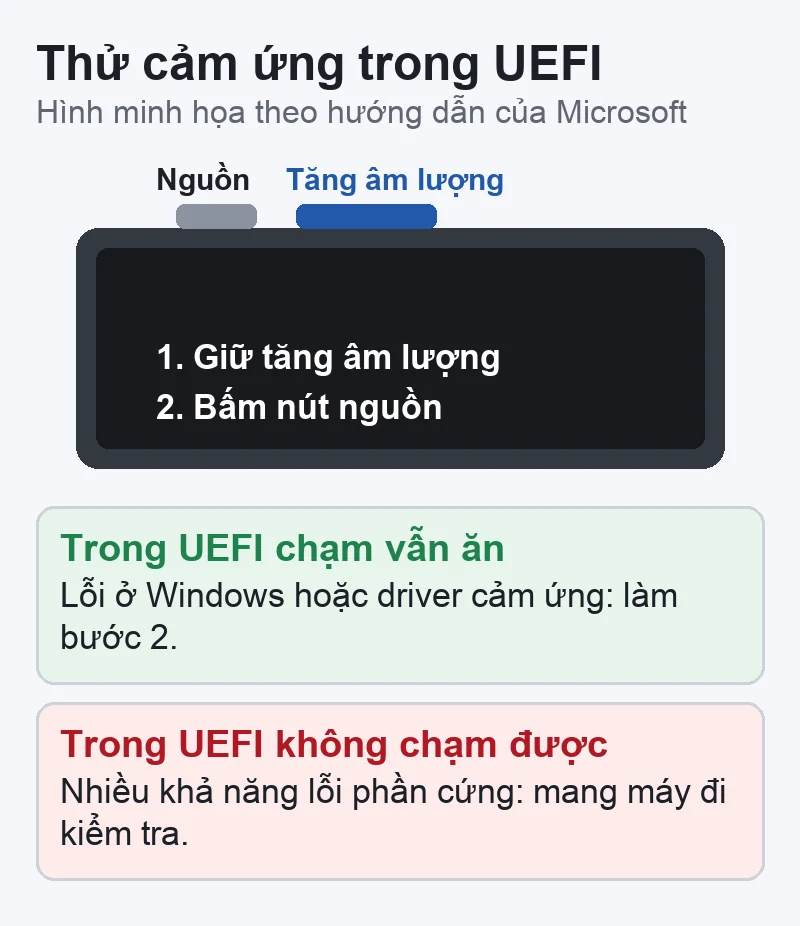
UEFI chạy độc lập với Windows. Microsoft dùng phép thử này để tách lỗi phần cứng khỏi lỗi Windows và driver:
| Kết quả trong UEFI | Thường gợi ý | Bước tiếp theo |
|---|---|---|
| Chạm ăn bình thường | Lỗi ở Windows hoặc driver cảm ứng | Chọn Exit, khởi động lại Windows, làm bước 2 |
| Không chạm được ở mọi chỗ | Nhiều khả năng lỗi phần cứng | Ghi lại kết quả, mang máy đi kiểm tra |
| Chỉ một vùng không chạm được | Lỗi phần cứng ở vùng đó | Đánh dấu vùng liệt (bước 4), mang máy đi kiểm tra |
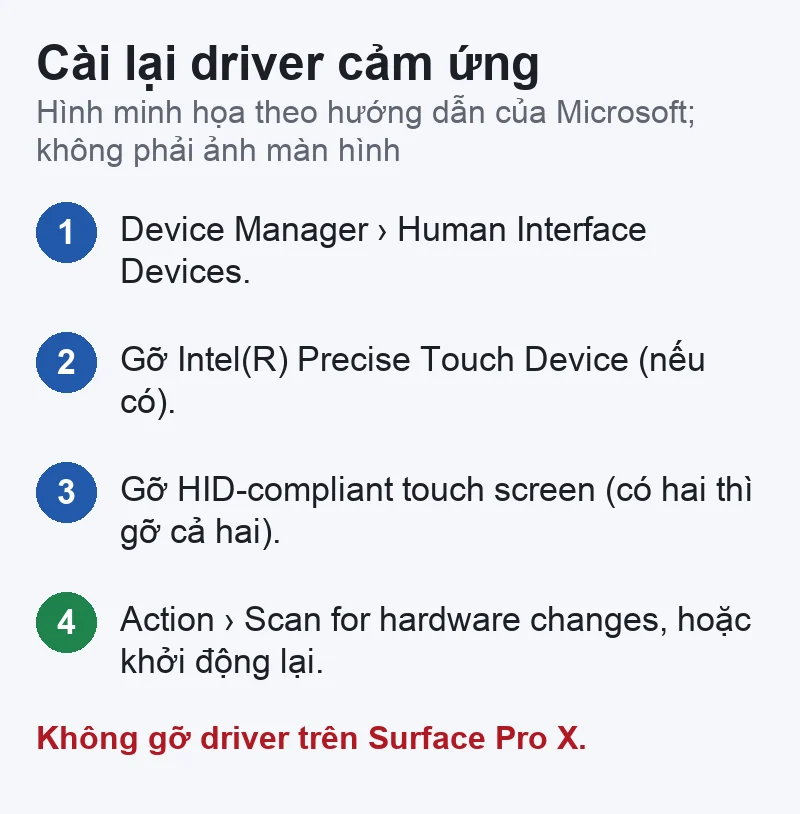
Trước tiên, khởi động lại máy. Nếu máy treo, nhấn giữ nút nguồn khoảng 20 giây đến khi logo Windows hiện lại (cách Microsoft hướng dẫn cho Surface Pro 5 trở về sau).
Không gỡ driver trên Surface Pro X. Microsoft cảnh báo nếu gỡ driver trên máy này, cách duy nhất để lấy lại là đặt lại toàn bộ máy.
Thử lại bằng cách mở trình duyệt, cuộn, chụm hai ngón để phóng to, vuốt từ cạnh phải và nhấn giữ.
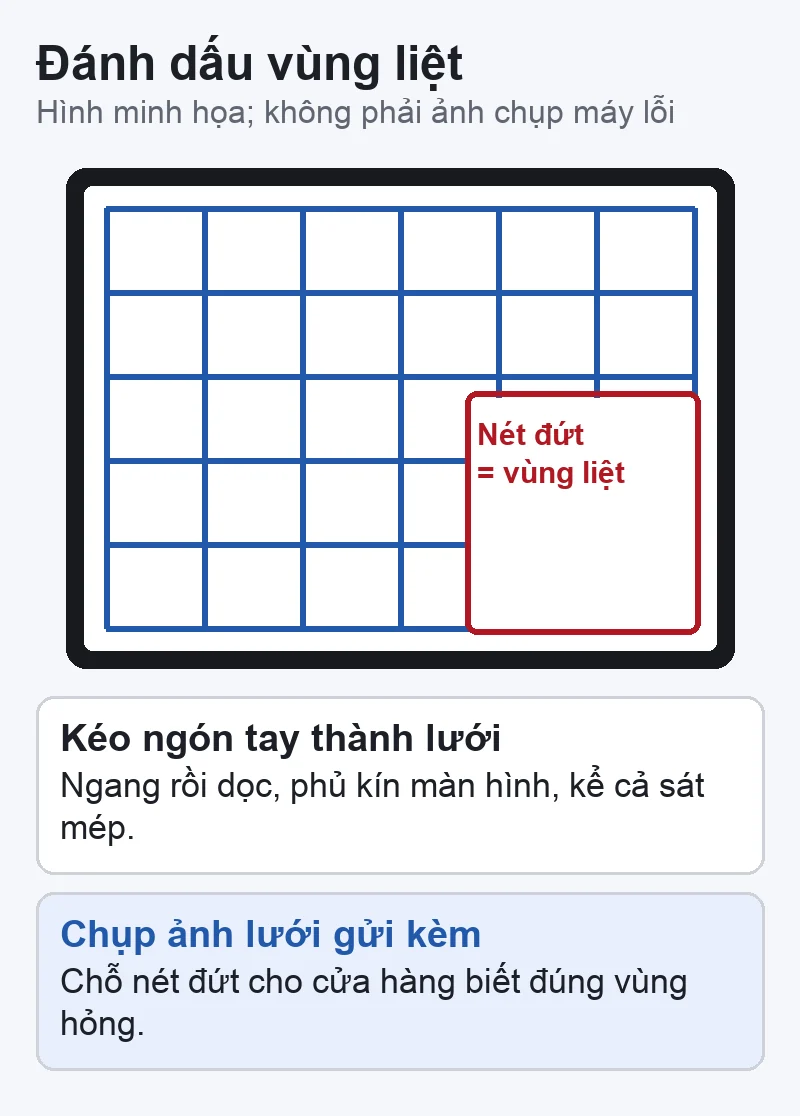
Mô tả càng cụ thể, cửa hàng càng khoanh vùng nhanh. Hãy ghi:
VNT39 ở khu Otsuka, Tokyo, nhận Surface và laptop Windows mang đến hoặc gửi máy trong Nhật. Shop kiểm tra cảm ứng ngoài Windows, xem driver và màn hình, báo tình trạng và chi phí; bạn đồng ý mới sửa. Shop chỉ đặt lại hay cài lại Windows khi bạn đã đồng ý và đã sao lưu dữ liệu. Xem dịch vụ sửa laptop và sửa laptop ở Nhật cho người Việt.
Bước tiếp theo: Đăng ký kiểm tra laptop, Surface · Liên hệ, gửi máy · Bảng giá sửa chữa
Không. Gỡ rồi cài lại driver không xóa tệp. Bước có thể ảnh hưởng dữ liệu là đặt lại máy, nên hãy sao lưu trước.
Ghi rõ điều này khi báo lỗi. Bút và ngón tay đều đi qua lớp cảm ứng, nên một cái chạy, một cái không là thông tin hữu ích để khoanh vùng.
Có thể tắt mục HID-compliant touch screen trong Device Manager. Lưu ý tắt cảm ứng thì bút Surface và bàn phím cảm ứng cũng không dùng được.
Nguồn đối chiếu (đọc ngày 13/11/2026): Microsoft, How to fix touch issues on your Surface touchscreen; Force a shutdown and restart your Surface; Update drivers through Device Manager in Windows.


 Ổ cứng & phân vùng
 Card đồ họa (GPU)
 Sửa lỗi Windows
 Ổ cứng & phân vùng
Bạn có thể bình luận ngay bằng họ tên và email. Đăng nhập là tùy chọn.
Chưa có bình luận nào. Hãy đặt câu hỏi đầu tiên.
VNT39 sử dụng cookie để website hoạt động ổn định, đo lường hiệu quả và cải thiện trải nghiệm mua sắm.
VNT39 sử dụng cookie để website hoạt động ổn định, đo lường hiệu quả và cải thiện trải nghiệm mua sắm.
Nhận khuyến mãi sửa chữa, linh kiện, iPhone/MacBook và PC Gaming mới nhất.
Đăng nhập để theo dõi đơn hàng hoặc tạo tài khoản mới bằng email và mã xác minh 6 số.
Tạo tài khoản bằng email. Chúng tôi sẽ gửi mã xác minh 6 số để hoàn tất.