

Card đồ họa (GPU)
 Admin
PC Gaming đen màn khi chơi game nhưng quạt vẫn chạy: mất tín hiệu, treo máy hay tự khởi động lại?
Admin
Admin
Trả lời ngắn: Quạt vẫn quay chưa có nghĩa là máy vẫn chạy. Khi màn hình đen giữa trận, có ba khả năng rất khác nhau: máy vẫn chạy nhưng mất tín hiệu ra màn; máy treo cứng; hoặc máy tắt rồi tự khởi động lại. Phân biệt bằng ba dấu hiệu: tiếng game và voice chat còn chạy không, đèn Caps Lock có đổi khi bấm không, và quạt có ngừng một nhịp rồi quay lại không. Ghi đúng trường hợp nào, kèm cấu hình máy và thời điểm lỗi, kỹ thuật viên sẽ khoanh vùng nhanh hơn nhiều.
Thông tin đối chiếu tài liệu hỗ trợ của Microsoft ngày 13/11/2026. Hình trong bài là hình minh họa do VNT39 vẽ, không phải ảnh chụp màn hình hay ảnh ca sửa.
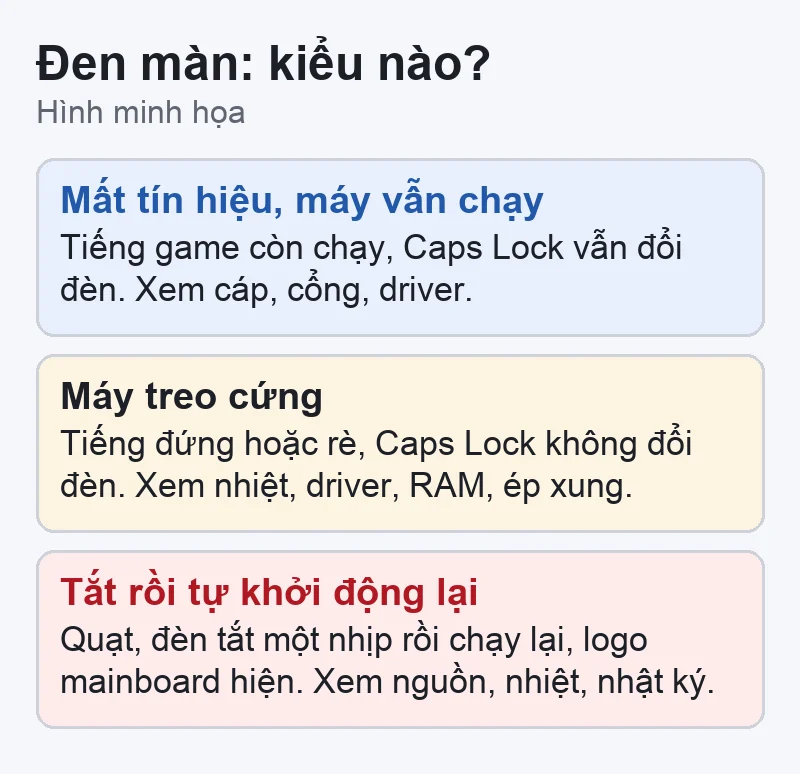
| Dấu hiệu | Thường là | Hướng kiểm tra |
|---|---|---|
| Tiếng game, voice chat vẫn chạy; Caps Lock bấm vẫn đổi đèn; màn báo không có tín hiệu | Mất tín hiệu ra màn, máy vẫn chạy | Cáp, cổng, màn hình, driver card đồ họa |
| Tiếng đứng hoặc rè lặp lại; Caps Lock không đổi đèn; quạt vẫn quay, có khi rú to | Máy treo cứng | Nhiệt độ, driver, RAM, ép xung |
| Quạt và đèn tắt một nhịp rồi chạy lại, logo mainboard hiện lại | Máy tắt rồi tự khởi động lại | Nguồn (PSU), nhiệt, lỗi hệ thống |
Microsoft cũng dùng phép thử Caps Lock: bấm phím Caps Lock mà đèn trên bàn phím không đổi, máy có thể đã treo cứng.
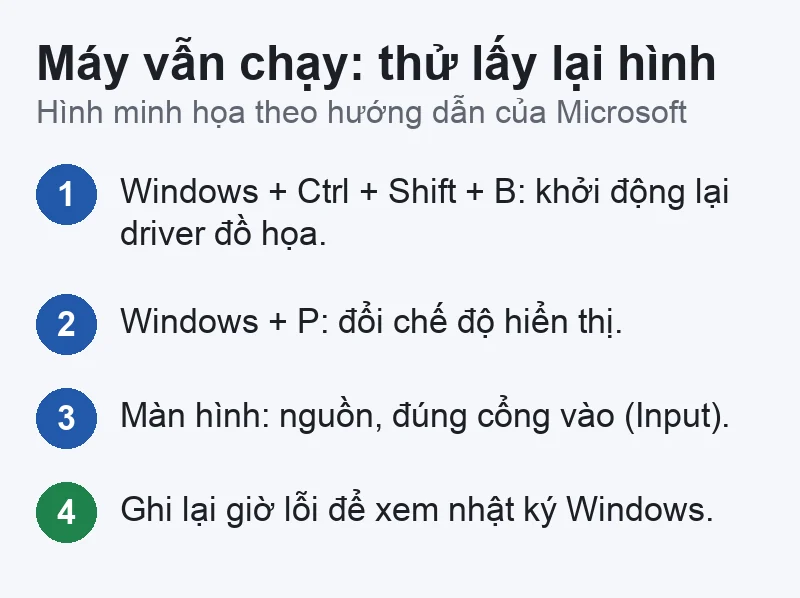
Cách đọc chi tiết Event ID 41, BugcheckCode và PowerButtonTimestamp, xem máy chơi game tự tắt, khởi động lại, màn hình xanh.

Nếu bạn đã quen phần mềm theo dõi nhiệt độ, ghi thêm nhiệt CPU và card đồ họa lúc chơi. Nếu chưa, không cần cài thêm: thông tin ở trên đã đủ để bắt đầu.
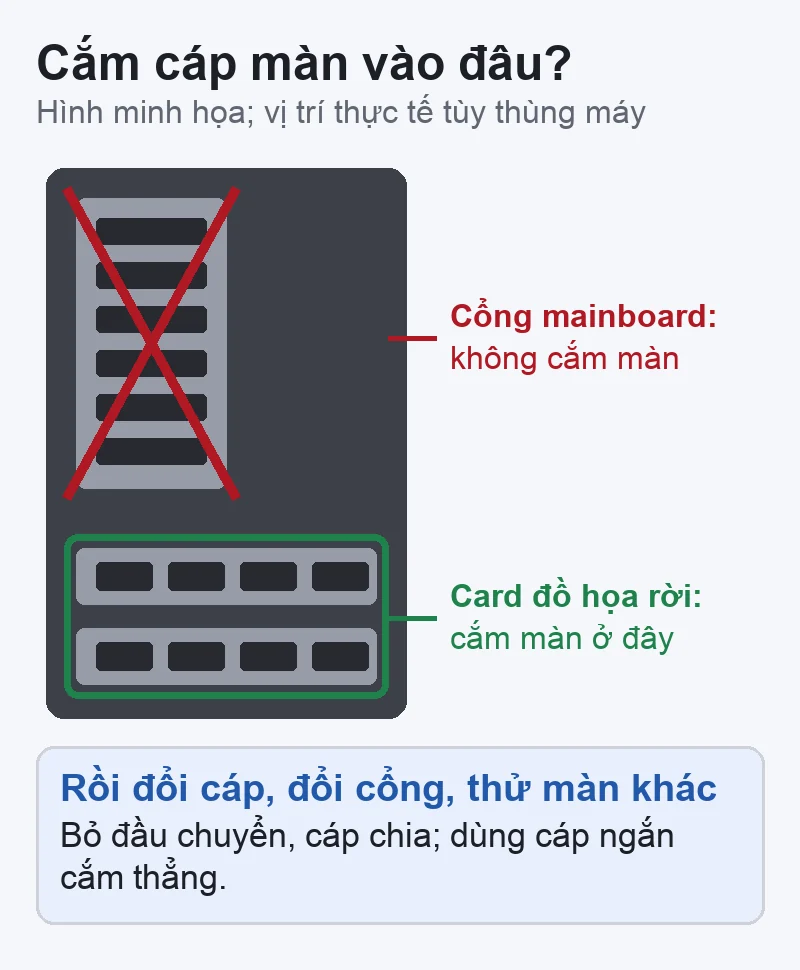
VNT39 ở khu Otsuka, Tokyo, nhận PC Gaming mang đến hoặc gửi máy trong Nhật. Shop kiểm tra theo đúng triệu chứng bạn ghi: cổng xuất hình, card đồ họa, bộ nguồn, nhiệt độ và hệ thống, báo nguyên nhân và chi phí; bạn đồng ý mới sửa. Xem dịch vụ sửa PC và sửa chữa, nâng cấp PC Gaming ở Nhật.
Bước tiếp theo: Đăng ký kiểm tra PC Gaming · Liên hệ, gửi máy · Bảng giá sửa chữa
Chưa chắc. Quạt quay chỉ cho biết máy còn điện. Mất tín hiệu do cáp, cổng, driver, hay máy treo vì nhiệt đều có thể cho cùng hình ảnh đó.
Thông báo này chỉ cho biết màn không nhận được tín hiệu từ máy. Màn vẫn đang hoạt động; nguyên nhân có thể ở cáp, cổng, card đồ họa hoặc máy đã treo, đã tắt.
Không nên đoán. Hãy ghi đúng kiểu lỗi và nhật ký trước. Máy tự khởi động lại kèm Event ID 41 mới là dấu hiệu cần xem bộ nguồn; mất tín hiệu khi máy vẫn chạy thường không liên quan đến nguồn.
Nguồn đối chiếu (đọc ngày 13/11/2026): Microsoft, Troubleshooting blank screens in Windows; Event ID 41: The system has rebooted without cleanly shutting down first.


 Ổ cứng & phân vùng
 Sửa lỗi Windows
 Sửa lỗi Windows
 Ổ cứng & phân vùng
Bạn có thể bình luận ngay bằng họ tên và email. Đăng nhập là tùy chọn.
Chưa có bình luận nào. Hãy đặt câu hỏi đầu tiên.
VNT39 sử dụng cookie để website hoạt động ổn định, đo lường hiệu quả và cải thiện trải nghiệm mua sắm.
VNT39 sử dụng cookie để website hoạt động ổn định, đo lường hiệu quả và cải thiện trải nghiệm mua sắm.
Nhận khuyến mãi sửa chữa, linh kiện, iPhone/MacBook và PC Gaming mới nhất.
Đăng nhập để theo dõi đơn hàng hoặc tạo tài khoản mới bằng email và mã xác minh 6 số.
Tạo tài khoản bằng email. Chúng tôi sẽ gửi mã xác minh 6 số để hoàn tất.