

Lỗi thường gặp trên Mac
 Admin
Zoom, Teams trên Mac không chia sẻ được màn hình, người khác không nghe mic: cấp quyền macOS đúng cách
Admin
Admin
Trả lời ngắn: Trên Mac, Zoom và Microsoft Teams chỉ chia sẻ được màn hình khi được bật trong Cài đặt hệ thống › Quyền riêng tư & Bảo mật › Bản ghi âm thanh hệ thống & màn hình; chưa bật thì người khác thường chỉ thấy màn đen hoặc hình nền. Người khác không nghe bạn nói thì kiểm quyền Micrô và micro đang chọn trong app. Bật quyền xong phải thoát hẳn app rồi mở lại. Muốn chia sẻ tiếng video, nhạc trên máy, phải bật Share Sound (Zoom) hoặc Include sound (Teams) khi bắt đầu chia sẻ.
Các bước đối chiếu trang hỗ trợ của Apple, Zoom và Microsoft ngày 14/11/2026 (macOS 27, ứng dụng Zoom và Teams cho Mac bản hiện hành). Hình trong bài là hình minh họa do VNT39 vẽ, không phải ảnh chụp màn hình macOS, Zoom hay Teams.
| Biểu hiện | Thường do | Kiểm ở đâu |
|---|---|---|
| Chia sẻ màn hình bị đen, chỉ thấy hình nền | Chưa cấp quyền ghi màn hình | Quyền riêng tư & Bảo mật |
| Người khác không nghe bạn nói | Chưa cấp quyền Micrô hoặc chọn nhầm micro | Quyền riêng tư & Bảo mật, cài đặt âm thanh của app |
| Chia sẻ video nhưng người khác không nghe tiếng | Chưa bật chia sẻ âm thanh máy tính | Cửa sổ chọn nội dung chia sẻ của app |
Bài này chỉ nói về Mac. Camera MacBook không lên hình xem camera MacBook không hoạt động khi họp Zoom, FaceTime; micro trên laptop Windows xem micro laptop Windows 11 không nhận khi họp.

Giao diện khác: trên macOS cũ hơn, mục này có thể mang tên ngắn hơn (chỉ có chữ ghi màn hình). Gõ «ghi» hoặc «画面» vào ô tìm kiếm của Cài đặt hệ thống để tìm.
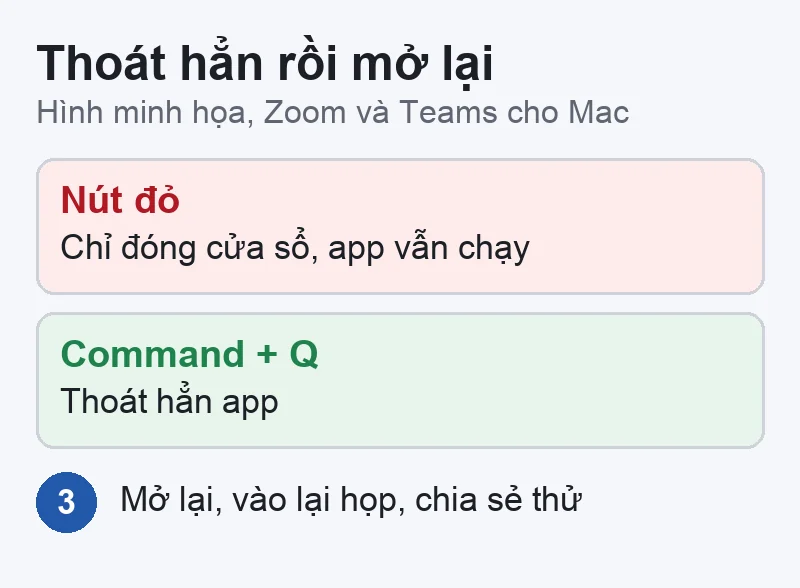
Quyền mới thường chỉ có hiệu lực khi app khởi động lại. Zoom ghi rõ: nếu bạn đang mở Zoom khi đổi quyền, Zoom sẽ yêu cầu khởi động lại để thiết lập mới có hiệu lực.
Nếu macOS hoặc app hiện hộp thoại hỏi thoát và mở lại, chọn đồng ý là được.
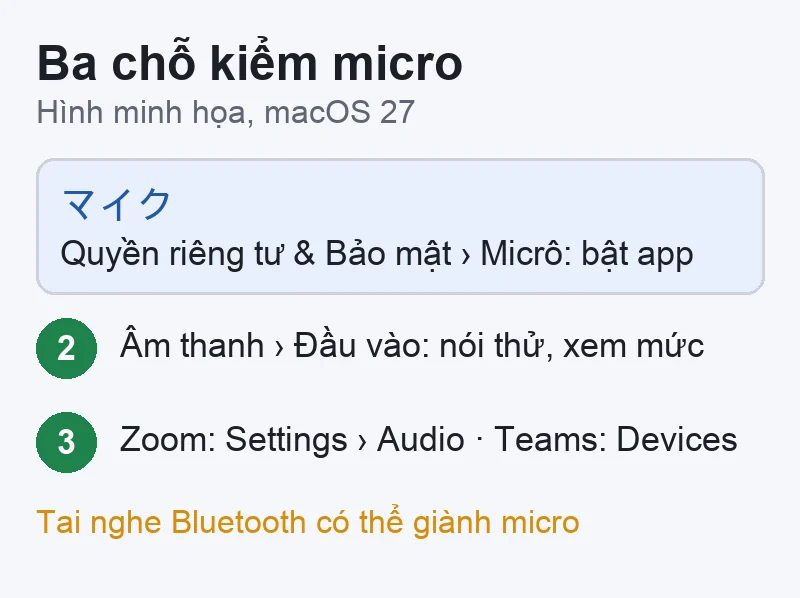
Khi micro đang được dùng, Trung tâm điều khiển của macOS hiện đèn báo ghi âm. Đèn không hiện khi bạn đang nói trong cuộc họp (và không tắt tiếng) thì nhiều khả năng app chưa dùng được micro.
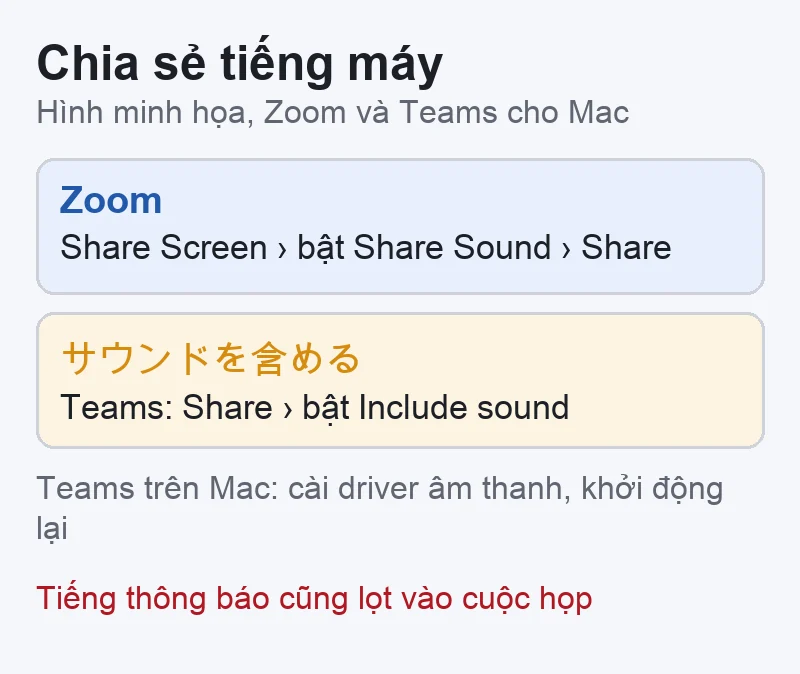
Zoom:
Teams:
Lưu ý: mọi âm thanh trên máy, kể cả tiếng thông báo, đều lọt vào cuộc họp. Âm lượng chỉnh ở app đang phát hoặc âm lượng chung của Mac. Chia sẻ một thẻ trình duyệt từ bản web thì chỉ có tiếng của thẻ đó. Quay màn hình Mac mà mất tiếng là chuyện khác, xem quay màn hình Mac không có tiếng.
Nếu quyền đã đúng mà Âm thanh › Đầu vào không nhận tiếng từ micro trong máy ở mọi ứng dụng, trong khi tai nghe có micro vẫn dùng được, micro trong máy có thể có vấn đề phần cứng. Màn hình chia sẻ vẫn đen ở cả Zoom, Teams và bản web sau khi cập nhật cũng nên kiểm tra máy. VNT39 ở Tokyo nhận kiểm tra, sửa MacBook. Hãy sao lưu dữ liệu trước khi mang máy đi.
Bước tiếp theo: Đăng ký kiểm tra MacBook · Dịch vụ sửa MacBook · Liên hệ VNT39
Thường do app chưa được mở lại sau khi bật quyền. Thoát hẳn bằng Command + Q rồi mở lại. Vẫn đen thì tắt, bật lại công tắc và cập nhật app, macOS.
Trên macOS hiện hành, ghi màn hình và ghi âm thanh hệ thống nằm chung một mục. Apple ghi rằng có thể cho app ghi cả màn hình và âm thanh, hoặc chỉ âm thanh. Ngoài ra Teams trên Mac cần trình điều khiển âm thanh của Teams.
Theo Zoom, quyền Trợ năng (Accessibility) dùng cho việc điều khiển từ xa trong cuộc họp. Chỉ chia sẻ màn hình, mic, âm thanh thì không cần.
Cho trình duyệt bạn đang dùng, trong cùng các mục Bản ghi âm thanh hệ thống & màn hình và Micrô. Sau đó thoát hẳn trình duyệt và mở lại.
Nguồn đối chiếu (đọc ngày 14/11/2026): Apple, Kiểm soát quyền truy cập vào ghi màn hình và âm thanh hệ thống trên máy Mac; bản tiếng Nhật; Allow apps to record your system audio; Control access to the microphone on Mac (bản tiếng Việt); Thay đổi cài đặt đầu vào âm thanh trên máy Mac. Zoom, Granting macOS permissions for Zoom; Screen sharing is not working; Sharing background music or computer audio; Testing your audio settings. Microsoft, Present content in Microsoft Teams meetings; Share sound from your computer in Teams meetings (bản tiếng Nhật); Manage audio settings in Microsoft Teams meetings; My microphone isn’t working in Microsoft Teams.


 Lỗi thường gặp trên Mac
 Lỗi thường gặp trên Mac
 Dữ liệu & chia sẻ trên iPhone
 Lỗi thường gặp trên Mac
Bạn có thể bình luận ngay bằng họ tên và email. Đăng nhập là tùy chọn.
Chưa có bình luận nào. Hãy đặt câu hỏi đầu tiên.
VNT39 sử dụng cookie để website hoạt động ổn định, đo lường hiệu quả và cải thiện trải nghiệm mua sắm.
VNT39 sử dụng cookie để website hoạt động ổn định, đo lường hiệu quả và cải thiện trải nghiệm mua sắm.
Nhận khuyến mãi sửa chữa, linh kiện, iPhone/MacBook và PC Gaming mới nhất.
Đăng nhập để theo dõi đơn hàng hoặc tạo tài khoản mới bằng email và mã xác minh 6 số.
Tạo tài khoản bằng email. Chúng tôi sẽ gửi mã xác minh 6 số để hoàn tất.