Excel trên Mac mở CSV tiếng Nhật bị lỗi chữ, mất số 0 đầu mã bưu điện: cách nhập và lưu lại đúng
Admin
Trả lời ngắn: Đừng double-click để mở file CSV tiếng Nhật. Chữ thành ký tự lạ vì Excel đọc sai bảng mã (file Shift_JIS bị đọc như UTF-8, hoặc ngược lại). Số 0 đầu mã bưu điện, số điện thoại mất vì Excel tự đổi chuỗi số thành con số. Hãy nhân bản file gốc, rồi nhập bằng Data › Get Data (Power Query) › Text/CSV, chọn đúng File Origin và để các cột mã số ở kiểu Text. Khi nộp lại, lưu file mới đúng bảng mã công ty yêu cầu, không lưu đè file gốc.
Các bước đối chiếu trang hỗ trợ của Microsoft (bản tiếng Anh và tiếng Nhật) cho Excel for Microsoft 365 for Mac và hướng dẫn Numbers của Apple ngày 14/11/2026. Bản Excel for Mac mới nhất lúc viết là 16.115 (phát hành 10/11/2026). Hình trong bài là hình minh họa do VNT39 vẽ, không phải ảnh chụp màn hình Excel hay Numbers.
Vì sao CSV tiếng Nhật mở ra bị lỗi chữ hoặc mất số 0
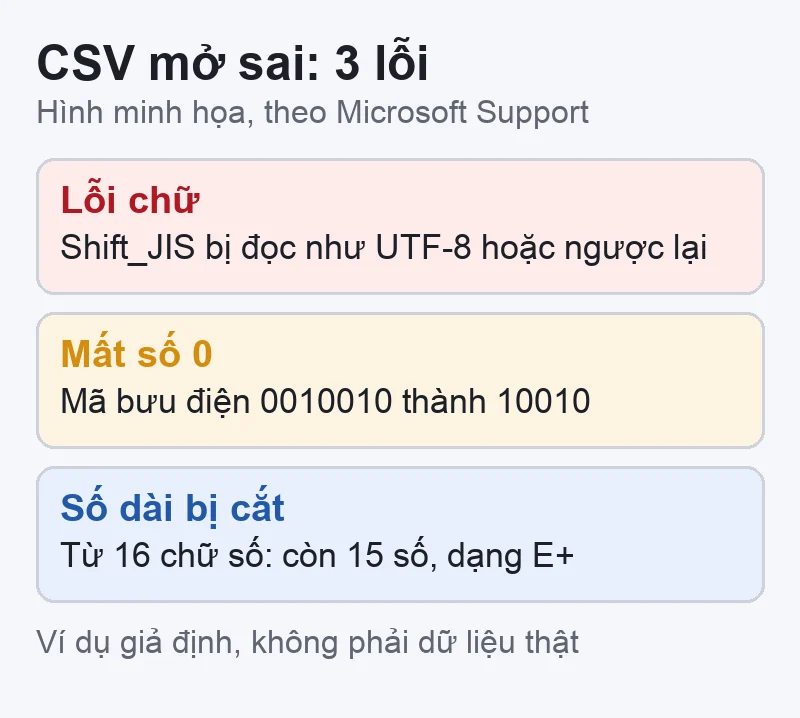
Hình minh họa: lỗi chữ do sai bảng mã; mất số 0 và cắt số dài do Excel tự đổi chuỗi số thành con số.
CSV chỉ là văn bản thuần, mỗi ô cách nhau bằng dấu phẩy. File không ghi kèm định dạng ô, và bảng mã chữ cũng phải đoán.
Lỗi chữ (文字化け): nhiều hệ thống ở Nhật xuất CSV bằng Shift_JIS, hệ thống mới thường dùng UTF-8. Đọc nhầm bảng mã, «東京都» có thể thành «譚ア莠ャ驛ス» hoặc chuỗi dấu hỏi. Theo Microsoft, Power Query không tự đoán bộ ký tự; UTF-8 chỉ được nhận tự động khi file bắt đầu bằng dấu BOM.
Mất số 0 đầu: Microsoft ghi rõ Excel tự xóa số 0 đứng đầu chuỗi số (ví dụ 00123 thành 123) để tính toán được. Mã bưu điện 0010010 thành 10010, số điện thoại 09012345678 thành 9012345678.
Số dài bị cắt: chuỗi từ 16 chữ số trở lên chỉ giữ 15 chữ số đầu và có thể hiện dạng 1.23E+15.
Chuỗi giống ngày tháng: chữ và số viết liền, như JAN1, có thể bị đổi thành ngày.
Sao lưu file gốc trước khi mở
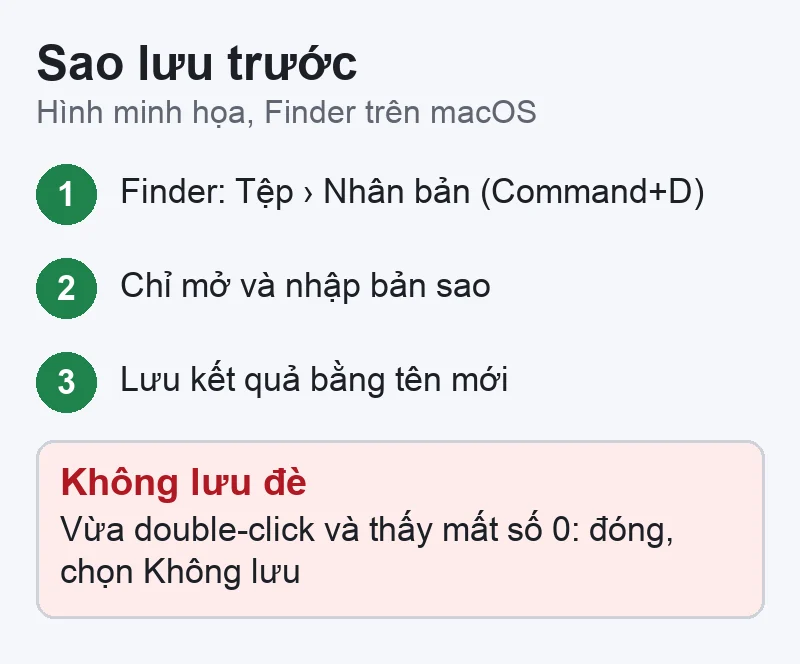
Hình minh họa: nhân bản file gốc trước; số 0 đã mất mà lưu đè thì không tự quay lại.
Microsoft lưu ý: định dạng ô áp dụng sau không khôi phục được số 0 đã bị xóa. Nếu bạn double-click mở file, số 0 mất, rồi bấm lưu đè, dữ liệu trong file gốc mất luôn.
Sao lưu trước: trong Finder, chọn file CSV, bấm Tệp › Nhân bản (hoặc Command+D). Cất bản gốc vào một thư mục riêng, chỉ làm việc trên bản sao.
Nếu file tải từ email hay trang web của công ty, giữ luôn email hoặc link tải để tải lại khi cần.
Không bấm Command+S khi vừa mở CSV bằng double-click và thấy số 0 đã mất. Đóng file, chọn Không lưu.
Cách nhập CSV đúng bằng Data › Get Data (Power Query)
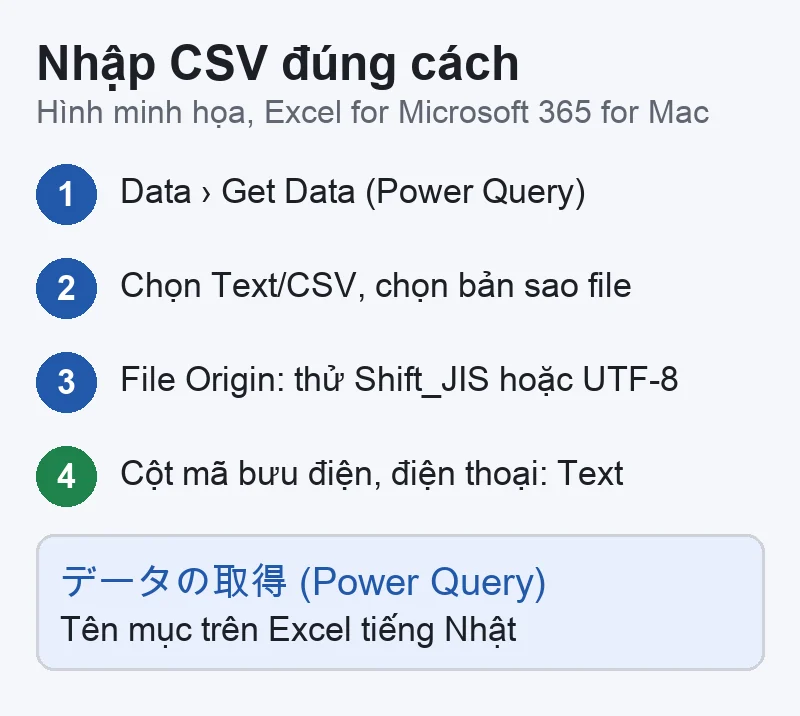
Hình minh họa: nhập CSV bằng Get Data (Power Query), chọn bảng mã ở File Origin và để cột mã số ở kiểu Text.
Đây là cách Microsoft hướng dẫn cho Excel for Microsoft 365 for Mac. Trình chỉnh sửa Power Query có từ Excel for Mac 16.69.
Mở Excel, tạo bảng tính trống.
Chọn tab Data › Get Data (Power Query) ([データ] › [データの取得 (Power Query)]). Một số bản ghi là Get Data › From File › From Text/CSV ([データの取得] › [ファイルから] › [テキスト/CSV から]).
Trong hộp chọn nguồn dữ liệu, chọn Text/CSV (テキスト/CSV), chọn bản sao của file CSV.
File Origin: nhìn ô xem trước. Chữ Nhật bị lỗi thì đổi lựa chọn: thử mục tiếng Nhật Shift_JIS (thường mang số 932), rồi Unicode UTF-8 (thường mang số 65001), đến khi tên người, địa chỉ đọc được. Tên mục có thể khác nhau giữa các bản Excel.
Delimiter: chọn Comma (dấu phẩy). Nếu cả dòng dồn vào một cột, file có thể dùng tab hoặc dấu chấm phẩy.
Kiểu cột: nếu có mục Data Type Detection, chọn không tự nhận kiểu (Do not detect data types) để mọi cột là Text. Nếu không có, bấm Transform Data ([データの変換]), chọn cột mã bưu điện, số điện thoại, mã khách hàng, đổi kiểu dữ liệu (Data Type) thành Text.
Bấm Load (hoặc Close & Load). Dữ liệu hiện ở một trang tính mới.
Bản Excel cũ: dùng Text Import Wizard (From Text (Legacy))
Ở các bản Excel for Mac cũ (Microsoft xếp vào mục Legacy), dùng trình hướng dẫn nhập văn bản (テキスト インポート ウィザード):
Chọn Data › From Text (Legacy), tìm file CSV, bấm Open. Nếu Excel hỏi quyền truy cập thư mục, bấm cấp quyền.
Trang 1: chọn Delimited (区切り記号付き). Ở File origin (ファイルの元), chọn bộ ký tự của file; xem khung Preview cho đến khi chữ Nhật đọc được.
Trang 2: đánh dấu Comma, Text qualifier để dấu “.
Trang 3: bấm vào từng cột mã bưu điện, số điện thoại trong khung xem trước, chọn Column data format là Text.
Bấm Finish, chọn trang tính hiện có hoặc trang tính mới, bấm OK.
Muốn mở bằng double-click mà không mất số 0
Excel for Microsoft 365 for Mac và Excel 2024 for Mac có tùy chọn tắt bớt việc tự đổi dữ liệu khi mở file .csv:
Chọn menu Excel › Preferences ([Excel] › [環境設定]). Nếu bản của bạn ghi Settings, chọn mục đó.
Chọn Edit ([編集]), tìm Automatic Data Conversion ([自動データ変換]).
Bỏ chọn mục xóa số 0 đầu và mục giữ 15 chữ số đầu của số dài. Có thể bỏ chọn thêm mục đổi chữ và số liền nhau thành ngày.
Lưu ý: tùy chọn này áp dụng cho mọi file bạn mở sau đó, không sửa được lỗi bảng mã, và theo Microsoft không ảnh hưởng dữ liệu nhập bằng Power Query.
Lưu ngược ra CSV UTF-8 hoặc Shift_JIS để nộp
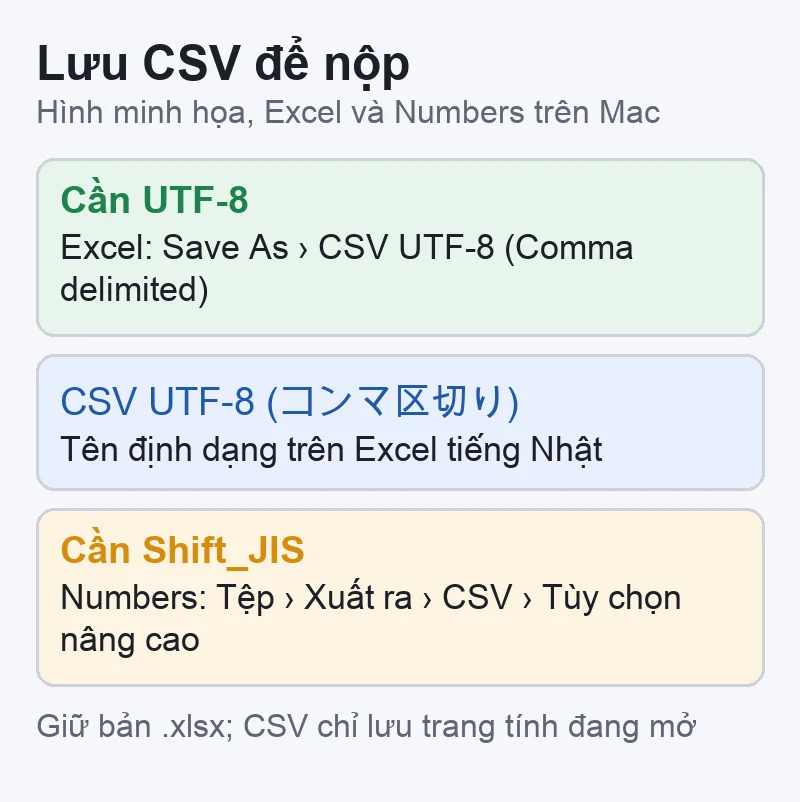
Hình minh họa: hỏi nơi nhận cần bảng mã nào, giữ bản .xlsx, rồi lưu CSV bằng tên mới.
Trước hết hỏi công ty, trường hoặc cơ quan nhận file: họ cần CSV UTF-8 hay Shift_JIS, có cần dòng tiêu đề không. Đừng đoán.
Sao lưu trước: lưu bảng đang làm thành file Excel (.xlsx) để giữ công thức và định dạng. Theo Microsoft, khi lưu sang CSV, Excel chỉ xuất trang tính đang mở, không giữ công thức, định dạng hay hình.
Cần UTF-8: File › Save As ([ファイル] › [名前を付けて保存]), ở File Format chọn CSV UTF-8 (Comma delimited) (.csv) (CSV UTF-8 (コンマ区切り) (.csv)). Đặt tên mới, không ghi đè file gốc của công ty.
Cần Shift_JIS: trang của Microsoft về Excel for Mac không ghi bảng mã của các kiểu Comma Separated Values hay Windows Comma Separated, nên đừng chọn đại. Cách có hướng dẫn chính thức là dùng Numbers (phần dưới), chọn bảng mã khi xuất.
Mở lại file vừa lưu bằng cách nhập ở trên, chọn đúng bảng mã đã lưu, kiểm tra chữ Nhật và số 0 trước khi gửi.
Mở bằng Numbers khi cần chọn bảng mã
Numbers có sẵn trên Mac, cho chọn bảng mã khi mở và khi xuất CSV (theo hướng dẫn Numbers của Apple):
Kéo bản sao file CSV thả vào biểu tượng Numbers trong Dock.
Chữ bị lỗi: bấm vào bảng, ở thanh bên Định dạng chọn tab Bảng › Điều chỉnh cài đặt nhập (「フォーマット」 › 「表」 › 「読み込みの設定を調整」). Ở tab Được phân tách (「区切り」), mục Mã hóa văn bản (「テキストエンコーディング」) chọn bảng mã khác, bấm Cập nhật bảng (「表をアップデート」). Phải làm bước này trước khi sửa bảng.
Xuất CSV: Tệp › Xuất ra › CSV (「ファイル」 › 「書き出す」 › CSV), mở Tùy chọn nâng cao (「詳細オプション」) để chọn bảng mã. Chọn mục tiếng Nhật Shift JIS nếu danh sách có và công ty yêu cầu.
Apple không ghi rõ Numbers xử lý số 0 đầu thế nào khi mở CSV. Sau khi mở, kiểm tra lại cột mã bưu điện và số điện thoại.
Cách biết file đã đúng
Tên người, địa chỉ tiếng Nhật đọc được, không còn ký tự lạ hay dấu hỏi.
Mã bưu điện đủ 7 chữ số (hoặc dạng 123-4567 như file gốc), số điện thoại di động đủ 11 chữ số, bắt đầu bằng 0.
Số dòng và số cột bằng file gốc; không có cột bị dồn hay lệch.
File nộp có đuôi .csv và mở lại bằng cách nhập ở trên vẫn hiển thị đúng.
Vẫn lỗi sau khi đổi bảng mã
Thử cả Shift_JIS và UTF-8 vẫn lỗi: file có thể không phải CSV thật (file Excel bị đổi đuôi) hoặc dùng bảng mã khác. Hỏi bên gửi file đã xuất bằng bảng mã nào.
Cột bị lệch: trong ô có dấu phẩy mà không được bọc trong dấu “. Kiểm tra Text qualifier hoặc nhờ bên gửi xuất lại.
Không thấy Get Data (Power Query): bản Excel có thể đã cũ. Cập nhật Excel lên bản mới, hoặc dùng From Text (Legacy) hay Numbers.
Người nhận dùng Windows vẫn thấy lỗi chữ: hỏi lại bảng mã họ cần, gửi lại đúng loại.
Cần hỗ trợ thêm với MacBook
Bài này là thao tác phần mềm, bạn tự làm được. Nếu MacBook chạy chậm, treo khi mở file lớn hoặc có lỗi phần cứng, VNT39 ở Tokyo nhận kiểm tra MacBook. Mở file Excel trên iPad, xem thêm sửa file Word, Excel trên iPad bằng Pages, Numbers.
Số 0 đã mất và tôi đã lưu đè, có lấy lại được không?
Không lấy lại được từ chính file đó. Theo Microsoft, định dạng ô như 0000000 chỉ ảnh hưởng số nhập sau khi áp dụng, không khôi phục số 0 đã bị xóa. Hãy tải lại file gốc từ email hoặc hệ thống rồi nhập theo các bước trên.
Nên lưu CSV UTF-8 hay Shift_JIS?
Theo yêu cầu của nơi nhận. Không có loại nào luôn đúng: nhiều hệ thống mới nhận UTF-8, một số hệ thống cũ ở Nhật chỉ đọc đúng Shift_JIS.
Excel của tôi giao diện tiếng Nhật, tìm các mục ở đâu?
Tên tiếng Nhật trong ngoặc ở bài lấy từ trang hỗ trợ tiếng Nhật của Microsoft, ví dụ [データ] › [データの取得 (Power Query)], [ファイル] › [名前を付けて保存]. Một số mục Microsoft dịch chưa thống nhất, như File Origin; khi đó cứ đổi lựa chọn và nhìn khung xem trước đến khi chữ Nhật đọc được.

 Admin


 Thủ thuật macOS
 Sửa lỗi Windows
 Thủ thuật macOS
 Thủ thuật macOS