Mua iPad cũ
 Admin
Mua iPad cũ ở Nhật: kiểm khóa kích hoạt, iPad của trường/công ty, pin, cảm ứng, Apple Pencil trước khi trả
Admin
Admin
Trả lời ngắn: Trước khi trả tiền cho iPad cũ ở Nhật, hãy kiểm theo thứ tự: người bán đăng xuất Tài khoản Apple và xóa máy ngay trước mặt bạn, bạn thiết lập tới màn hình chính mà không gặp màn hình khóa kích hoạt hay «Quản lý từ xa»; sau đó mới xem pin, cảm ứng, Apple Pencil, bản Wi‑Fi hay Cellular. Hai lỗi đầu (khóa kích hoạt, iPad của trường/công ty) làm máy không dùng được hoặc bị tổ chức khác quản lý, còn pin và màn hình chỉ là chuyện chi phí. Gặp khóa thì không mua, dù giá rẻ.
Các bước đối chiếu trang hỗ trợ của Apple ngày 18/11/2026 (iPadOS 26, tên mục theo bản tiếng Việt). Ảnh chụp thật tại cửa hàng (đã che số sê-ri/IMEI) và hình minh họa do VNT39 vẽ, không phải ảnh chụp màn hình iPad. Giao diện bản iPadOS cũ có thể khác vị trí; khi không thấy mục, dùng ô tìm kiếm trong Cài đặt.
Ở Nhật, rất nhiều iPad được trường học và công ty mua hàng loạt rồi thanh lý. Những máy này thường được đăng ký vào Apple School Manager hoặc Apple Business (trước đây là Apple Business Manager) để quản lý từ xa. Nếu tổ chức chưa gỡ máy, iPad vẫn bị họ quản lý dù đã xóa sạch. Ngoài ra còn khóa kích hoạt (Activation Lock) của chủ cũ, pin chai, cảm ứng chết một vùng, bút Apple Pencil không hợp đời máy.
Bài này chỉ nói phần riêng của iPad. Phần iCloud, MDM và khóa mạng cho iPhone đã có ở bài iPhone dính iCloud, MDM, khóa mạng ở Nhật; checklist iPhone đầy đủ ở bài mua iPhone cũ ở Nhật.

Theo Apple, khóa kích hoạt gắn với Tìm (Find My). Nếu chủ cũ chưa gỡ, sau khi xóa máy iPad vẫn đòi Tài khoản Apple của họ. Apple khuyên rõ: không nhận thiết bị cũ khi còn khóa kích hoạt, và không nhận thiết bị chưa được xóa.
Cách biết đã đúng: bạn đăng nhập được Tài khoản Apple của mình, vào tới Màn hình chính, và Cài đặt › [tên bạn] › Tìm hiện tên tài khoản của bạn. Người bán muốn tự gỡ máy cũ khỏi tài khoản có thể xem bài xóa thiết bị cũ khỏi Tài khoản Apple.
Trong lúc thiết lập, nếu iPad hiện màn hình Quản lý từ xa (bản tiếng Nhật: リモートマネージメント) và nói máy thuộc một tổ chức, đó là iPad đã được thêm vào Apple School Manager hoặc Apple Business. Tài liệu triển khai của Apple ghi rõ: với máy đã thêm vào hai hệ thống này, màn hình này không bỏ qua được. Xóa máy cũng không gỡ được, vì đăng ký nằm ở phía tổ chức.
Hồ sơ cấu hình tự cài có thể gỡ, nhưng đăng ký tổ chức thì không. Phân biệt chi tiết hai loại ở bài iCloud, MDM, khóa mạng (áp dụng cho cả iPad).
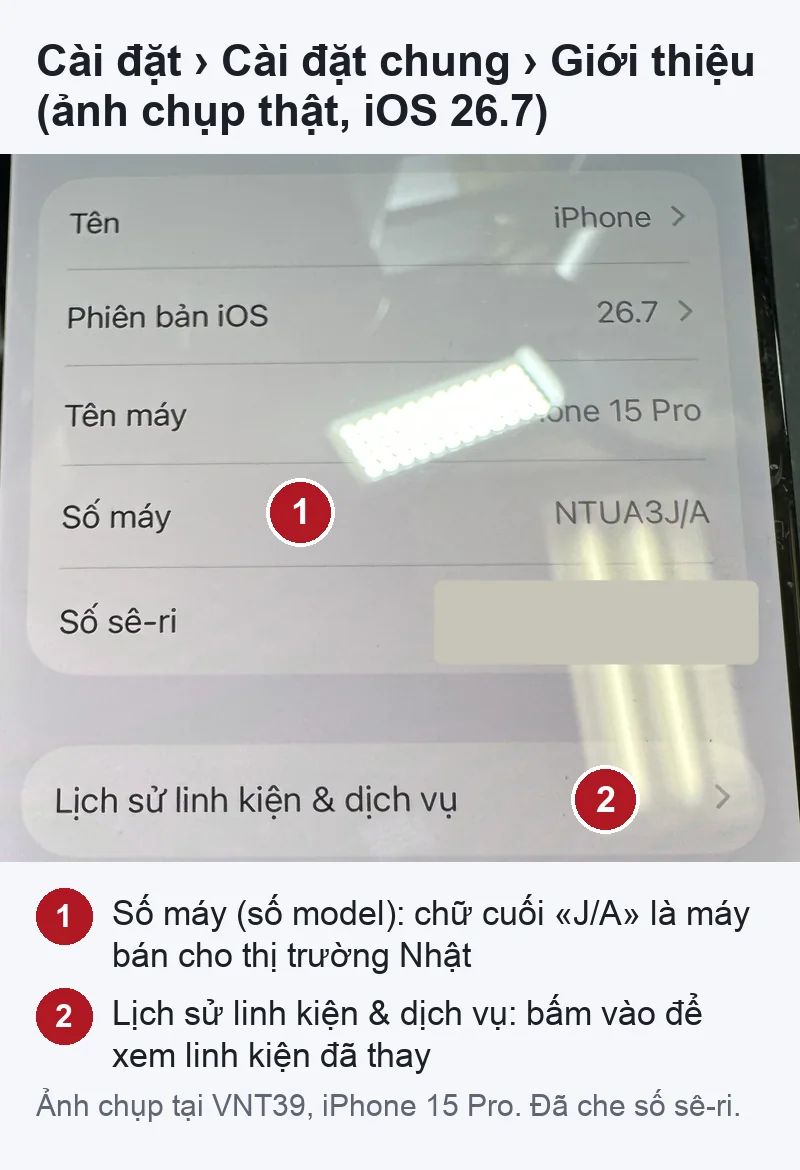
Vào Cài đặt › Cài đặt chung › Giới thiệu. Ở đây bạn đọc được Số máy (chữ cuối «J/A» thường là máy bán cho thị trường Nhật). Ở nhiều bản iPadOS, chạm vào Số máy sẽ chuyển sang số dạng A… rồi đối chiếu trang «Xác định kiểu máy iPad» của Apple. Biết đúng đời máy mới tra được bút Pencil và mục pin ở các bước sau.
Với các đời iPad Apple liệt kê (iPad Pro M4, M5; iPad Air M2, M3, M4; iPad mini A17 Pro, A20 Pro; iPad A16), trang Giới thiệu có thêm mục Lịch sử linh kiện và dịch vụ, chỉ hiện khi có linh kiện đã thay hoặc không hoạt động bình thường. Nhãn thường gặp: «Chính hãng», «Không xác định», «Đã sử dụng». Đời cũ hơn không có mục này, nên không thấy gì không có nghĩa là chưa sửa.
Theo Apple, đường dẫn là Cài đặt › Pin › Tình trạng pin, cho biết tình trạng pin, thời điểm sản xuất pin, thời điểm dùng lần đầu và số chu kỳ sạc. Mục này chỉ có trên các đời: iPad Pro (M4, M5), iPad Air (M2, M3, M4), iPad mini (A17 Pro, A20 Pro), iPad (A16).
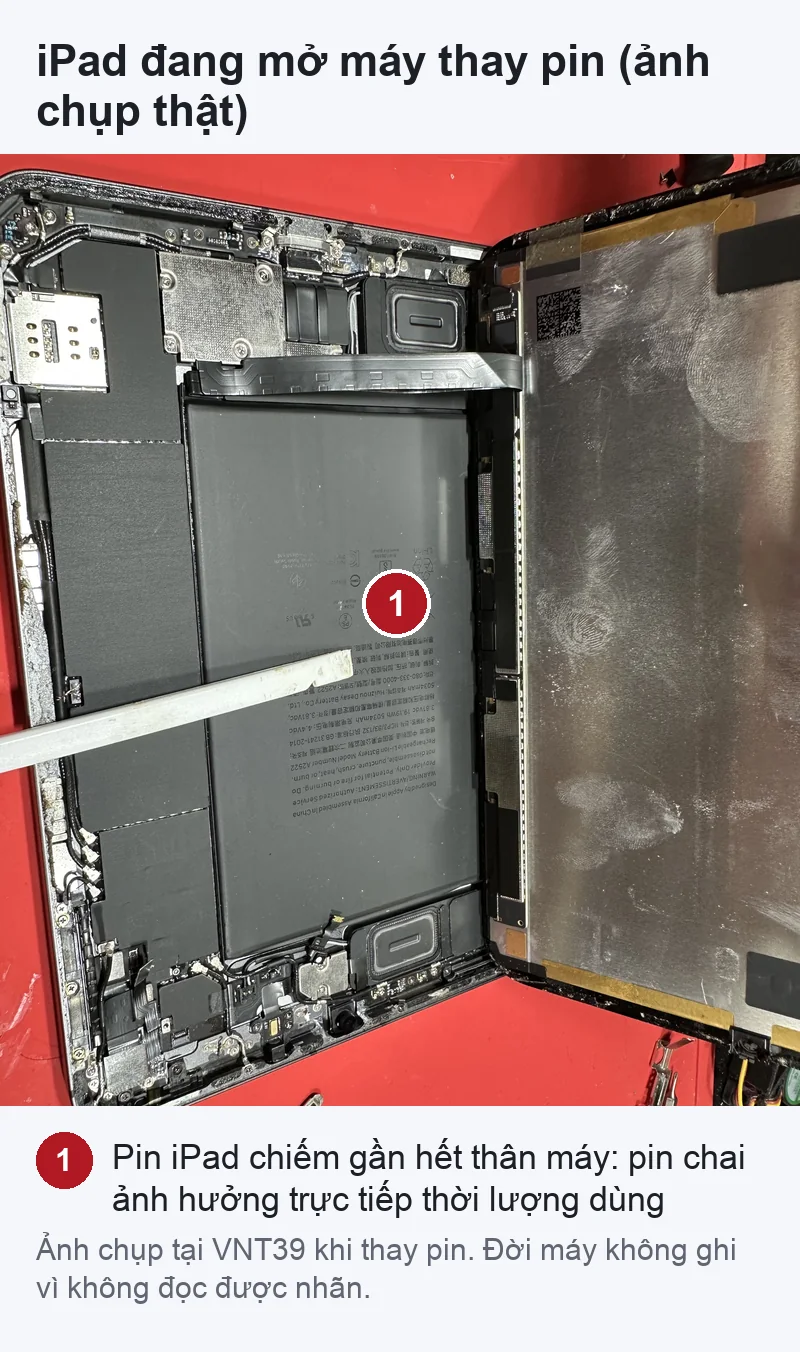
Pin iPad chiếm gần hết thân máy, nên pin yếu ảnh hưởng trực tiếp thời gian dùng. Thay pin iPad phải tách màn hình, chi phí và rủi ro cao hơn iPhone; hãy tính vào giá mua.
Cảm ứng: trên Màn hình chính, chạm giữ một biểu tượng tới khi các biểu tượng rung, rồi kéo chậm nó đi khắp màn hình: bốn góc, sát bốn cạnh, đường chéo. Biểu tượng rơi khỏi ngón tay hoặc khựng ở vùng nào là vùng cảm ứng có vấn đề. Xoay ngang máy và làm lại. Sau đó mở trang trắng, đặt độ sáng cao để soi điểm chết, vệt ố, ám vàng.
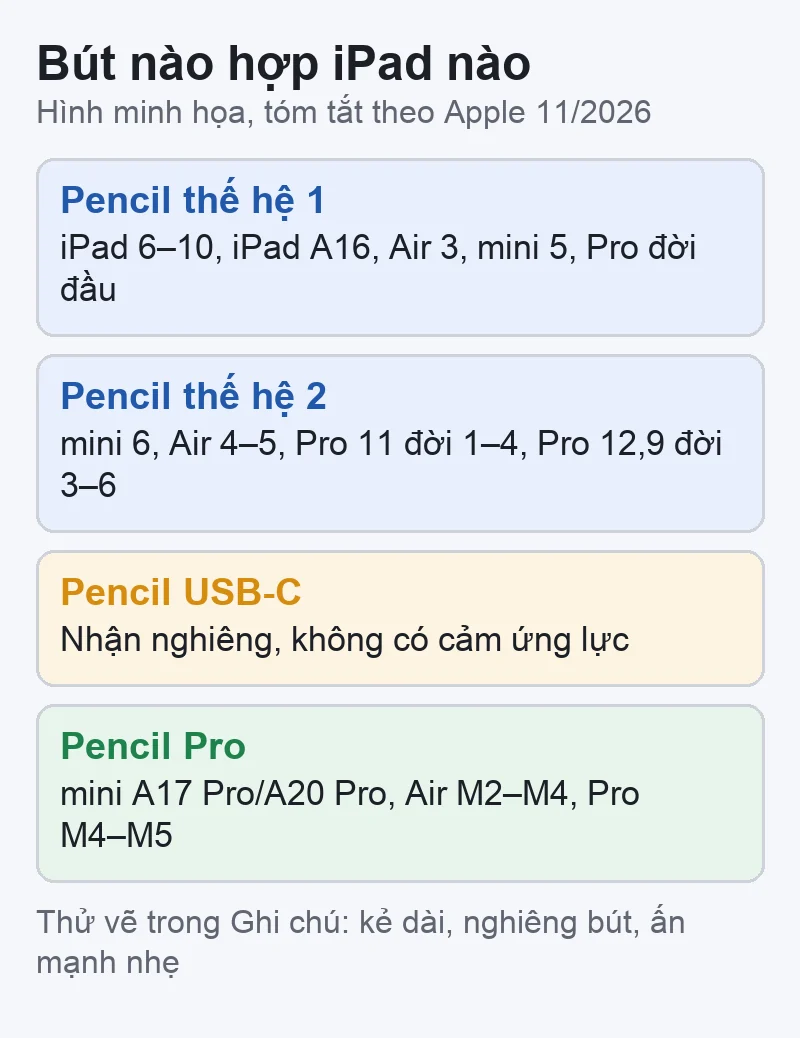
Apple Pencil: mỗi đời iPad chỉ dùng được một số đời bút. Đối chiếu bảng «Khả năng tương thích của Apple Pencil» của Apple (tóm tắt):
Bản Cellular có thêm mục Di động trong Cài đặt và có IMEI ở Cài đặt chung › Giới thiệu; bản Wi‑Fi không có hai mục này. Bản Cellular thường có dải ăng-ten khác màu trên vỏ. Nếu người bán ghi «Cellular» mà máy không có IMEI, đó là bản Wi‑Fi.
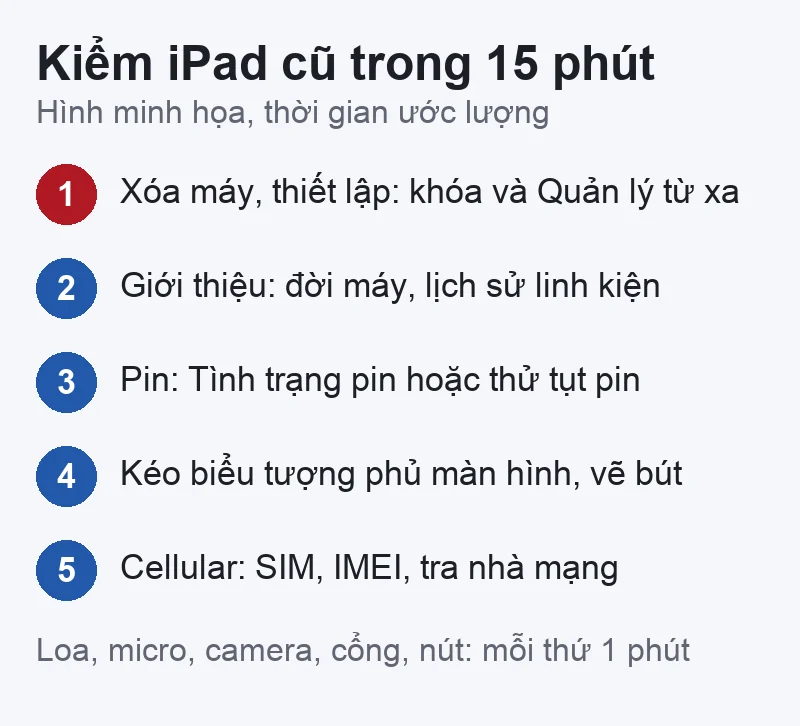
Đi theo thứ tự để loại sớm máy không mua được, không mất thời gian thử bút trên máy còn khóa.
| Bạn thấy | Nghĩa là | Nên làm |
|---|---|---|
| Màn hình khóa cho chủ sở hữu | Còn khóa kích hoạt | Không mua tới khi chủ gỡ |
| Màn hình Quản lý từ xa | Máy của tổ chức | Không mua |
| Cellular, tra ra × | Bị nhà mạng chặn | Không mua |
| Cellular, tra ra △ | Còn trả góp | Cân nhắc, hỏi rõ |
| Chu kỳ pin cao, máy cũ không xem được pin | Pin có thể đã yếu | Mặc cả hoặc kiểm thêm |
| Vùng cảm ứng chết, bút nét đứt | Lỗi màn hình hoặc bút | Bỏ qua hoặc mang kiểm |
Tự kiểm 15 phút giúp loại máy khóa và lỗi rõ. Nó không cho biết: máy từng vào nước, pin của đời cũ chai bao nhiêu, màn hình đã thay linh kiện không chính hãng ở đời không có Lịch sử linh kiện, hay lỗi chỉ xuất hiện khi máy nóng. Thấy «bình thường» không có nghĩa máy chắc chắn tốt. Trước khi xóa máy của chính bạn để bán lại sau này, hãy sao lưu theo bài sao lưu iPad lên iCloud, Mac, Windows.
Nếu bạn đang phân vân với một máy cụ thể, có thể đăng ký mang iPad đến cửa hàng ở Tokyo để kiểm pin, màn hình, linh kiện trước khi trả tiền.
Bước tiếp theo: Đăng ký kiểm iPad · Bảng giá sửa chữa · Liên hệ VNT39
Nên. Máy đã đặt lại nhưng chưa gỡ khỏi Tìm vẫn đòi tài khoản chủ cũ khi thiết lập. Chỉ khi bạn tự thiết lập tới Màn hình chính bằng tài khoản của mình mới chắc đã hết khóa kích hoạt.
Được, nếu tổ chức đã giải phóng máy khỏi Apple School Manager hoặc Apple Business. Cách kiểm thực tế: xóa máy, thiết lập có Wi‑Fi, không thấy màn hình Quản lý từ xa. Thấy màn hình đó thì không mua.
Không. Theo Apple, mục này chỉ có trên một số đời mới (iPad Pro M4 trở lên, iPad Air M2 trở lên, iPad mini A17 Pro trở lên, iPad A16). Đời khác không xem được độ chai pin trong Cài đặt.
Tùy cặp đời máy và đời bút. Xem đúng tên đời iPad trong Giới thiệu rồi đối chiếu bảng tương thích của Apple; ví dụ Apple Pencil Pro không dùng được trên iPad Pro 12,9 inch đời cũ.
Nguồn đối chiếu (đọc ngày 18/11/2026): Apple – Khóa kích hoạt cho iPhone và iPad · Apple – アクティベーションロック (tiếng Nhật) · Apple – Việc cần làm trước khi bán iPhone hoặc iPad · Apple – Các màn hình Trợ lý thiết lập (リモートマネージメント) · Apple Business – Giải phóng thiết bị · Apple – Kiểm tra tình trạng pin và lịch sử trên iPad · Apple – Lịch sử linh kiện và dịch vụ của iPad · Apple – Xác định kiểu máy iPad · Apple – Khả năng tương thích của Apple Pencil · Apple – Nếu không ghép đôi được Apple Pencil · Apple – So sánh Apple Pencil


Bạn có thể bình luận ngay bằng họ tên và email. Đăng nhập là tùy chọn.
Chưa có bình luận nào. Hãy đặt câu hỏi đầu tiên.
VNT39 sử dụng cookie để website hoạt động ổn định, đo lường hiệu quả và cải thiện trải nghiệm mua sắm.
VNT39 sử dụng cookie để website hoạt động ổn định, đo lường hiệu quả và cải thiện trải nghiệm mua sắm.
Nhận khuyến mãi sửa chữa, linh kiện, iPhone/MacBook và PC Gaming mới nhất.
Đăng nhập để theo dõi đơn hàng hoặc tạo tài khoản mới bằng email và mã xác minh 6 số.
Tạo tài khoản bằng email. Chúng tôi sẽ gửi mã xác minh 6 số để hoàn tất.