
Lỗi sử dụng & Panic
 Admin
iPhone tự khởi động lại liên tục, tự tắt rồi bật lại: phân biệt lỗi phần mềm, pin và phần cứng
Admin
Admin
Trả lời ngắn: iPhone tự khởi động lại có ba nhóm nguyên nhân chính: phần mềm (iOS hoặc ứng dụng lỗi), pin (pin đã chai, pin thay thế không đạt, máy lạnh hoặc pin yếu) và phần cứng khác. Làm theo thứ tự: cập nhật iOS và ứng dụng, gỡ ứng dụng vừa cài, xem Tình trạng pin. Các bước này không xóa dữ liệu. Chỉ khi máy kẹt ở logo Apple mới tính đến chế độ khôi phục bằng máy tính, và bước «Khôi phục» sẽ xóa máy.
Các bước đối chiếu trang hỗ trợ của Apple ngày 18/11/2026 (hướng dẫn iPhone bản iOS 26–27; tên mục theo iOS tiếng Việt). Ảnh chụp thật tại cửa hàng (đã che số sê-ri/IMEI) và hình minh họa do VNT39 vẽ; hình minh họa không phải ảnh chụp màn hình iPhone.

Khách thường tìm «iPhone tự khởi động lại liên tục», «iPhone tự tắt rồi bật lại», «iPhone đang dùng tự sập nguồn». Trước khi sửa, hãy để ý máy rơi vào kiểu nào, vì mỗi kiểu dẫn tới hướng kiểm tra khác nhau:
Ghi lại thời điểm, việc đang làm, mức pin và nhiệt độ môi trường mỗi lần máy khởi động lại. Cách ghi chi tiết và nơi lấy nhật ký có ở bài iPhone tự khởi động lại: cần ghi nhận gì trước khi mang sửa.
Apple đặt bước đầu tiên là kiểm tra phần mềm: cập nhật iOS lên bản mới nhất và cập nhật ứng dụng. Lỗi xuất hiện ngay sau khi cài ứng dụng hoặc cập nhật, hoặc chỉ khi mở một ứng dụng, nghiêng về phía phần mềm.
Theo Apple, iPhone dễ tắt nguồn ngoài dự kiến hơn khi mức pin thấp, khi pin đã lão hóa hóa học nhiều và khi ở nơi lạnh. Khi đã có lần tắt đột ngột vì pin không cung cấp đủ công suất đỉnh, mục Tình trạng pin có thể ghi rằng iPhone đã bị tắt nguồn đột ngột và máy bật quản lý hiệu năng để hạn chế lặp lại.
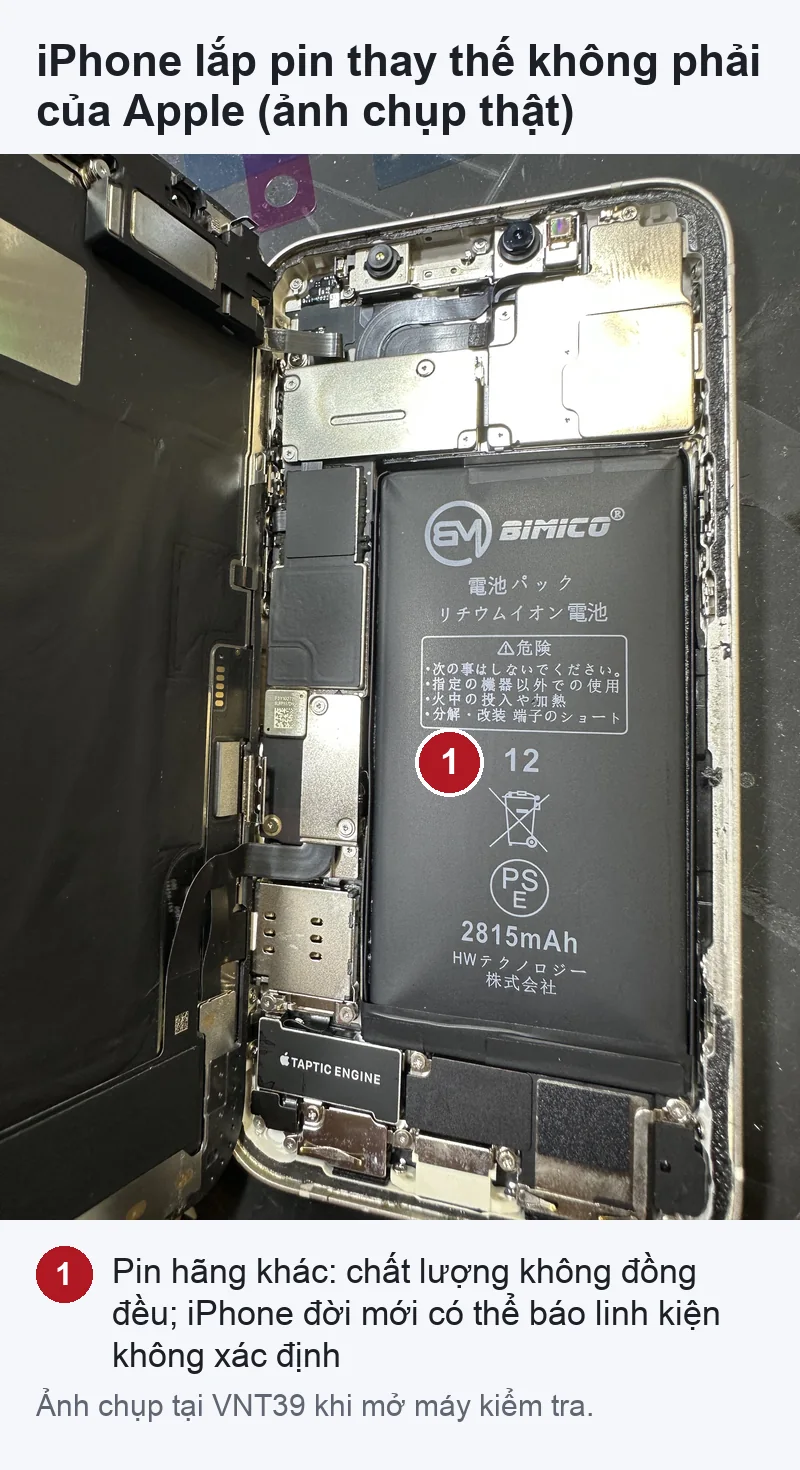
Pin thay thế không phải của Apple cũng là một khả năng. Apple cho biết pin không chính hãng có thể gây sự cố về hiệu năng, hoạt động bất thường sau khi lắp hoặc sạc, và có thể dẫn đến sự cố về an toàn. Trên iPhone XR, XS trở lên, mục Lịch sử linh kiện & dịch vụ có thể ghi pin là «Không xác định». Ảnh ở đầu mục này là một iPhone lắp pin hãng khác, chụp khi mở máy kiểm tra.
Nếu đã cập nhật, pin không cần bảo dưỡng mà máy vẫn khởi động lại hoặc tắt nguồn, Apple hướng dẫn yêu cầu bảo dưỡng. Nguyên nhân lúc này nằm ở bộ phận bên trong, không tự kiểm được bằng mắt. Máy từng rơi, từng vào nước thuộc nhóm này.
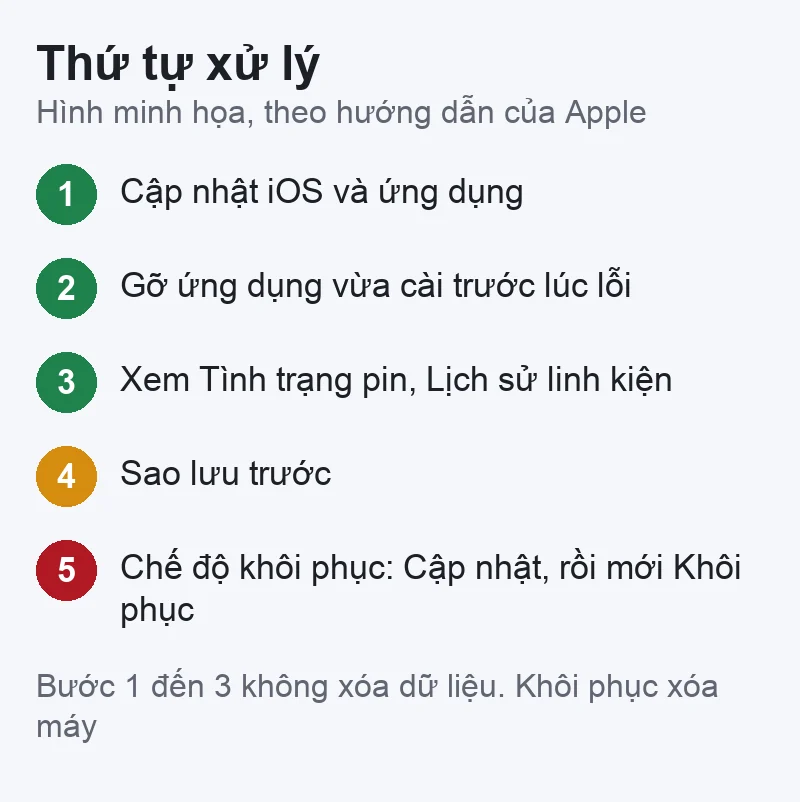
Làm lần lượt, mỗi bước xong dùng thử vài giờ đến một ngày rồi mới sang bước sau, để biết bước nào có tác dụng.
Đọc dung lượng tối đa, thông báo khuyên bảo dưỡng pin (nếu có) và dòng báo máy đã tắt nguồn đột ngột. Cách hiểu con số phần trăm có ở bài pin iPhone báo 100% có phải pin zin.
Bắt buộc khởi động lại không xóa dữ liệu.
Nhật ký sự cố nằm ở đâu: Cài đặt › Quyền riêng tư & Bảo mật › Phân tích & Cải tiến › Dữ liệu phân tích (máy để tiếng Nhật: 設定 › プライバシーとセキュリティ › 解析と改善 › 解析データ). Mục này chứa các tệp nhật ký máy tự ghi, trong đó có tệp bắt đầu bằng «panic» khi máy khởi động lại vì lỗi hệ thống. Bạn không cần tự đọc; chỉ cần biết để gửi kèm khi nhờ kiểm tra. Nếu muốn xem sơ bộ, có thể dùng công cụ Tra cứu Panic của VNT39. Nhật ký chỉ là dữ kiện tham khảo, không tự chứng minh linh kiện nào hỏng.
Nếu máy đang cập nhật hoặc khôi phục, logo Apple kèm thanh tiến trình có thể đứng trên một giờ. Apple khuyên chỉ chuyển sang chế độ khôi phục khi thanh tiến trình không chạy ít nhất một giờ. Hướng dẫn riêng cho lỗi này có ở bài iPhone bị treo táo nhấp nháy.
Sau khi khôi phục, dùng thử vài giờ trước khi khôi phục bản sao lưu và cài lại ứng dụng. Nếu máy đã sạch mà vẫn khởi động lại, khả năng cao lỗi không nằm ở phần mềm.
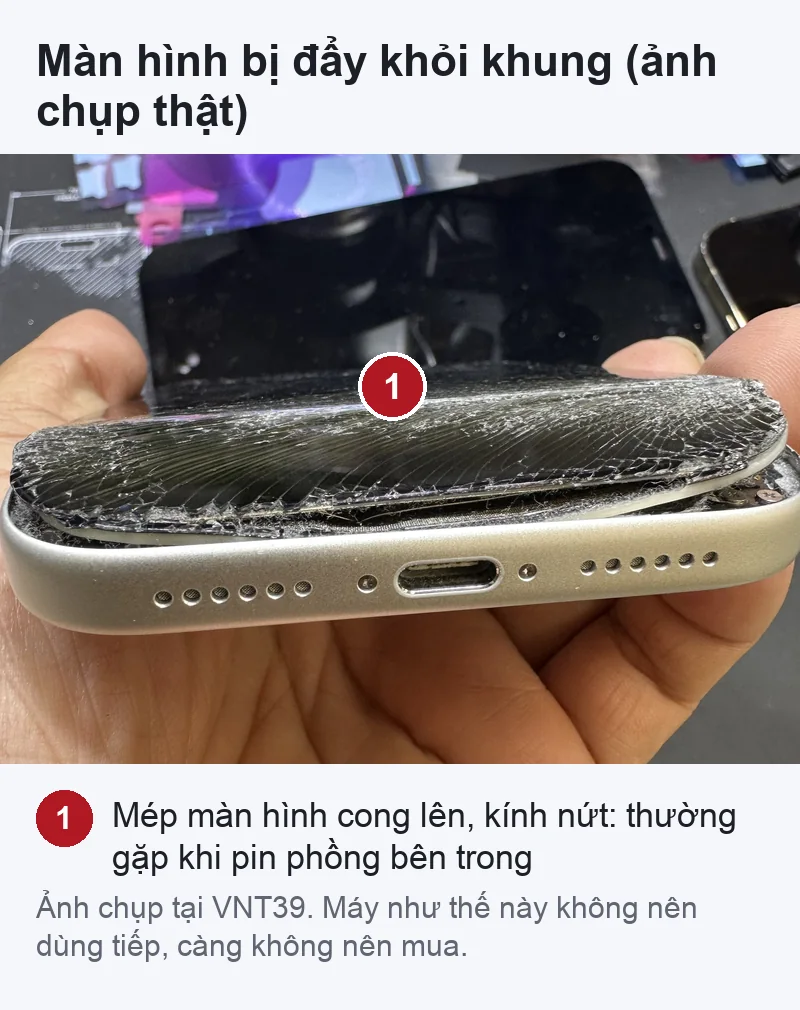
Ngừng tự xử lý và nhờ kiểm tra khi có một trong các dấu hiệu sau:
Giới hạn của việc tự kiểm: Tình trạng pin tốt hay nhật ký không có tệp panic không có nghĩa là phần cứng chắc chắn ổn; ngược lại, một lần khởi động lại cũng chưa có nghĩa là máy hỏng.
VNT39 ở Tokyo nhận kiểm tra iPhone tự khởi động lại, tự tắt. Khi gửi máy, ghi kèm kiểu lỗi, thời điểm bắt đầu, máy từng thay pin hay rơi, vào nước chưa. Nếu máy còn dùng được, sao lưu trước khi giao máy.
Bước tiếp theo: Đăng ký kiểm tra iPhone · Tra cứu Panic · Liên hệ VNT39
Không. Bắt buộc khởi động lại chỉ tắt và bật lại máy. Chỉ bước Khôi phục trong chế độ khôi phục, hoặc Xóa tất cả nội dung và cài đặt, mới xóa dữ liệu.
Apple cho biết nơi lạnh, pin thấp và pin đã lão hóa làm máy dễ tắt ngoài dự kiến hơn. Nếu máy chỉ tắt trong điều kiện đó, hãy xem Tình trạng pin trước. Pin đã chai thì thay pin thường là hướng xử lý.
Không hẳn. Mục này chứa nhiều loại nhật ký, kể cả của ứng dụng. Đáng chú ý là các tệp bắt đầu bằng «panic» lặp lại, và cần người có chuyên môn đọc cùng biểu hiện thực tế.
Xem Lịch sử linh kiện & dịch vụ và Tình trạng pin. Apple cho biết pin không chính hãng có thể gây sự cố hiệu năng và hoạt động bất thường. Nên báo lại nơi đã thay pin hoặc mang máy đi kiểm tra.
Nguồn đối chiếu (đọc ngày 18/11/2026): Apple: Nếu thiết bị iOS hoặc iPadOS đột ngột khởi động lại, hoặc hiển thị logo Apple · Apple: Pin và hiệu năng iPhone · Apple: Pin iPhone chính hãng · Apple: Bắt buộc khởi động lại iPhone · Apple: Nếu iPhone không bật hoặc màn hình đen · Apple: iPhone bị treo ở logo Apple · Apple: Nếu không thể cập nhật hoặc khôi phục iPhone · Apple Platform Support: Recover an iPhone or iPad · Apple: Cách sao lưu iPhone · Apple: Phân tích thiết bị & Quyền riêng tư


 Lỗi thường gặp trên Mac
 Lỗi sử dụng & Panic
 Lỗi sử dụng & Panic
 Lỗi sử dụng & Panic
Bạn có thể bình luận ngay bằng họ tên và email. Đăng nhập là tùy chọn.
Chưa có bình luận nào. Hãy đặt câu hỏi đầu tiên.
VNT39 sử dụng cookie để website hoạt động ổn định, đo lường hiệu quả và cải thiện trải nghiệm mua sắm.
VNT39 sử dụng cookie để website hoạt động ổn định, đo lường hiệu quả và cải thiện trải nghiệm mua sắm.
Nhận khuyến mãi sửa chữa, linh kiện, iPhone/MacBook và PC Gaming mới nhất.
Đăng nhập để theo dõi đơn hàng hoặc tạo tài khoản mới bằng email và mã xác minh 6 số.
Tạo tài khoản bằng email. Chúng tôi sẽ gửi mã xác minh 6 số để hoàn tất.