MacBook quạt kêu to, quay liên tục khi không làm gì: tìm tiến trình ngốn CPU, kiểm nhiệt, khi nào cần vệ sinh
Admin
Trả lời ngắn: Quạt MacBook quay to khi máy làm việc nặng là bình thường. Nếu quạt quay liên tục cả khi bạn không làm gì, mở Giám sát hoạt động, tab CPU, sắp xếp theo % CPU để tìm tiến trình đang chạy nặng; sau đó xem chỗ đặt máy, khe gió, cập nhật macOS và khởi động lại. Khi quạt có tiếng lạch cạch, rít, hoặc quay hết cỡ ngay lúc bật máy, nên mang đi kiểm tra và vệ sinh thay vì tự mở máy.
Các bước đối chiếu trang hỗ trợ của Apple ngày 18/11/2026 (macOS 26–27; tên mục theo macOS tiếng Việt). Ảnh chụp thật tại cửa hàng và hình minh họa do VNT39 vẽ; hình minh họa không phải ảnh chụp màn hình macOS.
Biểu hiện: quạt kêu to lúc nào là đáng xem?
Khách hay tìm «MacBook quạt kêu to», «quạt MacBook quay liên tục», «MacBook không làm gì quạt vẫn chạy». Trước hết, xác định máy có quạt hay không: theo Apple, MacBook Air dùng chip Apple (từ M1) có thiết kế không quạt. Nếu bạn dùng MacBook Air M1 trở lên mà nghe tiếng rít, tiếng đó không đến từ quạt; máy nóng thì xem bài vì sao MacBook dùng hay nóng. MacBook Pro và MacBook Air đời Intel có quạt.
Với máy có quạt, chia làm hai trường hợp:
Quạt to khi đang làm việc nặng (xuất video, chơi game, họp video lâu) rồi êm lại khi xong việc: đây là cách máy làm mát bình thường.
Quạt to kéo dài khi máy để yên, quạt to hơn trước với cùng một việc, hoặc có tiếng lạ: đây là lúc cần kiểm tra theo bài này.
Nguyên nhân có thể: phần mềm và phần cứng
Phần mềm và cách dùng
Tiến trình chạy nặng ngầm: Apple khuyên dùng Giám sát hoạt động để xem tiến trình nào đang tạo tải lớn cho CPU khi máy nóng hoặc quạt chạy lâu mà bạn không làm gì nặng.
Spotlight lập chỉ mục: Apple nêu việc Spotlight lập chỉ mục ổ đĩa sau khi chuyển dữ liệu là một trường hợp quạt quay nhanh. Việc này hay gặp sau khi chuyển dữ liệu sang máy mới hoặc sau khi cài lại máy và khôi phục dữ liệu.
Trình duyệt nhiều tab, trang có video, quảng cáo động, ứng dụng họp trực tuyến để chạy nền: hiện thành tiến trình của trình duyệt, ứng dụng đó trong Giám sát hoạt động.
Ứng dụng viết cho máy Mac Intel chạy trên máy chip Apple qua Rosetta. Đây là chỗ đáng xem khi tiến trình ngốn CPU là một ứng dụng cũ.
Môi trường và phần cứng
Nhiệt độ phòng và chỗ đặt máy: Apple cho biết khi môi trường nóng, quạt bật sớm hơn và quay nhanh hơn; đặt máy trên sofa, gối, giường hoặc đùi thì quạt có thể chạy nhiều hơn. Apple khuyên dùng máy ở nơi nhiệt độ từ 10 đến 35 độ C, trên mặt phẳng cứng, thông gió tốt.
Khe gió bị che hoặc bụi bám bên trong: gió ra yếu, quạt phải quay nhanh hơn. Bụi bên trong chỉ thấy khi mở máy.
Quạt hoặc cảm biến có vấn đề: Apple Diagnostics có mã lỗi riêng cho quạt.
Thứ tự kiểm 10 phút (không mất dữ liệu)
Hình minh họa: thứ tự kiểm 10 phút, các bước này không xóa dữ liệu.
Các bước dưới đây không xóa dữ liệu. Làm theo thứ tự, xong mỗi bước nghe lại quạt vài phút.
Đặt máy lên bàn cứng, bỏ ra khỏi chăn, gối, đùi; không để vật gì che khe gió. Nếu phòng nóng, chuyển chỗ mát hơn.
Xem Giám sát hoạt động (phần dưới) để tìm tiến trình ngốn CPU.
Thoát ứng dụng đang chạy nặng bằng cách thoát bình thường (Command + Q) trong ứng dụng đó, đóng bớt tab trình duyệt.
Cập nhật macOS: Cài đặt hệ thống › Cài đặt chung › Cập nhật phần mềm. Cập nhật cả ứng dụng (App Store hoặc trình cập nhật của ứng dụng).
Khởi động lại máy. Với Mac chip Apple, Apple hướng dẫn đóng rồi mở nắp máy hoặc khởi động lại khi quạt chạy nhiều bất thường. Với Mac Intel, nếu vẫn lỗi, Apple hướng dẫn đặt lại SMC.
Chạy Apple Diagnostics nếu quạt vẫn to khi máy để yên (cách làm ở phần dưới).
Đọc Giám sát hoạt động: tìm tiến trình ngốn CPU
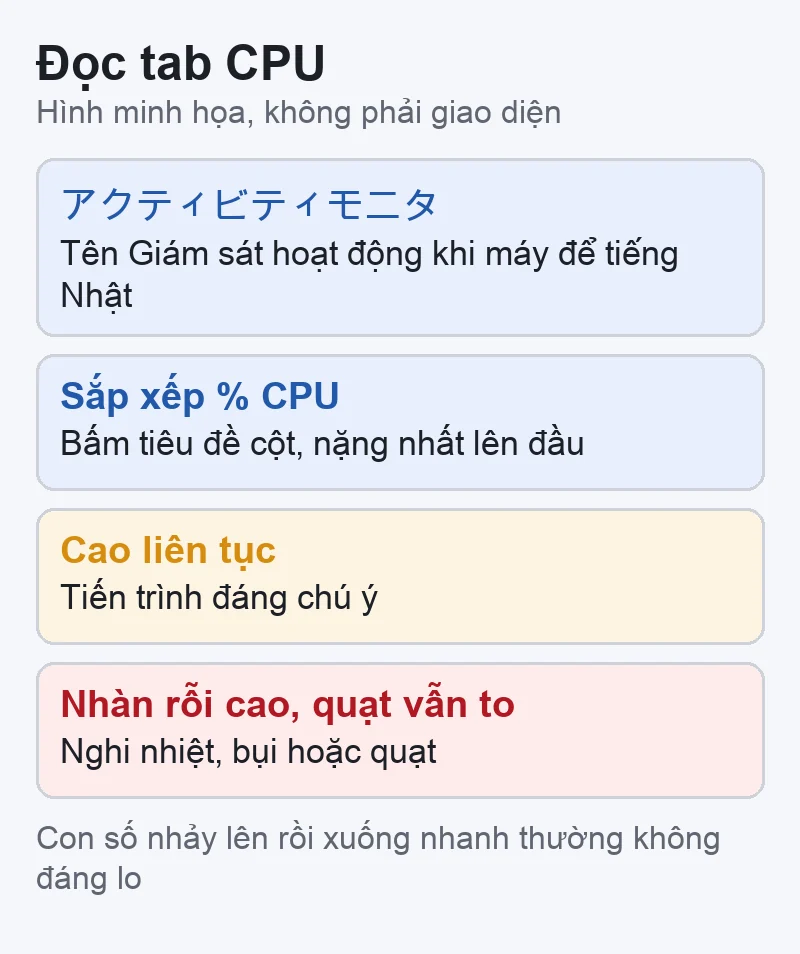
Hình minh họa: sắp xếp theo % CPU, để máy yên 1 đến 2 phút rồi mới đọc. Không phải ảnh chụp màn hình macOS.
Mở Giám sát hoạt động (Activity Monitor; máy để tiếng Nhật: アクティビティモニタ): nhấn Command + Space, gõ «Giám sát hoạt động» hoặc «Activity Monitor».
Bấm tab CPU.
Bấm vào tiêu đề cột % CPU để sắp xếp; bấm lần nữa nếu tiến trình nặng nhất chưa lên đầu (mũi tên ở tiêu đề cột đổi chiều sắp xếp).
Để máy yên 1 đến 2 phút, không mở thêm gì, rồi đọc các dòng đầu bảng. Tiến trình giữ con số cao liên tục là thứ đáng chú ý; con số nhảy lên rồi xuống nhanh thường không đáng lo.
Nhìn phần dưới cửa sổ: Hệ thống là phần trăm CPU các tiến trình macOS dùng, Người dùng là phần ứng dụng bạn mở, Nhàn rỗi là phần CPU đang không dùng. Máy để yên mà Nhàn rỗi thấp kéo dài là dấu hiệu có tiến trình chạy nặng.
Muốn biết một ứng dụng có phải bản cho Mac Intel không: chọn ứng dụng trong Finder, nhấn Command + I, xem dòng Loại; bản Intel ghi «Ứng dụng (Intel)». Trên macOS 27, có thể xem danh sách ở Cài đặt hệ thống › Cài đặt chung › Giới thiệu, nút Chi tiết cạnh mục ứng dụng dựa trên bộ xử lý Intel. Theo Apple, từ macOS 28 Rosetta chỉ còn hỗ trợ một số ít trò chơi cũ, nên nên tìm bản mới của ứng dụng.
Cách đọc nhanh:
Tên tiến trình là ứng dụng bạn mở (trình duyệt, ứng dụng họp, phần mềm dựng video): đóng bớt tab, thoát ứng dụng, cập nhật ứng dụng.
Tiến trình của macOS chạy nặng ngay sau khi chuyển dữ liệu hoặc cài lại máy: có thể là việc nền như Spotlight lập chỉ mục; cắm sạc, để máy chạy, theo dõi xem có giảm dần không.
Không có tiến trình nào cao, Nhàn rỗi vẫn cao mà quạt vẫn to: nghiêng về nhiệt, bụi hoặc quạt; chạy Apple Diagnostics và đo nhiệt.
Muốn xem nhiệt độ và tốc độ quạt, dùng TG Pro theo bài TG Pro: nhiệt độ, quạt MacBook và ghi log. Lưu ý Apple nói ứng dụng đo nhiệt của bên thứ ba đo nhiệt bên trong, không phải nhiệt vỏ ngoài; vỏ máy mát hơn nhiều.
Có nguy cơ mất dữ liệu: Bắt buộc thoát và cài lại
Sao lưu trước (lưu tài liệu đang mở; nếu sắp cài lại macOS thì sao lưu bằng Time Machine hoặc ổ ngoài).
Bắt buộc Thoát một tiến trình: trong Giám sát hoạt động, chọn tiến trình, bấm nút Dừng ở góc trên bên trái (停止), rồi chọn Thoát (終了) trước. Chỉ chọn Bắt buộc Thoát (強制終了) khi Thoát không được: Apple lưu ý cách này dừng ngay, có thể mất dữ liệu chưa lưu và làm ứng dụng khác đang dùng tiến trình đó gặp sự cố. Không dừng tiến trình hệ thống mà bạn không biết là gì.
Cài lại macOS chỉ khi nghi phần mềm hệ thống lỗi và các bước trên không có tác dụng. Đọc kỹ bài cài lại macOS có giữ file được không trước khi làm, vì xóa máy và cài lại là hai việc khác nhau.
Chạy Apple Diagnostics kiểm tra quạt
Rút các thiết bị ngoài trừ bàn phím, chuột, màn hình, cáp sạc.
Mac chip Apple: nhấn giữ nút nguồn; khi thấy Tùy chọn thì thả, rồi nhấn giữ Command + D đến khi máy khởi động lại.
Mac Intel: bật máy và giữ ngay phím D, thả khi thấy thanh tiến trình hoặc được hỏi chọn ngôn ngữ.
Ghi lại mã kết quả. Apple liệt kê mã PPF001, PPF003, PPF004 là có thể có sự cố với quạt.
Hướng dẫn chi tiết theo đời máy: chạy Apple Diagnostics kiểm tra phần cứng MacBook. Diagnostics không báo lỗi không có nghĩa quạt chắc chắn tốt; bụi bám và ổ trục quạt mòn thường chỉ thấy khi mở máy.
Tiếng quạt nói gì: bảng nghi ngờ
Hình minh họa: tiếng quạt và điều cần nghi, chỉ để tham khảo, không phải kết luận hỏng.
Bảng dưới là tham khảo để biết nên làm gì tiếp, không phải kết luận hỏng hóc.
Bạn nghe thấy
Nghi gì
Làm gì
Gió to, êm, giảm khi xong việc
Làm mát bình thường
Không cần xử lý
Gió to kéo dài khi máy để yên
Tiến trình chạy nặng, phòng nóng
Giám sát hoạt động, đổi chỗ đặt
Gió to hơn trước, máy nóng nhanh
Bụi bám bên trong
Mang đi kiểm tra, vệ sinh
Lạch cạch, rè, rít
Cánh quạt, ổ trục hoặc vật lạ
Ngừng dùng lâu, mang kiểm tra
Quay hết cỡ ngay khi bật máy
Quạt, cảm biến hoặc linh kiện khác
Chạy Diagnostics, mang kiểm tra
Dấu hiệu cần mang đi kiểm tra, vệ sinh
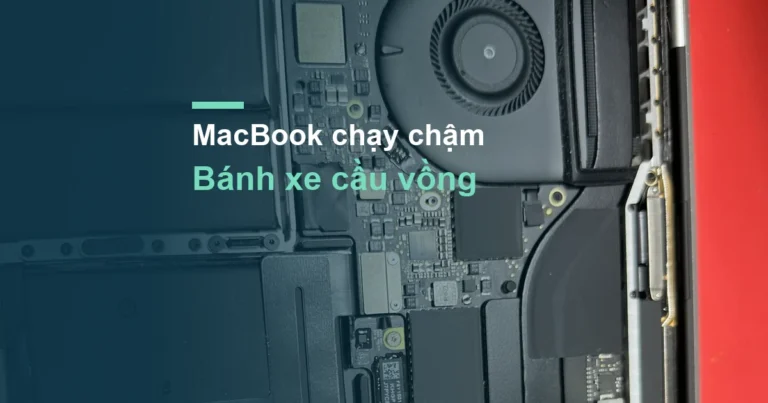
Ảnh chụp thật tại VNT39: hai quạt tản nhiệt (số 1, 2) của một MacBook Pro. Bụi ở cánh quạt và khe gió chỉ thấy khi mở máy.
Ảnh ở đầu mục này là một MacBook Pro mở nắp đáy, đánh số hai quạt tản nhiệt; bụi bám ở cánh quạt và khe gió làm quạt phải quay nhanh hơn. Nên mang máy đi kiểm tra khi:
Quạt có tiếng lạch cạch, rè, rít, hoặc tiếng thay đổi khi nghiêng máy.
Quạt quay hết cỡ ngay khi bật máy, trước khi bạn mở ứng dụng nào.
Giám sát hoạt động không có tiến trình nặng mà quạt vẫn to, máy vẫn nóng.
Apple Diagnostics báo mã liên quan đến quạt.
Máy tự tắt, chậm hẳn khi nóng; máy dùng lâu năm chưa vệ sinh lần nào.
Không tự mở nắp đáy khi máy còn bảo hành của Apple hoặc AppleCare: việc tự mở và hư hỏng do tự mở có thể ảnh hưởng đến quyền bảo hành.
Nhờ VNT39 kiểm tra quạt MacBook
VNT39 ở Tokyo nhận kiểm tra, vệ sinh MacBook quạt kêu to, nóng. Khi gửi máy, ghi kèm đời máy, quạt to lúc nào, có tiếng lạ không, kết quả Apple Diagnostics nếu đã chạy. Sao lưu dữ liệu trước khi giao máy.
MacBook Air M1, M2 nóng mà không nghe quạt, có phải quạt hỏng?
Không. Theo Apple, MacBook Air dùng chip Apple có thiết kế không quạt. Máy nóng thì xem tiến trình trong Giám sát hoạt động, chỗ đặt máy và nhiệt độ phòng.
Vừa chuyển dữ liệu sang máy, quạt chạy suốt cả buổi có sao không?
Theo Apple, Spotlight lập chỉ mục ổ đĩa sau khi chuyển dữ liệu là việc nền có thể làm quạt quay nhanh. Cắm sạc, để máy chạy và theo dõi trong Giám sát hoạt động; nếu kéo dài nhiều ngày không giảm, hãy kiểm tra thêm.
Có nên dùng ứng dụng chỉnh tốc độ quạt cho êm?
Ép quạt quay chậm hơn chỉ làm máy nóng hơn. Nên để macOS tự điều khiển quạt; bài TG Pro ở trên giải thích chế độ quạt trên từng đời máy.
Vệ sinh khe gió bên ngoài có đủ không?
Làm sạch bụi ở khe gió bên ngoài giúp thông gió, nhưng bụi bám cánh quạt và lá tản nhiệt bên trong chỉ xử lý được khi mở máy.


 Admin