Ảnh đại diện: Màn ám hồng, vàng Cài đặt hay lỗi màn? — ảnh chụp thật tại VNT39
Thủ thuật Android

Màn hình Samsung bị ám hồng, ám vàng, sọc hay lưu ảnh OLED: tách lỗi cài đặt với lỗi tấm màn

Admin

Trả lời ngắn: Màn hình Samsung bị ám hồng, ám vàng phần lớn do cài đặt: Eye comfort shield (bảo vệ mắt) làm màn ngả vàng, Chế độ màn hình và Cân bằng trắng làm màu ấm hoặc lạnh hơn, Colour filter trong Trợ năng phủ một lớp màu lên cả màn. Tắt lần lượt các cài đặt này trước. Nếu đã tắt hết mà vẫn có sọc cố định, ám một vùng, đốm mực hay bóng mờ không mất, khả năng cao là lỗi tấm màn, nhất là khi máy từng rơi hoặc bị đè. Lỗi tấm màn không tự hết bằng cài đặt hay đặt lại máy.

Các bước đối chiếu trang hỗ trợ của Samsung và Google ngày 18/11/2026. Trang Samsung không ghi bản One UI cụ thể và nói tên mục có thể khác theo đời máy, phiên bản; trang Google không ghi bản Android, nên giao diện trên máy bạn (Android 16, One UI 8 hay bản khác) có thể khác một chút. Ảnh trong bài là ảnh chụp thật tại cửa hàng (linh kiện tháo khi sửa, không ghi đời máy) và hình minh họa do VNT39 vẽ, không phải ảnh chụp màn hình.
Biểu hiện: màn hình điện thoại bị ám hồng, ám vàng, sọc hay bóng mờ

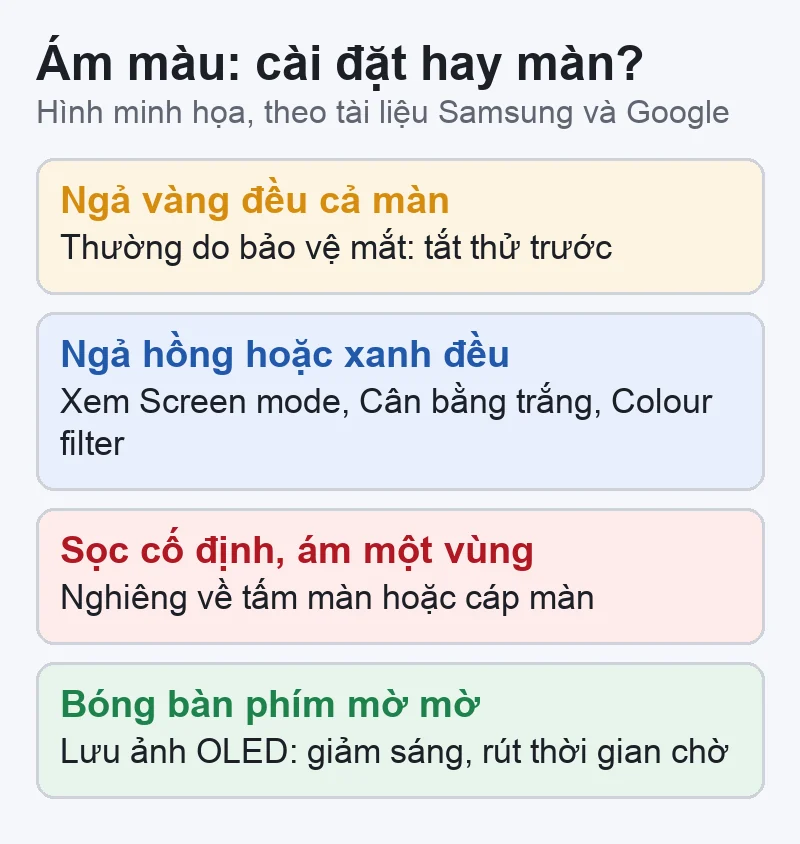
Hình minh họa phân loại biểu hiện màn hình Android: ngả vàng hoặc hồng đều cả màn nghiêng về cài đặt; sọc cố định, ám một vùng sau va đập nghiêng về tấm màn; bóng bàn phím là lưu ảnh OLED
Hình minh họa: ám đều cả màn thường do cài đặt, sọc hoặc ám một vùng thường do tấm màn

Khách thường tìm: «màn hình samsung bị ám hồng», «màn hình samsung bị ám vàng», «màn hình điện thoại bị ám hồng», «màn hình có sọc», «màn hình bị lưu ảnh». Các biểu hiện này nhìn giống nhau nhưng nguyên nhân khác hẳn. Hãy ghi lại đúng điều bạn thấy:

  • Ám màu đều cả màn hình: nền trắng ngả vàng, ngả hồng hoặc ngả xanh trên mọi ứng dụng.
  • Ám màu một vùng: chỉ một góc, một mép hoặc một mảng có màu khác, nhìn rõ trên nền trắng hoặc xám.
  • Sọc: một hay nhiều đường dọc, ngang, đứng yên ở một chỗ dù đổi ứng dụng.
  • Đốm, vết mực: mảng đen hoặc tím loang, thường lan rộng dần sau va đập.
  • Bóng mờ (lưu ảnh): thấy mờ mờ hình bàn phím, thanh điều hướng, thanh trạng thái hay logo ứng dụng ngay cả khi đang hiện nội dung khác.
  • Màn tối hơn bình thường dù đã kéo độ sáng lên.

Ghi thêm: lỗi xuất hiện từ khi nào, sau khi cập nhật phần mềm, sau khi rơi, bị đè hay vào nước, và có kèm cảm ứng loạn hay không. Thông tin này giúp tách nhanh cài đặt với phần cứng.
Nguyên nhân có thể: cài đặt hay tấm màn

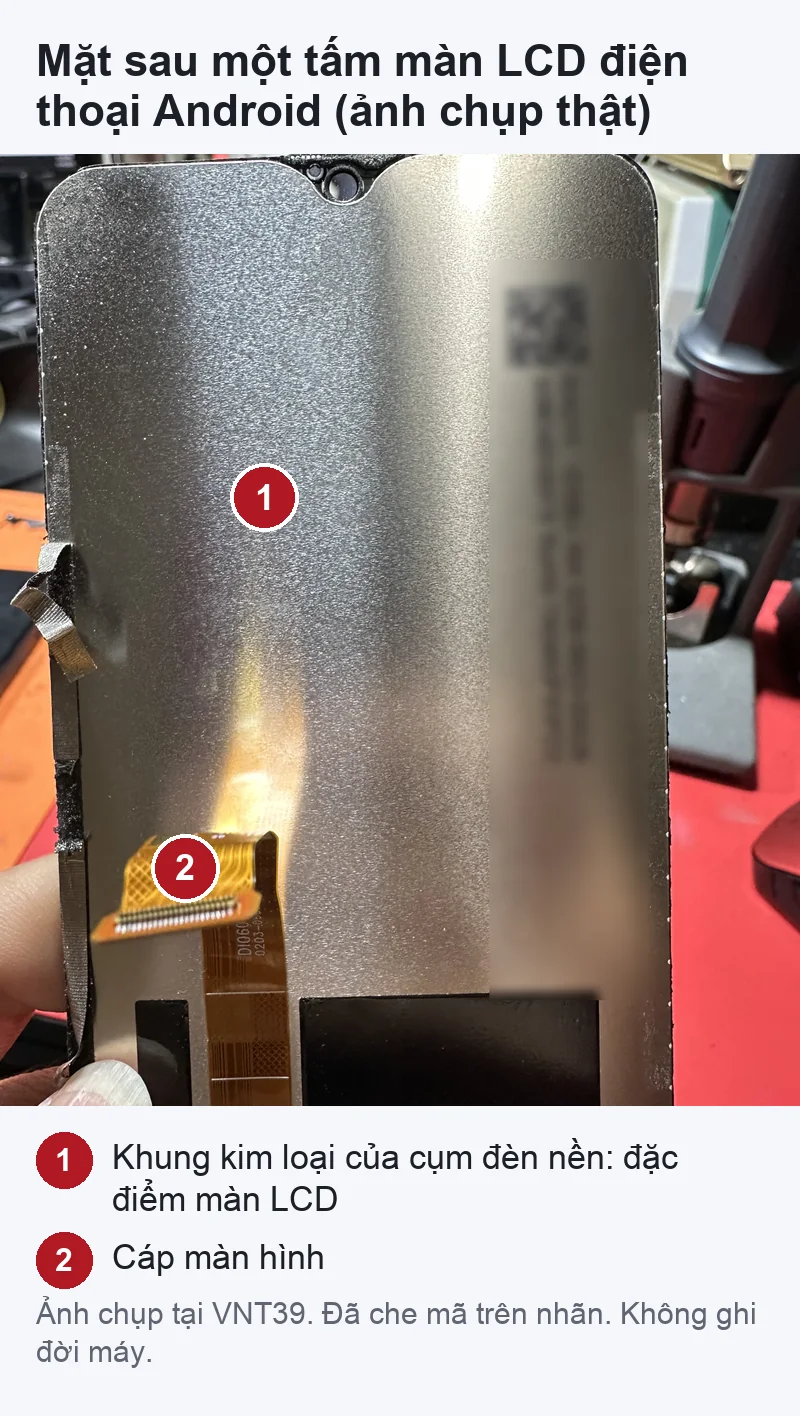
Ảnh chụp thật tại VNT39: mặt sau một tấm màn LCD điện thoại Android, số 1 là khung kim loại của cụm đèn nền, số 2 là cáp màn hình, mã trên nhãn đã che
Ảnh chụp thật tại VNT39: màn LCD có cụm đèn nền chung phía sau (số 1); lỗi tấm màn hoặc cáp màn (số 2) không sửa được bằng cài đặt

Phía cài đặt và phần mềm (theo trang hỗ trợ Samsung, Google):

  • Eye comfort shield (bảo vệ mắt, giảm ánh sáng xanh): Samsung ghi tính năng này làm màu trông vàng hoặc ấm hơn. Trên Pixel, tính năng tương tự là Night Light (Ánh sáng ban đêm).
  • Screen mode (Chế độ màn hình: Vivid/Natural) và White balance (Cân bằng trắng): kéo thanh về Warm thì tăng tông đỏ, về Cool thì tăng tông xanh dương.
  • Adaptive colour tone (tông màu thích ứng): tự đổi tông màu theo ánh sáng xung quanh. Samsung ghi tính năng này có từ dòng Galaxy S24, tùy model.
  • Colour filter và Colour correction trong Trợ năng: Colour filter phủ một màu lên toàn màn hình; Colour correction đổi cách hiển thị màu cho người khó phân biệt màu.
  • Extra dim (giảm sáng thêm): làm màn tối hơn mức bình thường.
  • Chế độ tối, đảo màu: đổi nền và màu chữ, dễ bị nhầm là màn lỗi.
  • Đặc tính màn OLED: Google ghi mọi màn OLED đều đổi màu khi nhìn nghiêng và có thể đổi màu dần theo thời gian sử dụng, đây là điều bình thường. Samsung cũng có trang riêng cho Galaxy S26 ghi màn AMOLED có thể trông hơi đỏ hoặc vàng do đặc tính tấm màn, không phải lỗi, và hướng dẫn chỉnh tỉ lệ R/G/B.

Phía phần cứng:

  • Tấm màn hư sau va đập, bị đè, vào nước: sọc cố định, ám một vùng, đốm mực, đen một phần. Google ghi màn nhấp nháy, ám màu xanh lá hoặc có sọc ngang, dọc có thể là lỗi phần cứng.
  • Cáp màn hoặc tiếp xúc cáp màn kém: sọc, nháy, lúc có lúc mất.
  • Bóng mờ do lưu ảnh (burn-in) trên màn OLED: một hình đứng yên lâu ở độ sáng cao để lại dấu mờ.
Thấy gì Nghiêng về Làm gì trước
Ngả vàng đều cả màn Cài đặt Tắt Eye comfort shield, Night Light
Ngả hồng hoặc xanh đều cả màn Cài đặt hoặc đặc tính màn Xem Screen mode, Cân bằng trắng, Colour filter
Sọc đứng yên một chỗ Tấm màn hoặc cáp Thử ảnh chụp màn hình, mang máy kiểm tra
Ám một vùng sau va đập Tấm màn Sao lưu sớm, mang máy kiểm tra
Bóng bàn phím, thanh điều hướng Lưu ảnh OLED Giảm độ sáng, rút thời gian chờ

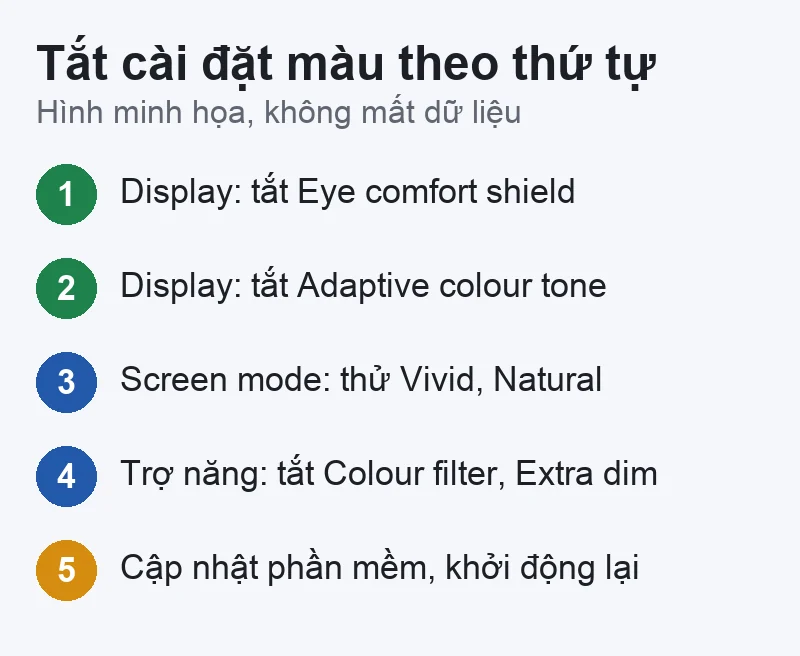
Tự kiểm, nhóm không mất dữ liệu: tắt cài đặt làm đổi màu

Hình minh họa thứ tự tắt cài đặt làm đổi màu màn hình Samsung: Eye comfort shield, Adaptive colour tone, Screen mode và Cân bằng trắng, Colour filter và Extra dim trong Trợ năng, rồi cập nhật phần mềm
Hình minh họa: tắt lần lượt, mỗi bước so lại trên nền trắng; không phải giao diện của Samsung

Làm lần lượt, mỗi bước xong thì mở một ảnh nền trắng toàn màn hình để so. Đường dẫn dưới đây theo trang Samsung; trên Pixel và máy Android khác, dùng ô tìm kiếm trong Cài đặt với cùng tên tính năng.

  1. Settings › Display › Eye comfort shield: tắt. Đây là nguyên nhân hay gặp nhất khi màn ngả vàng. Pixel: tắt Night Light.
  2. Settings › Display › Adaptive colour tone (nếu máy có): tắt.
  3. Settings › Display › Screen mode: thử đổi giữa Vivid và Natural. Ở Vivid, kéo thanh Cân bằng trắng về giữa. Samsung ghi mục Advanced settings (chỉnh R/G/B) chỉ hiện khi chọn Vivid và đã tắt Eye comfort shield, Adaptive colour tone.
  4. Settings › Accessibility › Vision enhancements: tắt Colour filter, Colour correction, Extra dim; kiểm tra luôn đảo màu (colour inversion) và tương phản cao nếu đang bật.
  5. Tắt chế độ tối tạm thời để nhìn rõ nền trắng.
  6. Cập nhật phần mềm: Google hướng dẫn với màn nhấp nháy, ám màu, có sọc thì cài bản cập nhật hệ thống trước (Pixel: Settings › System › System update). Samsung: Settings › Software update.
  7. Khởi động lại máy. Không xóa dữ liệu.

Cách biết đã đúng: sau khi tắt một mục, nền trắng trở lại trắng trung tính trên mọi ứng dụng. Nếu chỉ một ứng dụng bị lệch màu, đó là cài đặt riêng của ứng dụng đó.
Phép thử chụp màn hình và Chế độ an toàn

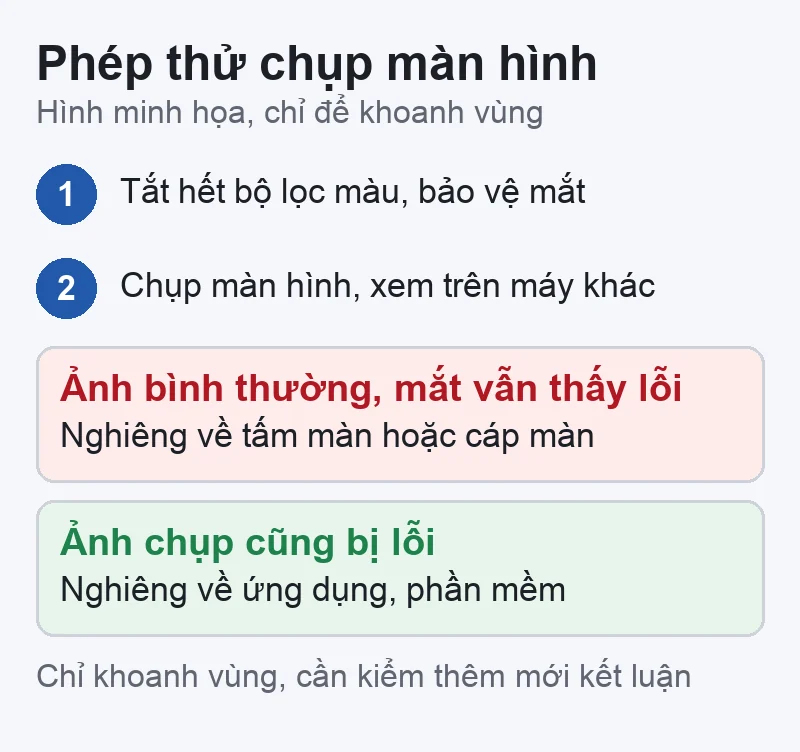
Hình minh họa phép thử chụp màn hình: tắt hết bộ lọc màu, chụp màn hình, xem trên máy khác; ảnh bình thường mà mắt vẫn thấy sọc là nghiêng về tấm màn, ảnh cũng lỗi là nghiêng về phần mềm
Hình minh họa: phép thử do VNT39 đề xuất (không phải hướng dẫn của Samsung, Google), chỉ giúp khoanh vùng sau khi đã tắt hết bộ lọc màu

Phần này gồm hai loại hướng dẫn, cần đọc tách riêng:

  • Hướng dẫn của Samsung, Google: tắt các cài đặt màu, thử Chế độ an toàn, chạy chẩn đoán trong Samsung Members (Galaxy), cập nhật phần mềm (đoạn Chế độ an toàn bên dưới và các phần trên).
  • Phép thử chụp màn hình: đây là cách VNT39 đề xuất thêm để khoanh vùng. Samsung và Google không mô tả phép thử này trong trang hỗ trợ.

Cách làm phép thử chụp màn hình (sau khi đã tắt hết cài đặt màu ở phần trên):

  1. Mở màn hình đang thấy sọc hoặc ám màu, chụp màn hình (thường bấm nút nguồn và giảm âm lượng cùng lúc).
  2. Gửi ảnh sang máy khác (máy tính, điện thoại người thân) và xem trên màn hình đó.
  3. Ảnh chụp xem trên máy khác bình thường, nhưng mắt bạn vẫn thấy sọc, đốm, ám một vùng trên máy mình: nghiêng về tấm màn hoặc đường hiển thị.
  4. Ảnh chụp cũng có sọc hoặc lỗi màu: nghiêng về nội dung do ứng dụng hay phần mềm tạo ra; thử cập nhật, gỡ ứng dụng nghi ngờ.

Kết quả chỉ giúp khoanh vùng, không phải kết luận. Không dựa vào riêng phép thử này để kết luận hỏng màn hay hỏng phần cứng, vì:

  • các bộ lọc toàn màn như bảo vệ mắt, Extra dim, Colour filter thường áp lên lúc hiển thị nên có thể không có trong ảnh chụp; còn bật thì dễ nhầm cài đặt thành lỗi phần cứng;
  • một số ứng dụng chặn chụp màn hình hoặc cho ảnh đen, nên hãy thử trên màn hình chính hoặc ảnh trong Thư viện;
  • màn hình xem thử trên máy khác cũng có thể lệch màu, nên so ám màu nhẹ không đáng tin bằng so sọc, đốm rõ.

Muốn kết luận phải kiểm thêm: Chế độ an toàn, chẩn đoán của hãng và kiểm tra trực tiếp tấm màn tại nơi sửa.

Chế độ an toàn chỉ chạy ứng dụng hệ thống. Theo Samsung: bấm giữ nút sườn và giảm âm lượng (hoặc nút nguồn tùy đời) để mở menu nguồn, chạm giữ biểu tượng Power off, chọn Safe mode; khởi động lại để thoát. Nếu ám màu hoặc sọc mất trong Chế độ an toàn, nghi một ứng dụng tải về (ứng dụng lọc ánh sáng xanh, ứng dụng lớp phủ). Nếu vẫn còn, nghiêng về phần cứng. Chi tiết cách vào và thoát có trong bài Android tự khởi động lại và Chế độ an toàn.
Samsung Members và trang hỗ trợ Pixel: kiểm được gì

  • Samsung Members › Diagnostics › Phone diagnostics (thẻ Discover hoặc Support; từ Android 12 còn vào được qua Settings › Device care › Diagnostics). Chọn Test all hoặc từng mục. Danh sách mục trên trang Samsung có Touch screen (cảm ứng) nhưng không có mục kiểm màu hay điểm ảnh. Dùng Touch screen khi màn ám hoặc nứt kèm cảm ứng chập chờn. Ứng dụng cần mạng và tài khoản Samsung; mục kiểm tra khác nhau theo model.
  • Pixel: trang hỗ trợ của Google về sự cố hiển thị hướng dẫn cập nhật hệ thống khi màn nháy, ám xanh, có sọc; nếu vẫn lỗi thì liên hệ hỗ trợ hoặc mang đi sửa. Màn nứt hoặc có điểm chết thì Google hướng dẫn sửa máy luôn.
  • Tự xem bằng mắt: mở ảnh nền trắng, xám, đen toàn màn hình, độ sáng khoảng giữa, nhìn thẳng rồi nghiêng nhẹ. Cách đọc chi tiết các nền màu có trong bài mua điện thoại Android cũ ở Nhật: kiểm gì trước khi trả tiền.

Lưu ảnh, bóng mờ trên màn OLED: vì sao xảy ra và cách hạn chế

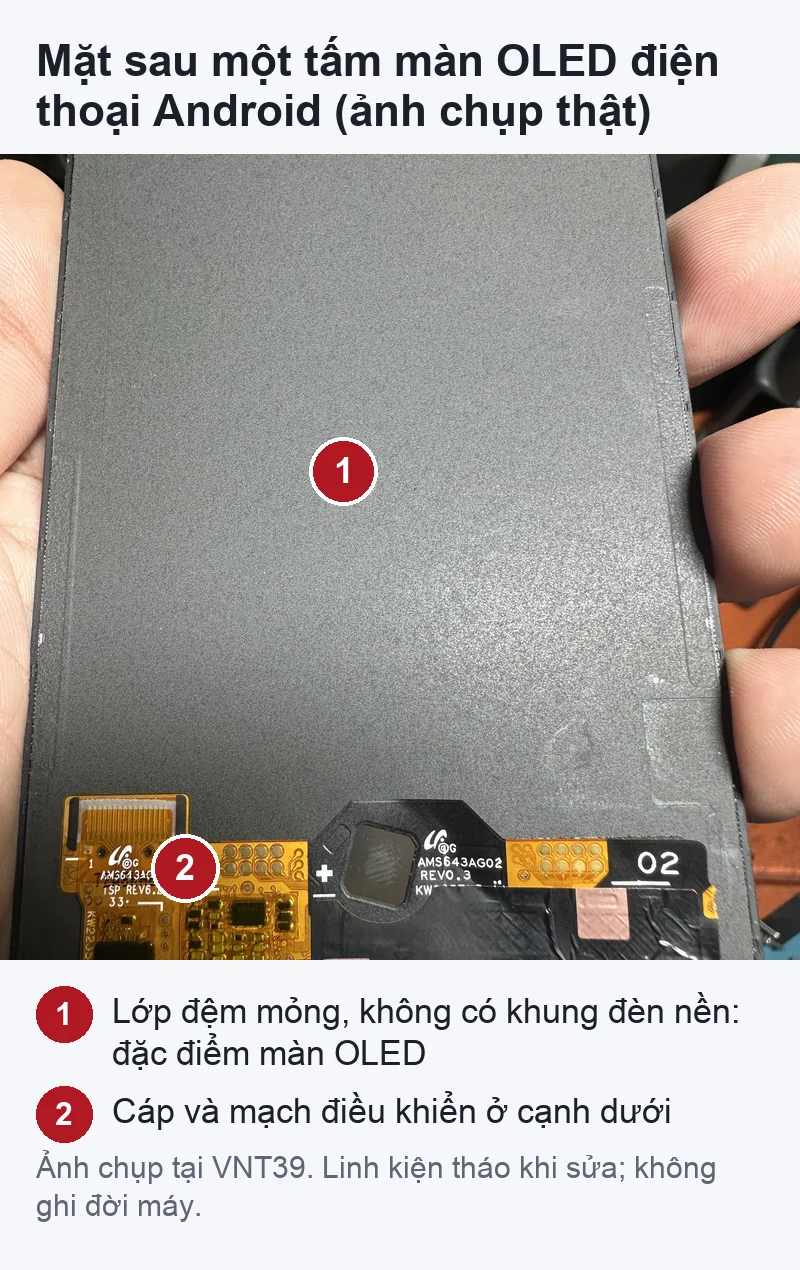
Ảnh chụp thật tại VNT39: mặt sau một tấm màn OLED điện thoại Android, số 1 là lớp đệm mỏng, không có khung đèn nền, số 2 là cáp và mạch điều khiển ở cạnh dưới
Ảnh chụp thật tại VNT39: màn OLED không có đèn nền (số 1), mỗi điểm ảnh tự phát sáng nên hao mòn không đều có thể để lại bóng mờ

Lưu ảnh (burn-in) là khi màn vẫn hiện mờ mờ hình cũ dù đang hiển thị nội dung khác. Google ghi màn OLED có thể bị hiện tượng này khi cùng một hình nằm trên màn lâu ở độ sáng cao; nhiệt cũng góp phần.

Vì sao đây là chuyện của OLED: mỗi điểm ảnh OLED tự phát sáng, điểm nào sáng nhiều hơn thì hao mòn nhanh hơn. Màn LCD dùng một cụm đèn nền chung phía sau, các điểm ảnh chỉ chắn hoặc cho ánh sáng đi qua, nên không có kiểu hao mòn không đều từng điểm như OLED. Màn LCD có lỗi riêng (hở sáng ở mép, loang đèn nền), nhưng bóng mờ bàn phím kiểu OLED thì ít gặp.

Cách hạn chế theo Google:

  • Dùng thời gian chờ màn hình mặc định hoặc đặt 2 phút trở xuống.
  • Để độ sáng ở mức mặc định hoặc thấp hơn.
  • Không để máy dưới nắng; máy quá nóng thì chờ nguội.
  • Không cài ứng dụng tự nhận là «chữa» lưu ảnh; Google khuyên không dùng.

Thêm vào đó, hạn chế để một nội dung tĩnh (bản đồ dẫn đường, camera giám sát, game có thanh điều khiển cố định) sáng tối đa nhiều giờ liền. Trang Google không nói bóng mờ có tự hết hay không. Nếu bóng mờ đã rõ trên nền xám sau nhiều ngày, coi như tấm màn đã hao mòn; cách xử lý triệt để là thay màn.

Tự khắc phục, nhóm có nguy cơ mất dữ liệu: đặt lại dữ liệu gốc là bước cuối

Đặt lại dữ liệu gốc không sửa được lỗi tấm màn. Chỉ cân nhắc khi: ảnh chụp màn hình cũng bị lỗi màu, lỗi còn sau khi tắt mọi cài đặt, đã cập nhật, đã thử Chế độ an toàn mà vẫn nghi phần mềm.

  1. Sao lưu trước: sao lưu ảnh, danh bạ, LINE (sao lưu trò chuyện trong LINE), dữ liệu ứng dụng bằng tài khoản Google, Samsung Cloud hoặc Smart Switch (Samsung gợi ý dùng Smart Switch để sao lưu sang máy tính), kiểm tra bản sao lưu có ngày hôm nay. Ghi nhớ mật khẩu tài khoản Google, Samsung; sau khi đặt lại, máy sẽ hỏi lại tài khoản đã đăng nhập trước đó.
  2. Đặt lại dữ liệu gốc (Samsung: Settings › General management › Reset › Factory data reset): Samsung ghi bước này xóa vĩnh viễn dữ liệu trên máy, không khôi phục được; dữ liệu trên thẻ SD không bị xóa. Nếu chỉ muốn đưa cài đặt về mặc định, Samsung có mục Reset all settings, giữ ứng dụng và dữ liệu, nên thử mục này trước.

Nếu màn đang ám hoặc nứt nặng, sao lưu ngay khi còn nhìn và chạm được. Lỗi do va đập có thể lan rộng, đến lúc màn đen hẳn thì sao lưu sẽ khó hơn nhiều.
Dấu hiệu cần mang máy đi sửa

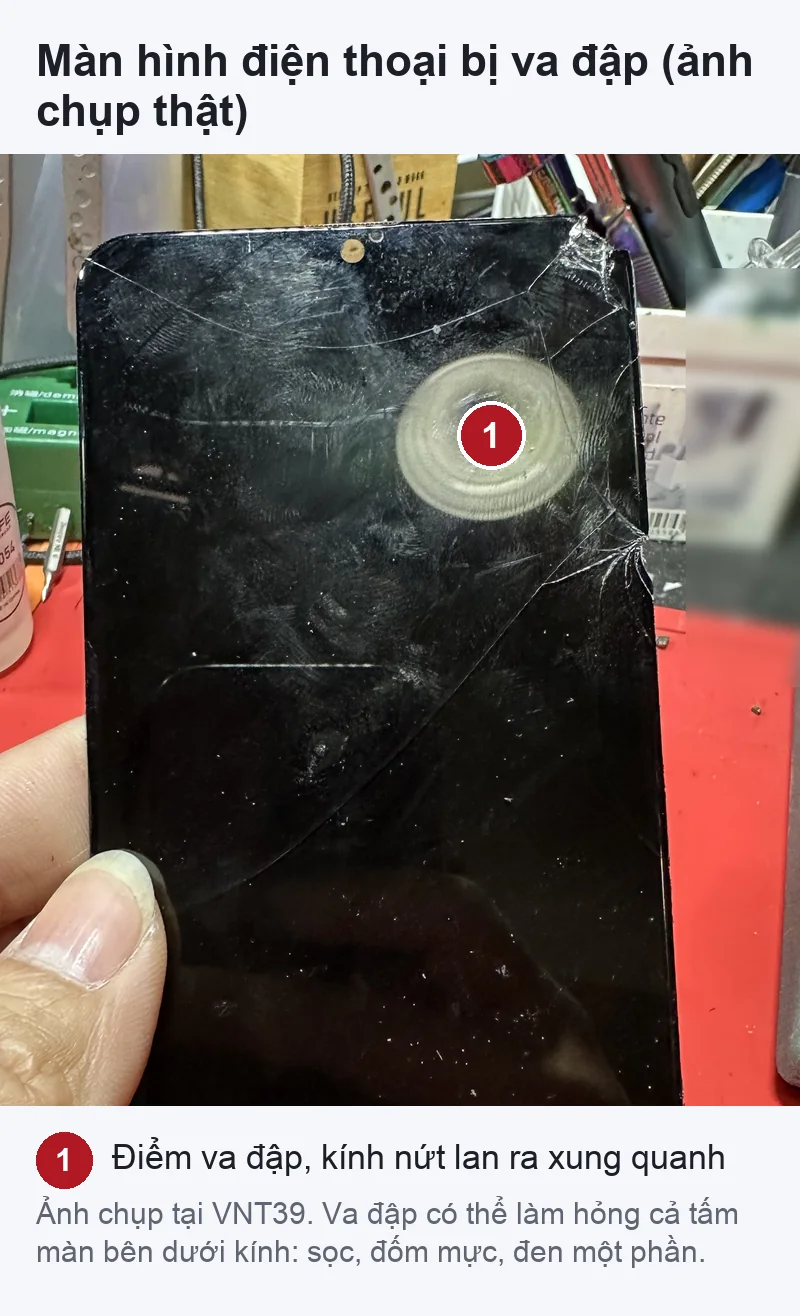
Ảnh chụp thật tại VNT39: màn hình điện thoại bị va đập, màn đang tắt, số 1 đánh dấu điểm va đập, kính nứt lan ra xung quanh
Ảnh chụp thật tại VNT39: va đập có thể làm hỏng cả tấm màn bên dưới kính, gây sọc, đốm mực hoặc ám một vùng
  • Sọc cố định dọc hoặc ngang, không mất khi đổi ứng dụng, khi tắt cài đặt màu, khi vào Chế độ an toàn.
  • Ám một vùng, đốm hoặc vết mực xuất hiện sau khi rơi, bị đè, để trong túi quần ngồi lên.
  • Cảm ứng loạn (tự bấm, có vùng không nhận chạm) đi kèm vết nứt hoặc ám màu.
  • Màn nháy, ám xanh lá hoặc tối dần dù đã cập nhật phần mềm.
  • Bóng mờ rõ đến mức che nội dung khi đọc.

Với dòng Galaxy S22 Ultra, sọc màn có bài riêng: cách sửa lỗi Samsung S22 Ultra bị sọc màn hình.

Giới hạn của việc tự kiểm: các bước trên chỉ tách cài đặt với phần cứng. Không tự kiểm được lỗi nằm ở tấm màn, cáp màn hay bo mạch; màn đang hiển thị đẹp cũng không bảo đảm màn không hỏng thêm sau va đập. Cần kiểm tra trực tiếp mới kết luận được.

Đăng ký kiểm tra màn hình Android tại VNT39

Nếu đã tắt hết cài đặt mà vẫn thấy sọc, ám vùng hay bóng mờ, bạn có thể mang máy đến cửa hàng ở Tokyo để kiểm tra. Mang theo ảnh chụp màn hình (để so với điều mắt thấy) và ghi lại thời điểm lỗi bắt đầu.

Bước tiếp theo: Đăng ký kiểm tra điện thoại Android · Bảng giá sửa chữa · Liên hệ VNT39

Câu hỏi thường gặp

Màn hình Samsung bị ám hồng có tự hết không?

Nếu do cài đặt (Screen mode, Cân bằng trắng, Colour filter), tắt hoặc chỉnh lại là hết. Nếu ám hồng chỉ ở một vùng, xuất hiện sau va đập và vẫn còn khi đã tắt mọi cài đặt màu, đó thường là lỗi tấm màn và không tự hết.

Màn hình điện thoại bị ám vàng có phải màn kém chất lượng?

Chưa chắc. Samsung ghi Eye comfort shield làm màn trông vàng hoặc ấm hơn. Tắt mục này và Adaptive colour tone rồi so lại trên nền trắng trước khi kết luận.

Ảnh chụp màn hình bình thường thì chắc chắn là lỗi màn?

Không chắc chắn. Phép thử này do VNT39 đề xuất, chỉ giúp khoanh vùng và chỉ có ý nghĩa khi bạn đã tắt hết bộ lọc màu, bảo vệ mắt, Extra dim. Cần thử thêm Chế độ an toàn, chẩn đoán của hãng và kiểm tra trực tiếp tấm màn trước khi kết luận.

Có ứng dụng nào sửa được bóng mờ OLED không?

Google khuyên không cài ứng dụng tự nhận giảm lưu ảnh. Cách thực tế là giảm độ sáng, rút ngắn thời gian chờ và tránh nội dung tĩnh để hạn chế thêm.

Nguồn đối chiếu (đọc ngày 18/11/2026): Samsung: How to fix unusual screen colours on your Samsung Galaxy device · Samsung: The screen of the Galaxy S26 series appears overly red or yellow · Samsung: Adjust screen mode and colour settings · Samsung: Run diagnostics with Samsung Members · Samsung: How to self-diagnose your Samsung Galaxy · Samsung: Power on in Safe mode · Samsung: Perform a factory reset · Google: Fix screen appearance issues on your Pixel phone · Google: Understand and help protect your Pixel screen

Đánh giá bài viết này

Bài viết liên quan

Bình luận & hỏi đáp (0)

    Chưa có bình luận nào. Hãy đặt câu hỏi đầu tiên.