

Lỗi thường gặp trên iPad
 Admin
iPad không lên nguồn, màn hình đen: sạc bao lâu, khởi động lại bắt buộc theo nút Home và khi nào cần sửa
Admin
Admin
Trả lời ngắn: iPad màn hình đen thường rơi vào một trong ba trường hợp: pin cạn hoặc máy không nhận sạc; máy bị treo nhưng vẫn chạy; hoặc màn chỉ đang ngủ vì bao da, bàn phím gập. Theo Apple, hãy sạc iPad tối đa khoảng một giờ, rồi khởi động lại bắt buộc theo đúng loại máy (có hoặc không có nút Home). Nếu máy kẹt ở logo hoặc không khởi động được, cắm máy tính, vào chế độ khôi phục và chọn Cập nhật trước. Khôi phục xóa toàn bộ dữ liệu, chỉ làm khi đã có bản sao lưu.
Các bước đối chiếu trang hỗ trợ của Apple (bản tiếng Anh, tiếng Việt, tiếng Nhật) ngày 18/11/2026; trang Apple không ghi bản iPadOS cho phần này, giao diện có thể khác theo phiên bản. Ảnh trong bài là ảnh chụp thật tại cửa hàng ở Tokyo (không rõ đời iPad) và hình minh họa do VNT39 vẽ, không phải ảnh chụp màn hình.

Khách thường tìm: «iPad không lên nguồn», «iPad màn hình đen không bật được», «iPad sập nguồn», «iPad cắm sạc không lên». Trước khi làm gì, xác định iPad đang ở trường hợp nào:
Nếu iPad hiện logo Apple rồi đứng yên, hoặc hiện màn đỏ, xanh, hãy đi thẳng đến phần chế độ khôi phục ở dưới. iPad vẫn lên nhưng chậm, nóng xem bài iPad chạy chậm, đơ, nóng máy.
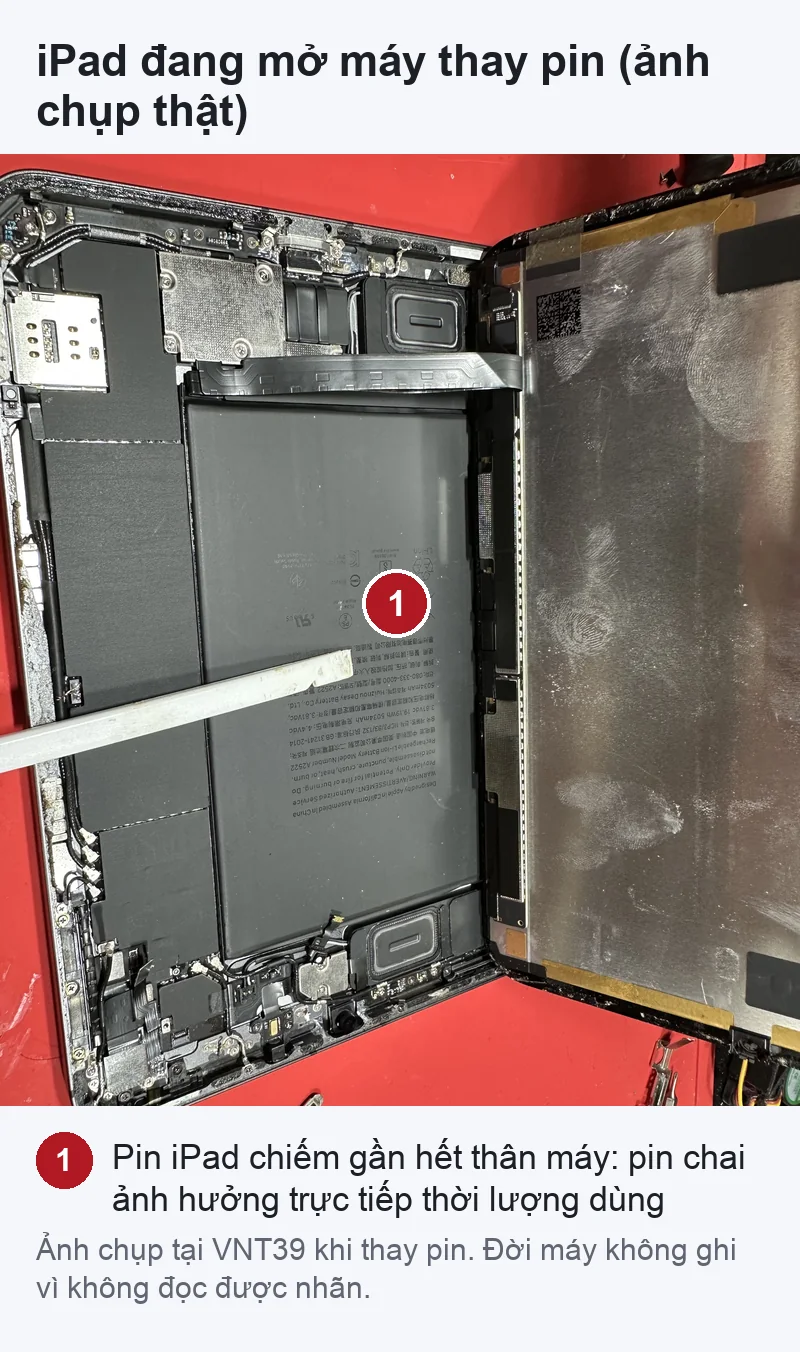
Phía phần mềm và cách dùng (theo trang hỗ trợ Apple):
Phía phần cứng:
Bước 1 đến Bước 3 thuộc nhóm Không mất dữ liệu; nhóm Có nguy cơ mất dữ liệu nằm ở Bước 4.
Nếu iPad báo «Đang không sạc» hoặc sạc rất chậm khi đã lên được, xem bài iPad không sạc, báo Đang không sạc.
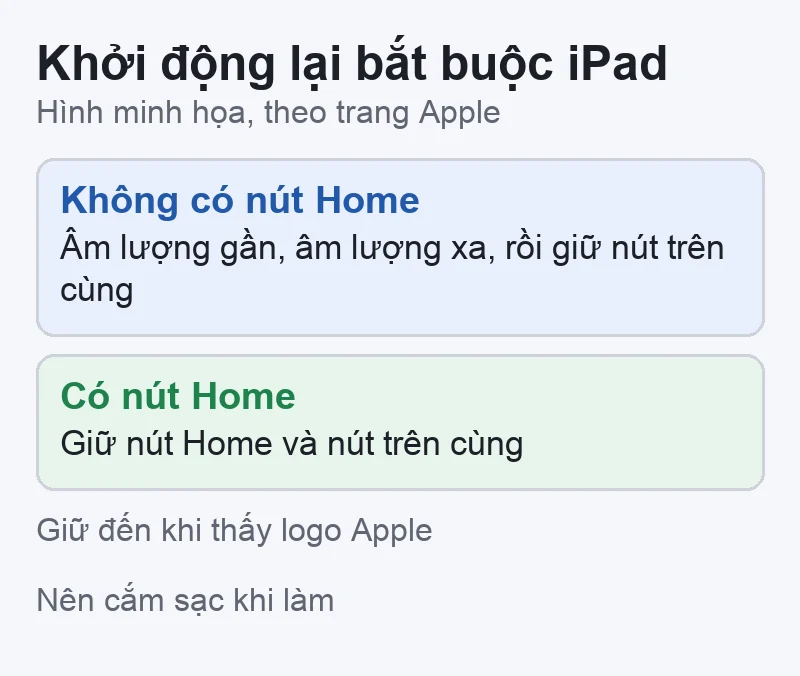
Thao tác này không xóa dữ liệu. Trang Apple chỉ chia iPad thành hai nhóm theo nút Home, không chia theo đời máy. Nên để máy cắm sạc khi làm. Nút trên cùng là nút nguồn ở cạnh trên (tiếng Nhật: トップボタン).
Cách biết đã đúng: logo Apple hiện ra rồi vào màn khóa. Với iPad không có nút Home, nút âm lượng «gần» hay «xa» là tính theo vị trí nút trên cùng như Apple mô tả. Nếu chỉ thấy thanh âm lượng hoặc thanh trượt tắt nguồn, thả hết nút và làm lại, bấm hai nút âm lượng nhanh hơn.
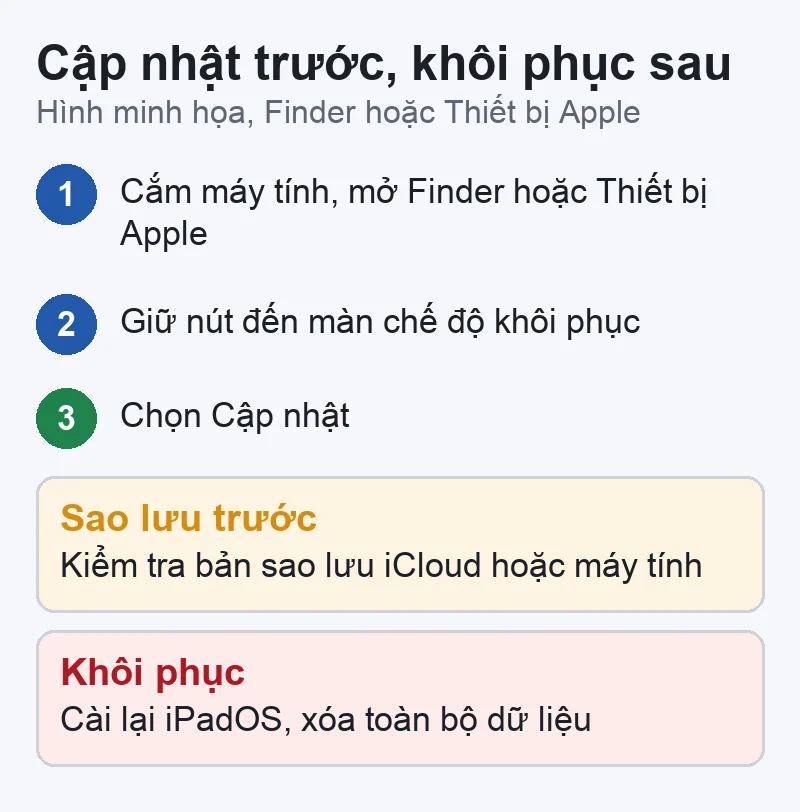
Dùng khi iPad đứng ở logo Apple nhiều phút không có thanh tiến trình, hiện màn đỏ, xanh, hiện màn chế độ khôi phục, hoặc máy tính không nhận ra iPad.
Nhóm không mất dữ liệu:
Nhóm có nguy cơ mất dữ liệu:
Trang Apple hiện hành không ghi rõ Cập nhật có giữ nguyên dữ liệu hay không, nên đừng coi bước này là an toàn tuyệt đối khi chưa sao lưu.
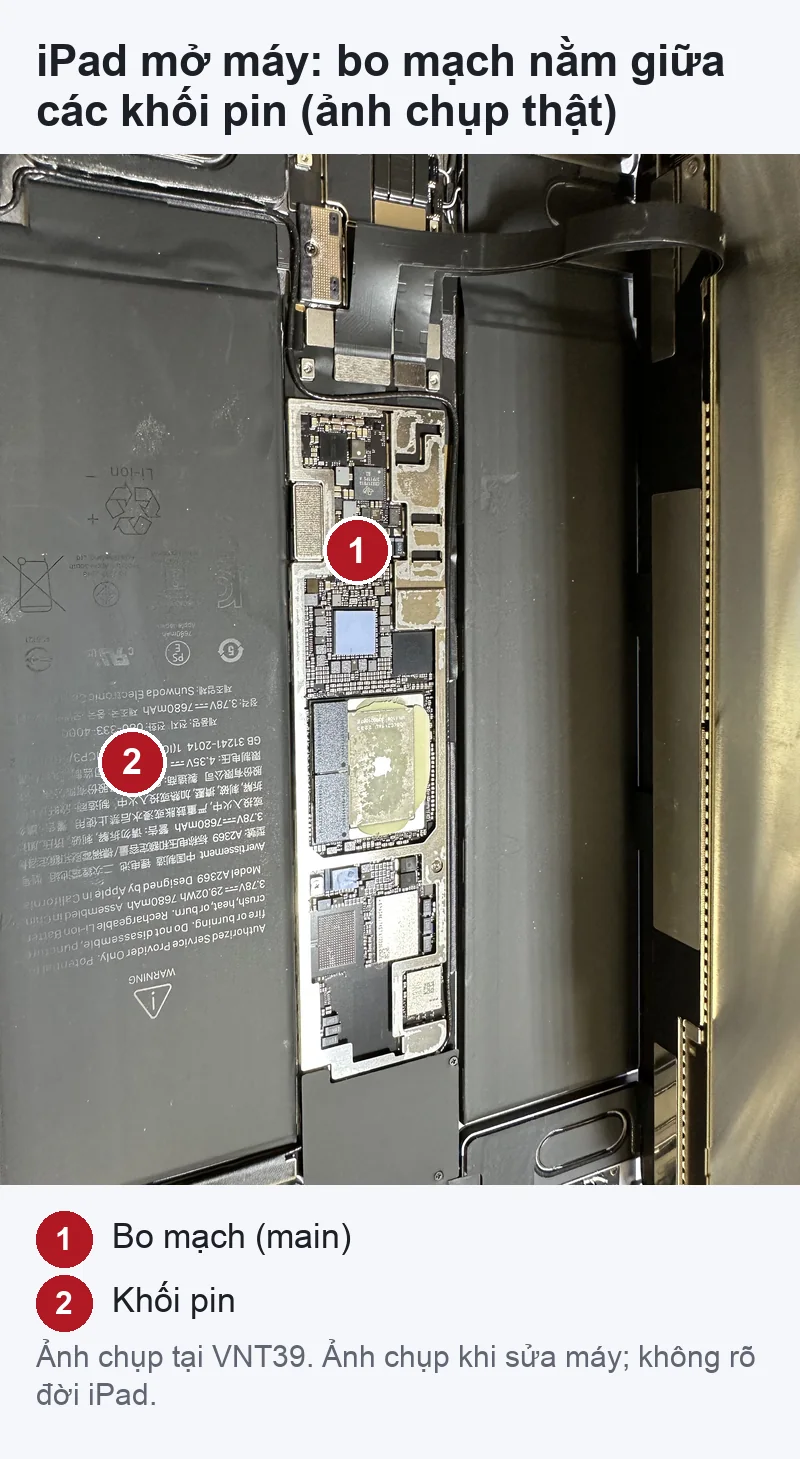
Giới hạn của việc tự kiểm: các bước trên chỉ loại trừ sạc, treo phần mềm, bao da và lỗi khởi động. Không tự kiểm được lỗi nằm ở pin, màn hình, cáp màn hay bo mạch; Không nên tự mở iPad: bên trong là pin, bo mạch và cáp nằm sát nhau (ảnh ở trên). Máy lên lại sau khi khởi động lại bắt buộc cũng chưa chắc hết lỗi; hãy sao lưu ngay khi máy lên.
Nếu đã làm hết các bước trên mà iPad vẫn không lên, bạn có thể mang máy đến cửa hàng ở Tokyo. Ghi lại: đời iPad (nếu biết), máy tắt từ khi nào, có rơi, vào nước hay không, đang dùng bao da, bàn phím loại nào, đã thử những bước nào, và dữ liệu nào cần giữ nhất. Tình trạng pin, sạc chậm khi máy còn lên được có trong bài iPad tụt pin nhanh, sạc lâu hay pin phồng.
Bước tiếp theo: Đăng ký kiểm tra iPad · Bảng giá sửa chữa · Liên hệ VNT39
Chưa chắc. Pin cạn hẳn có thể cần sạc khoảng một giờ mới phản hồi. Thử cáp và củ sạc khác, sạc ở ổ điện tường rồi khởi động lại bắt buộc trước khi nghĩ đến pin.
Không. Chỉ có Khôi phục trong chế độ khôi phục mới cài lại iPadOS và xóa toàn bộ dữ liệu.
iPad được thiết kế ngủ khi đóng Smart Folio, Smart Cover nếu bật Khóa/Mở khóa. Nếu mở vỏ mà bấm nút trên cùng vẫn không sáng, tháo vỏ ra và làm các bước sạc, khởi động lại bắt buộc ở trên.
Sạc và khởi động lại bắt buộc làm được không cần máy tính. Chế độ khôi phục thì bắt buộc phải có Mac hoặc PC.
Nguồn đối chiếu (đọc ngày 18/11/2026): Apple: If your iPad doesn’t respond (bản tiếng Việt, tiếng Nhật) · Apple: If your iPad won’t charge · Apple: If you can’t update or restore your iPad · Apple: Restore your iPhone, iPad, or iPod to factory settings using a computer · Apple: Sử dụng Smart Folio hoặc Smart Cover với iPad


Bạn có thể bình luận ngay bằng họ tên và email. Đăng nhập là tùy chọn.
Chưa có bình luận nào. Hãy đặt câu hỏi đầu tiên.
VNT39 sử dụng cookie để website hoạt động ổn định, đo lường hiệu quả và cải thiện trải nghiệm mua sắm.
VNT39 sử dụng cookie để website hoạt động ổn định, đo lường hiệu quả và cải thiện trải nghiệm mua sắm.
Nhận khuyến mãi sửa chữa, linh kiện, iPhone/MacBook và PC Gaming mới nhất.
Đăng nhập để theo dõi đơn hàng hoặc tạo tài khoản mới bằng email và mã xác minh 6 số.
Tạo tài khoản bằng email. Chúng tôi sẽ gửi mã xác minh 6 số để hoàn tất.
